Contratos de Pagamento
A tela Contratos de Pagamento centraliza a gestão dos contratos bancários utilizados nos pagamentos do BankPlus. Cada contrato reúne os dados da conta, os layouts de remessa e retorno, as regras de processamento e as integrações que o sistema usa ao gerar e processar os pagamentos eletrônicos de uma empresa. É um cadastro essencial: sem um contrato corretamente configurado, o BankPlus não consegue montar o arquivo de remessa nem ler o retorno do banco. Para acessá-la, utilize o menu lateral em Configurações > Contratos de Pagamento.
Visão geral da tela
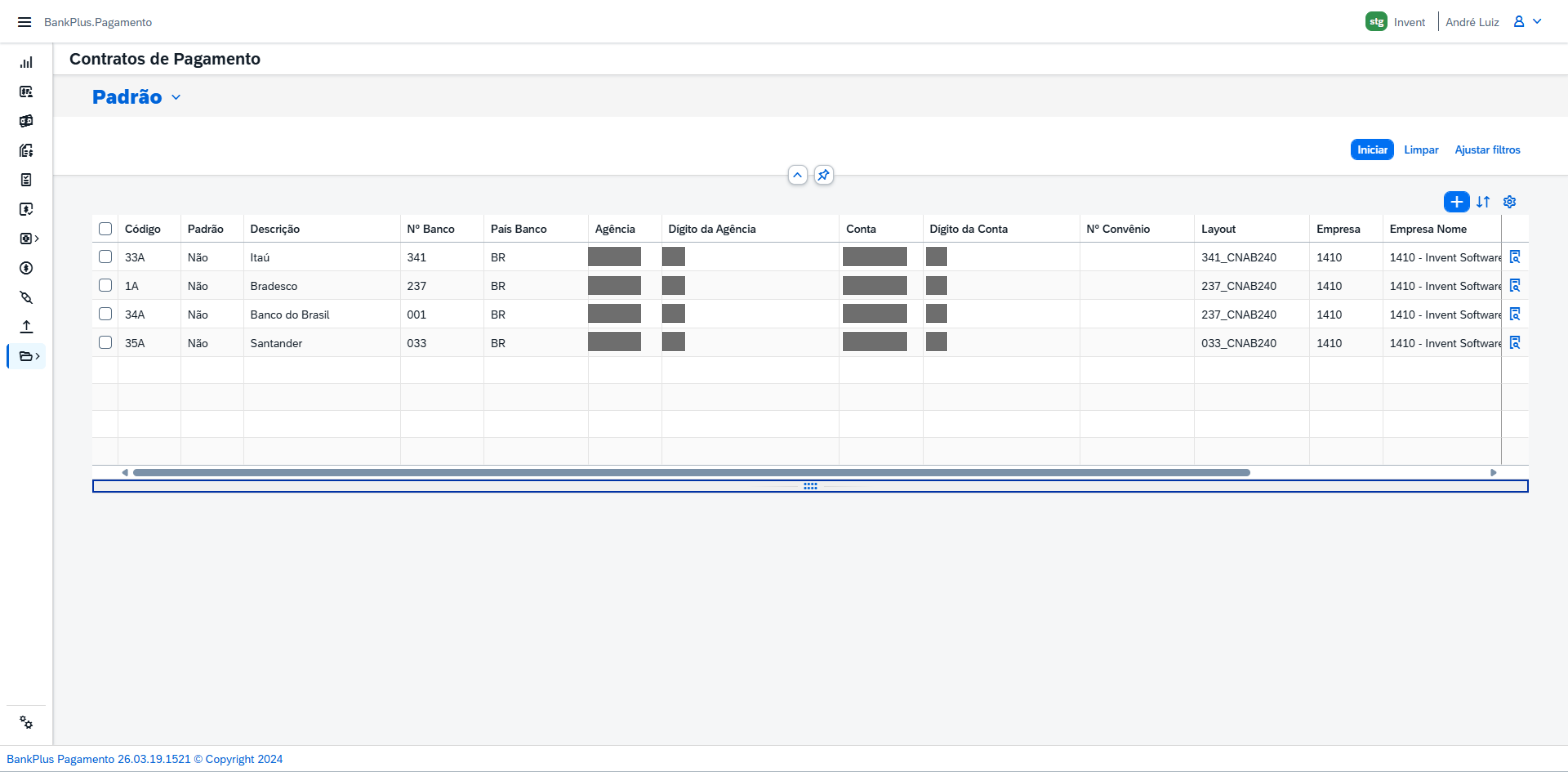
Figura 1: Contratos de Pagamento, Visão geral da tela.
A tela exibe a lista de todos os contratos cadastrados; cada linha é um contrato, com código, banco, agência, conta e layout. No topo ficam o seletor de visão e os botões Iniciar, Limpar e Ajustar filtros; acima da lista, os botões Adicionar (+), Ordenar e Configurações de Visão (engrenagem). Cada linha tem o ícone de lupa para abrir os detalhes do contrato.
Botões de ação
- Iniciar: aplica os filtros configurados e atualiza a lista de contratos.
- Limpar: remove os filtros aplicados e restaura a lista completa.
- Ajustar filtros: abre o modal de seleção de campos de filtro. Confira em Modal: Ajustar filtros.
- Adicionar (+): abre o formulário para cadastrar um novo contrato bancário.
- Ordenar: permite ordenar a lista por uma ou mais colunas.
- Configurações de Visão (engrenagem): abre o painel para selecionar quais colunas exibir na lista.
- Lupa (por linha): abre os detalhes do contrato selecionado.
Modal: Ajustar Filtros
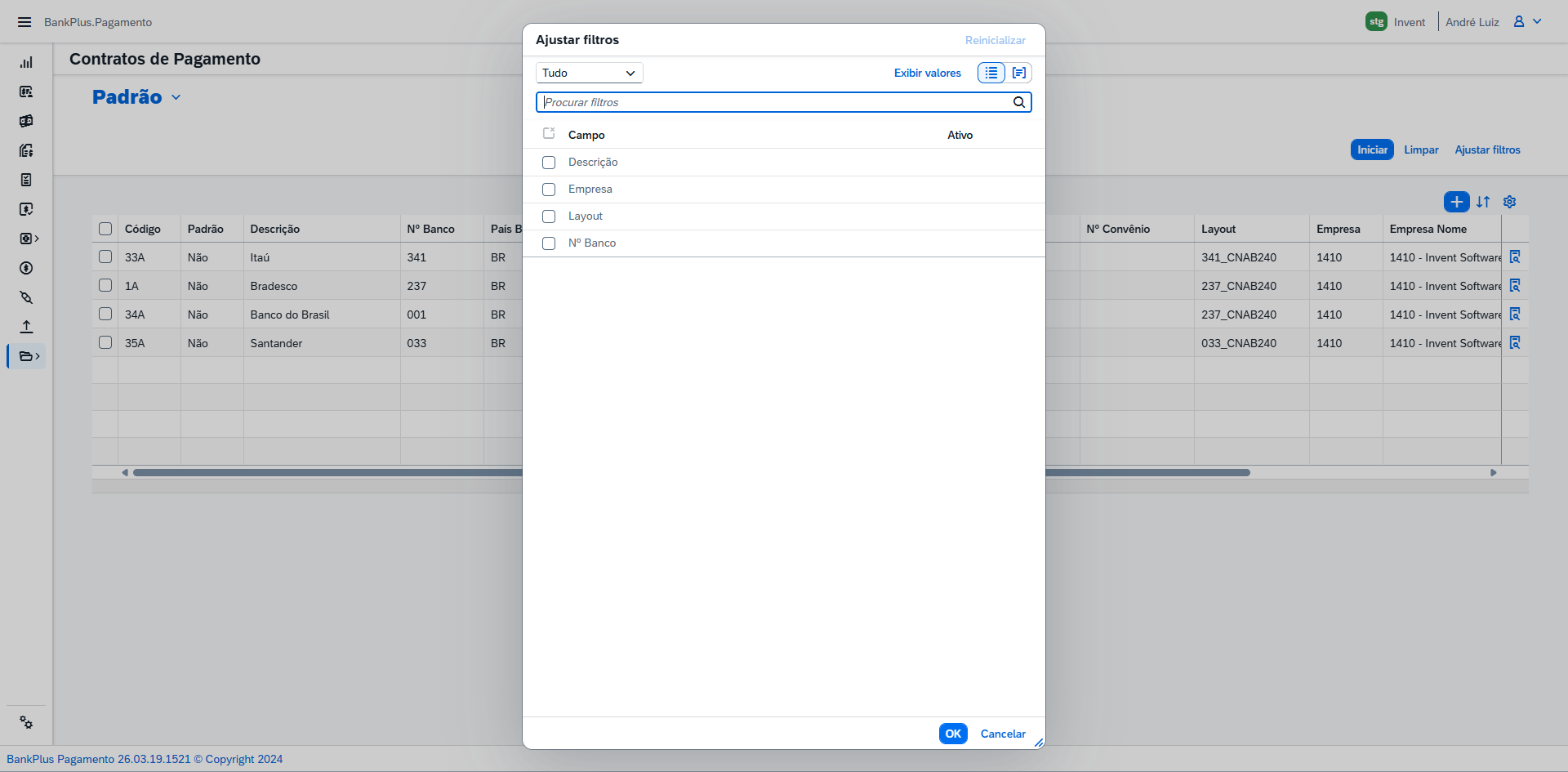
Figura 2: Contratos de Pagamento, Modal: Ajustar Filtros.
O modal permite ativar os campos de busca da tela. Os filtros disponíveis são:
- Descrição: filtra pelo nome/descrição do contrato.
- Empresa: filtra pelos contratos vinculados à empresa.
- Layout: filtra pelo layout de remessa configurado.
- Nº Banco: filtra pelo número do banco.
Lista de Contratos de Pagamento
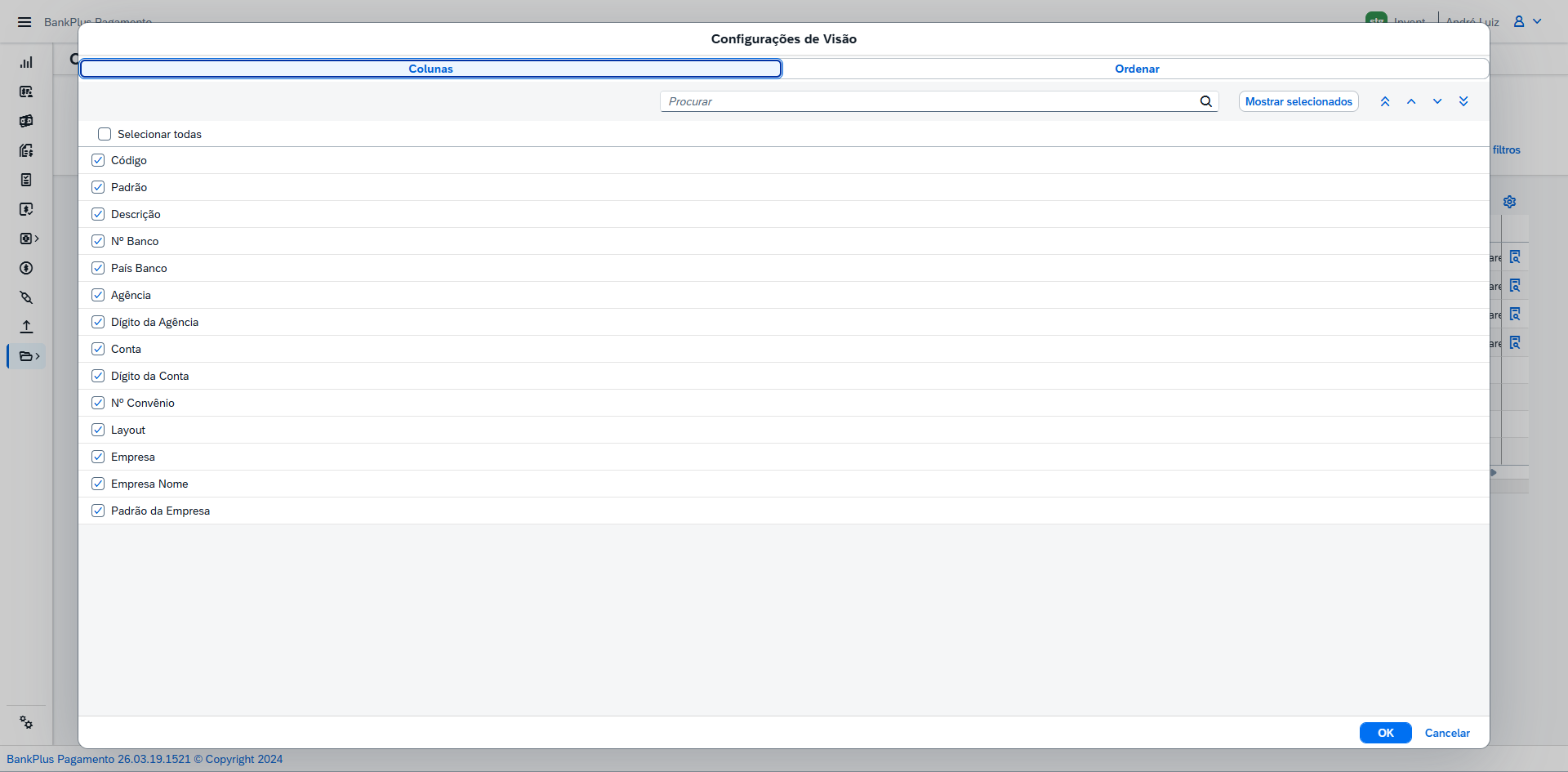
Figura 3: Contratos de Pagamento, Configurações de Visão.
A lista exibe todos os contratos cadastrados (use a rolagem horizontal para ver todas as colunas). Pelo ícone de engrenagem (Configurações de Visão) você escolhe quais das 14 colunas exibir e, na aba Ordenar, define a ordenação padrão. As colunas são: Código (identificador do contrato, ex.: 33A), Padrão, Descrição, Nº Banco, País Banco, Agência, Dígito da Agência, Conta, Dígito da Conta, Nº Convênio, Layout, Empresa, Empresa Nome e Padrão da Empresa.
Detalhes do Contrato de Pagamento
Para abrir os detalhes, clique na lupa da linha. Os detalhes são organizados em seis abas (Geral, Mais configurações, DDA, Formas de Pagamento, Contabilização e API) e a página oferece os botões Editar, Remover, Duplicar e voltar. Use Duplicar para criar um novo contrato a partir de um existente, aproveitando as configurações.
Aba Geral
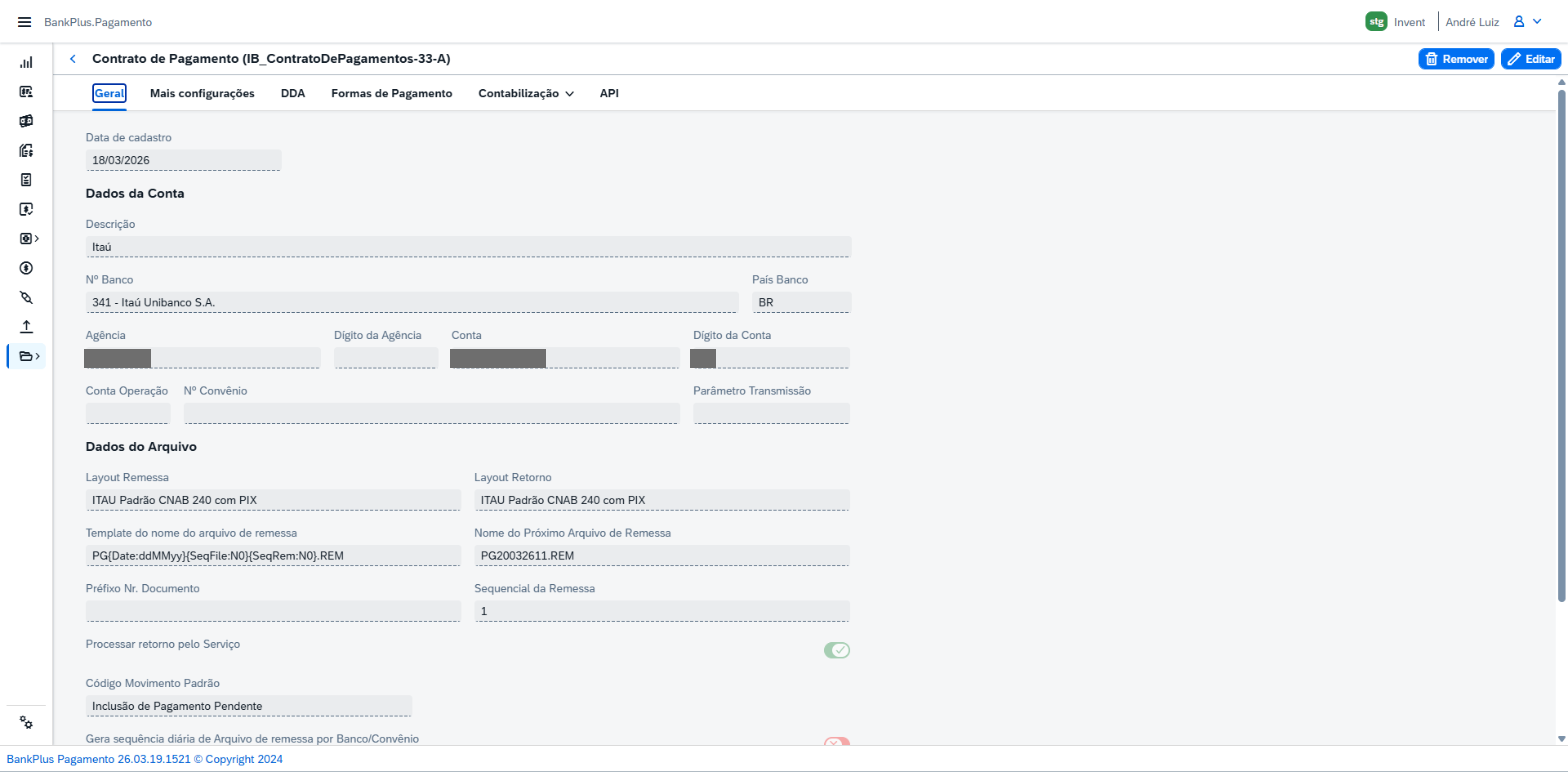
Figura 4: Contratos de Pagamento, Aba Geral.
A aba Geral reúne as informações fundamentais do contrato, em duas seções: Dados da Conta e Dados do Arquivo.
- Data de cadastro: data em que o contrato foi criado no sistema (informativa).
Dados da Conta
- Descrição: nome de identificação do contrato (ex.: Itaú).
- Nº Banco: número e nome do banco (ex.: 341 - Itaú Unibanco S.A.). O banco precisa estar previamente cadastrado.
- País Banco: país de origem do banco (ex.: BR).
- Agência: número da agência bancária.
- Dígito da Agência: dígito verificador que complementa a agência.
- Conta: número da conta corrente.
- Dígito da Conta: dígito verificador que complementa a conta.
- Conta Operação: código de operação da conta, quando aplicável (ex.: usado pela Caixa Econômica Federal).
- Nº Convênio: número do convênio firmado com o banco para o serviço de pagamento.
- Parâmetro Transmissão: parâmetro adicional exigido por alguns bancos para a transmissão dos arquivos.
Dados do Arquivo
- Layout Remessa: layout usado para gerar o arquivo de remessa, conforme o banco e a carteira (ex.: ITAU Padrão CNAB 240 com PIX).
- Layout Retorno: layout usado para ler o arquivo de retorno enviado pelo banco.
- Template do nome do arquivo de remessa: padrão de nomenclatura do arquivo de remessa; aceita tags de variáveis do sistema (data, sequenciais). Ex.: PG{Date:ddMMyy}{SeqFile:N0}{SeqRem:N0}.REM. A definição correta está no Manual do Layout do banco.
- Nome do Próximo Arquivo de Remessa: exibe, como exemplo, o nome que será usado no próximo arquivo gerado.
- Préfixo Nr. Documento: prefixo para identificar um pagamento lançado a partir de outro sistema (útil quando a empresa usa mais de um sistema de origem).
- Sequencial da Remessa: número sequencial do próximo arquivo de remessa; identifica cada remessa na ordem de criação.
- Processar retorno pelo Serviço: ative quando usar o serviço para importação automática do arquivo de retorno.
- Código Movimento Padrão: código do movimento padrão da remessa (ex.: Inclusão de Pagamento Pendente).
- Gera sequência diária de Arquivo de remessa por Banco/Convênio: mantém a mesma sequência diária de arquivos quando há mais de uma conta no mesmo convênio.
- Definir contrato como padrão para geração de previsão de pagamento: marca este contrato como o padrão sugerido na geração de previsões.
- Tipo de Endereço: define qual endereço será usado no arquivo de remessa: Pagar a ou Destinatário.
- Definir contrato como padrão da Empresa: marca este contrato como o padrão da empresa.
Evite caracteres especiais (pontos, vírgulas, espaços, barras, acentos) no nome/diretório do arquivo, para não ter o acesso negado. Em VAN bancária, use underline "". Ex.: PAG_341_0001_123456{Date:ddMMyyyy}{SeqFile:N0}{SeqRem:N0}.REM
Aba Mais configurações
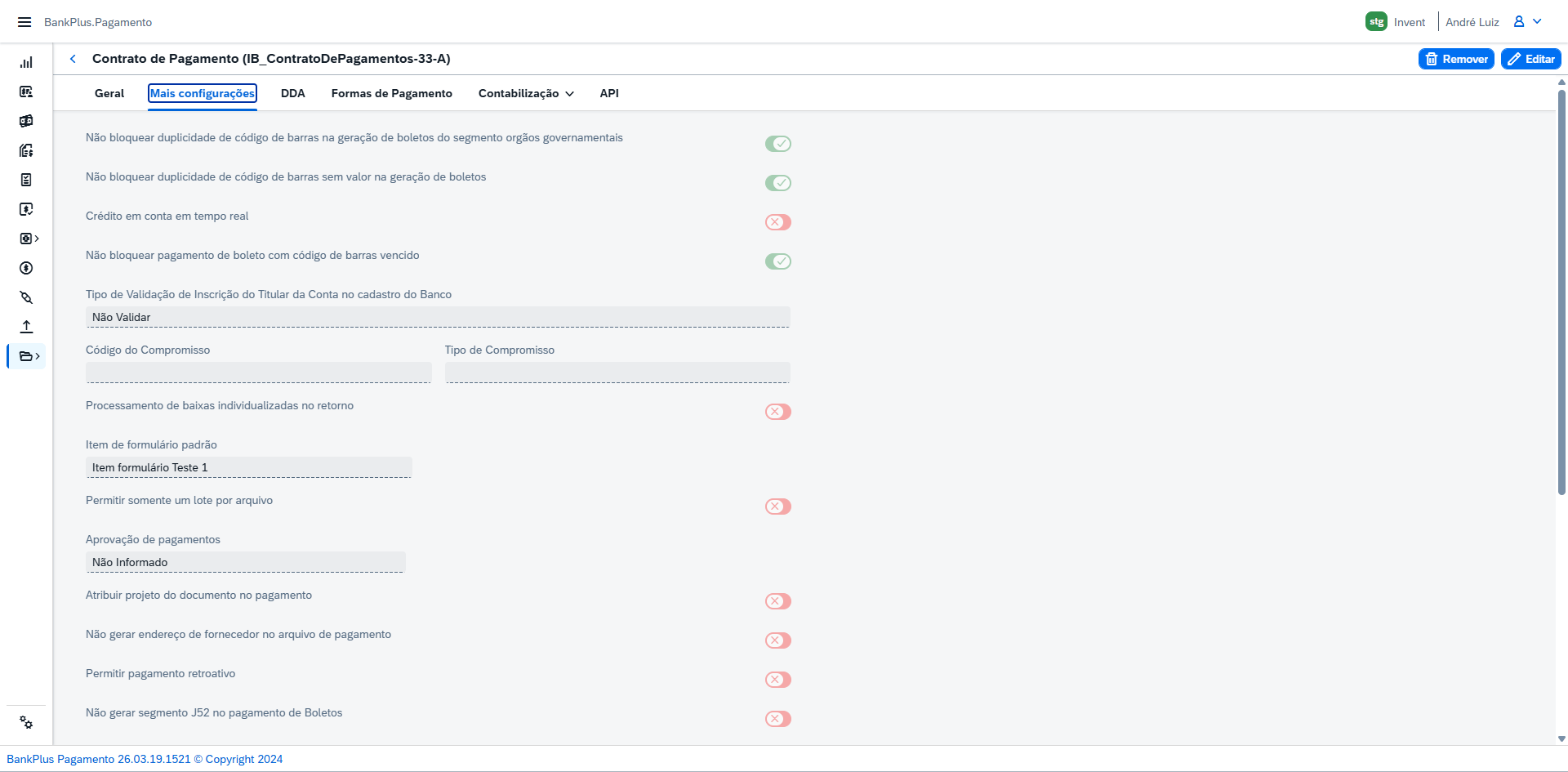
Figura 5: Contratos de Pagamento, Aba Mais configurações.
Reúne parâmetros avançados de comportamento do contrato no processamento de pagamentos e boletos. A maioria são chaves de liga/desliga; alguns são seletores. Os parâmetros são:
- Não bloquear duplicidade de código de barras na geração de boletos do segmento órgãos governamentais: por padrão (desativado), o sistema impede gerar pagamento com código de barras duplicado. Ativado, permite incluir mais de uma previsão com o mesmo código de barras, comum em boletos de órgãos governamentais.
- Não bloquear duplicidade de código de barras sem valor na geração de boletos: ativado, permite gerar pagamento para boletos com código de barras sem valor duplicado (ex.: fatura de cartão de crédito).
- Crédito em conta em tempo real: processa o crédito em tempo real: o valor é disponibilizado na conta do fornecedor no instante do processamento do arquivo de remessa, desde que a transmissão seja em D+0; se transmitido antes, o crédito é liberado no primeiro processamento do dia do pagamento.
O parâmetro Crédito em conta em tempo real está disponível apenas para o banco Bradesco.
-
Não bloquear pagamento de boleto com código de barras vencido: ativado, permite pagar boletos com código de barras vencido e alterar a Data de Vencimento e a Data de Pagamento (vale também para Documentos com Código de Barras em Lote). Desativado, o sistema não permite.
-
Tipo de Validação de Inscrição do Titular da Conta no cadastro do Banco: define como o sistema valida o CPF/CNPJ do titular da conta junto ao banco (seletor; ex.: Não Validar).
-
Código do Compromisso: código informado quando o pagamento é da Caixa Econômica Federal, conforme a descrição dos registros do arquivo de remessa/retorno do layout do banco.
-
Tipo de Compromisso: tipo do compromisso bancário, usado em conjunto com o Código do Compromisso quando o banco exige.
-
Processamento de baixas individualizadas no retorno: ativado, o Add-on dá baixa em cada boleto individualmente e contabiliza cada pagamento separadamente, com observação customizada (nº da nota e nome do fornecedor). É pré-requisito de outras opções (Histórico do Lançamento, Enviar comprovante, Anexar comprovante).
-
Item de formulário padrão: define o item de formulário usado na liquidação do pagamento (seletor).
-
Permitir somente um lote por arquivo: restringe o arquivo de remessa a um único lote (um só tipo de pagamento, ex.: só Transferência ou só Boleto). Ao tentar misturar tipos, o Add-on emite alerta.
-
Aprovação de pagamentos: define o fluxo de aprovação do contrato (seletor): Não Informado, Previsão de Pagamento, Ordem de Pagamento ou Previsão/Ordem de Pagamento. Liga-se à tela Administração de Aprovação.
-
Atribuir projeto do documento no pagamento: leva o projeto vinculado à nota (aba Contabilidade, campo Projeto) para o Lançamento Contábil Manual do pagamento. Requer projeto cadastrado no ERP.
-
Não gerar endereço de fornecedor no arquivo de pagamento: ativado, o BankPlus não preenche o endereço do fornecedor no arquivo de remessa.
-
Permitir pagamento retroativo: ativado, permite previsões com data anterior à atual. Vale para vários tipos de pagamento (inclusive Transferências entre Contas e para Cliente), exceto Pagamento Manual.
-
Não gerar segmento J52 no pagamento de Boletos: ativado, o Add-on não gera o segmento J52 no arquivo de remessa de boletos.
-
Gerar segmento F no arquivo de pagamento: ativado, inclui o segmento F no arquivo.
O segmento F é funcional apenas para o Banco Itaú (layout Sispag): é opcional, gera informações complementares e só se aplica a clientes que contratam o serviço "Holerite - Demonstrativo de Pagamentos / Informe de Rendimentos" junto ao Itaú.
- Código do CEI: Cadastro Específico do INSS, número de identificação de contribuinte no INSS (ex.: prestadores de serviço autônomos / obras), usado quando exigido no recolhimento.
- Enviar comprovante de pagamento após liquidação: envia automaticamente, por e-mail, o comprovante ao fornecedor quando o pagamento é liquidado. Requer configuração de e-mail (feita por Empresa). Recomenda-se habilitar também Processamento de baixas individualizadas no retorno.
- Anexar comprovante ao documento: anexa o comprovante do boleto ao documento que o originou (ex.: Nota Fiscal de Entrada). Disponível apenas quando Processamento de baixas individualizadas no retorno está habilitado.
- Realizar Integração com VAN via API: habilita a comunicação entre a VAN (rede de valor agregado para tráfego de arquivos bancários) e o banco via API. Ao marcar, surgem os campos Não Salvar Arquivo de Remessa no Diretório no Processo de VAN via API e VAN para Integração via API.
A Integração com VAN via API funciona apenas com VANs parceiras contratadas com a Invent Software; VANs próprias dos bancos não funcionam por aqui.
- Permitir importar arquivos com mesmo nome: permite que diferentes contratos importem o mesmo arquivo de retorno sem renomear.
- Sugerir risco sacado como padrão na geração de previsão de pagamento: faz a previsão já vir com a permissão de "risco sacado" (antecipação de pagamento ao fornecedor, antes da entrega). Ao habilitar, surge a opção de selecionar uma conta contábil. Disponível para Transferência e Transferência em Lote.
O risco sacado está disponível nos bancos Bradesco, BTG, Itaú e JP Morgan (este último com documentação específica).
- Não exibir os PDFs dos comprovantes ao emitir: ativado, o Add-on não abre os PDFs ao emitir o comprovante. Desativado, o PDF é exibido automaticamente após a emissão.
- Habilitar geração automática de Ordem de Pagamento: ativa a geração automática de ordens de pagamento para o contrato (liga-se ao worker de Geração de Ordem de Pagamento).
Aba DDA
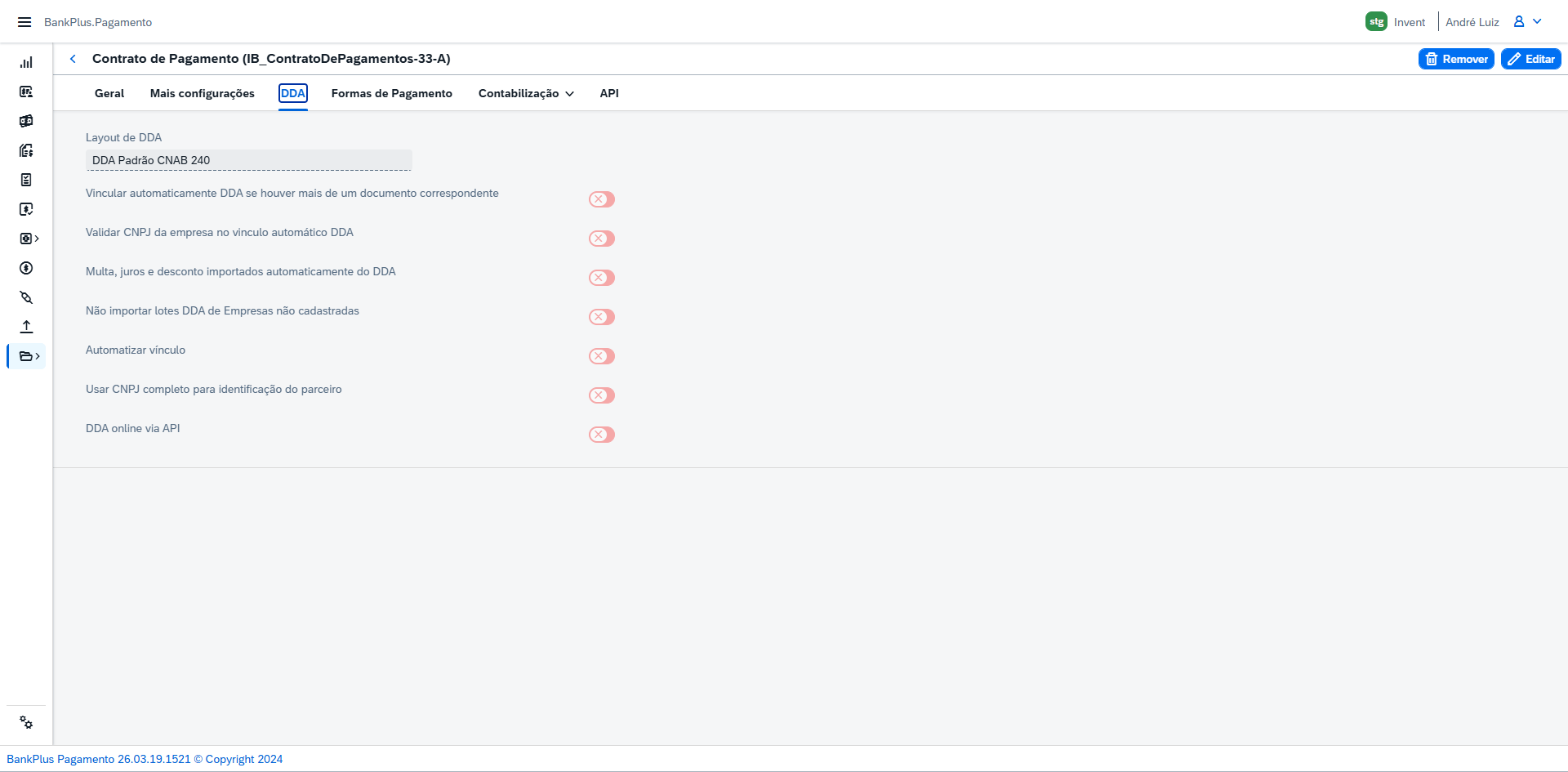
Figura 6: Contratos de Pagamento, Aba DDA.
A aba DDA (Débito Direto Autorizado) configura a importação e o vínculo automático das cobranças recebidas via DDA. O DDA automatiza o controle de boletos emitidos contra o CNPJ da empresa: diferente do débito automático, ele notifica os boletos a vencer e aguarda a autorização do pagamento, sem efetivá-lo diretamente. No topo há o seletor de Layout de DDA; os demais são chaves de liga/desliga.
| Campo | Tipo | Descrição |
|---|---|---|
| Layout de DDA | Seletor | Define o layout de importação dos arquivos DDA, conforme o manual de cada banco (nem todos oferecem a funcionalidade). |
| Vincular automaticamente DDA se houver mais de um documento correspondente | Toggle | Ativado, realiza o vínculo automático mesmo quando há mais de um documento correspondente. Desativado, evita o vínculo quando há correspondência ambígua (mesma identificação fiscal, nº de documento ou nº de fatura). |
| Validar CNPJ da empresa no vínculo automático DDA | Toggle | Ativado, além das correspondências fiscais, valida o CNPJ da empresa; o vínculo passa a funcionar só para títulos da mesma empresa. |
| Multa, juros e desconto importados automaticamente do DDA | Toggle | Ativado, no vínculo o BankPlus busca multa/juros e desconto direto do arquivo DDA (parcela vencida calcula juros/multa; a vencer calcula desconto). |
| Não importar lotes DDA de Empresas não cadastradas | Toggle | Ativado, ignora os lotes DDA cujas empresas não estejam cadastradas no ERP. |
| Automatizar vínculo | Toggle | Ativado, o vínculo entre o DDA e os documentos é feito automaticamente, sem intervenção manual. |
| Usar CNPJ completo para identificação do parceiro | Toggle | Ativado, usa o CNPJ completo (14 dígitos) para identificar o parceiro. Desativado, pode usar a raiz do CNPJ (8 primeiros dígitos), útil em matriz e filiais. |
| DDA online via API | Toggle | Ativado, a comunicação com o DDA é em tempo real via API, dispensando a importação manual de arquivos. |
Nos diretórios/arquivos de DDA, evite caminhos com caracteres especiais (pontos, vírgulas, espaços, barras, acentos) para não ter o acesso negado.
Aba Formas de Pagamento
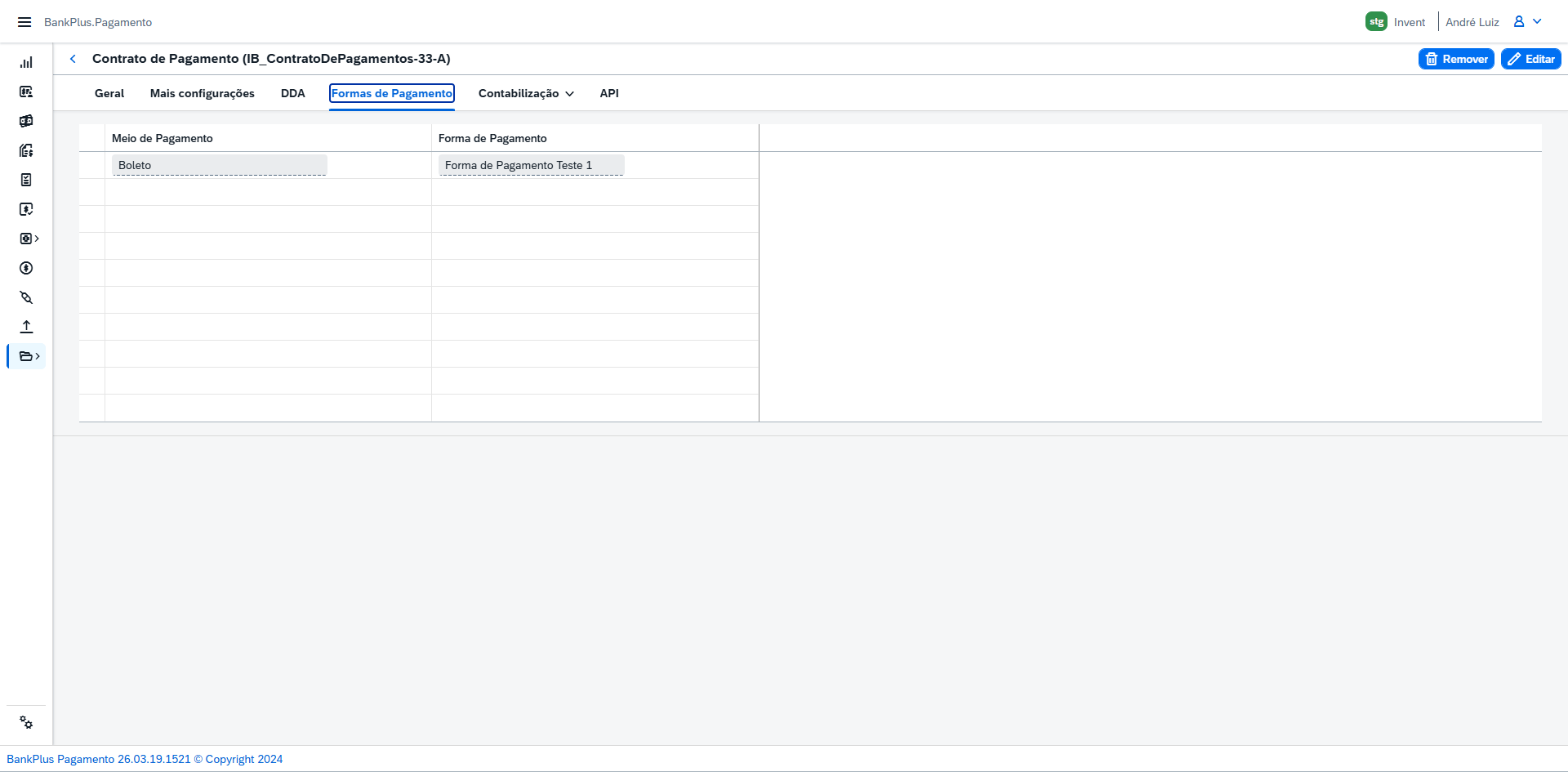
Figura 7: Contratos de Pagamento, Aba Formas de Pagamento.
A aba Formas de Pagamento relaciona, no contrato, os Meios de Pagamento com as Formas de Pagamento. A distinção é conceitual: a Forma de Pagamento é como o pagamento é nomeado no ERP; o Meio de Pagamento é como essa operação é conceituada no BankPlus e na instituição financeira (ex.: boleto, PIX, TED, débito automático). Para associar, clique numa nova linha, escolha o Meio, depois a Forma correspondente (a lista traz as formas cadastradas no ERP) e clique em Atualizar.
| Coluna | Descrição |
|---|---|
| Meio de Pagamento | Canal/instrumento financeiro usado para processar o pagamento (boleto, PIX, TED, débito automático), conforme o BankPlus e o banco. |
| Forma de Pagamento | Modalidade de cobrança vinculada ao meio, conforme cadastrada no ERP, definindo como o valor é cobrado/liquidado. |
Aba Contabilização
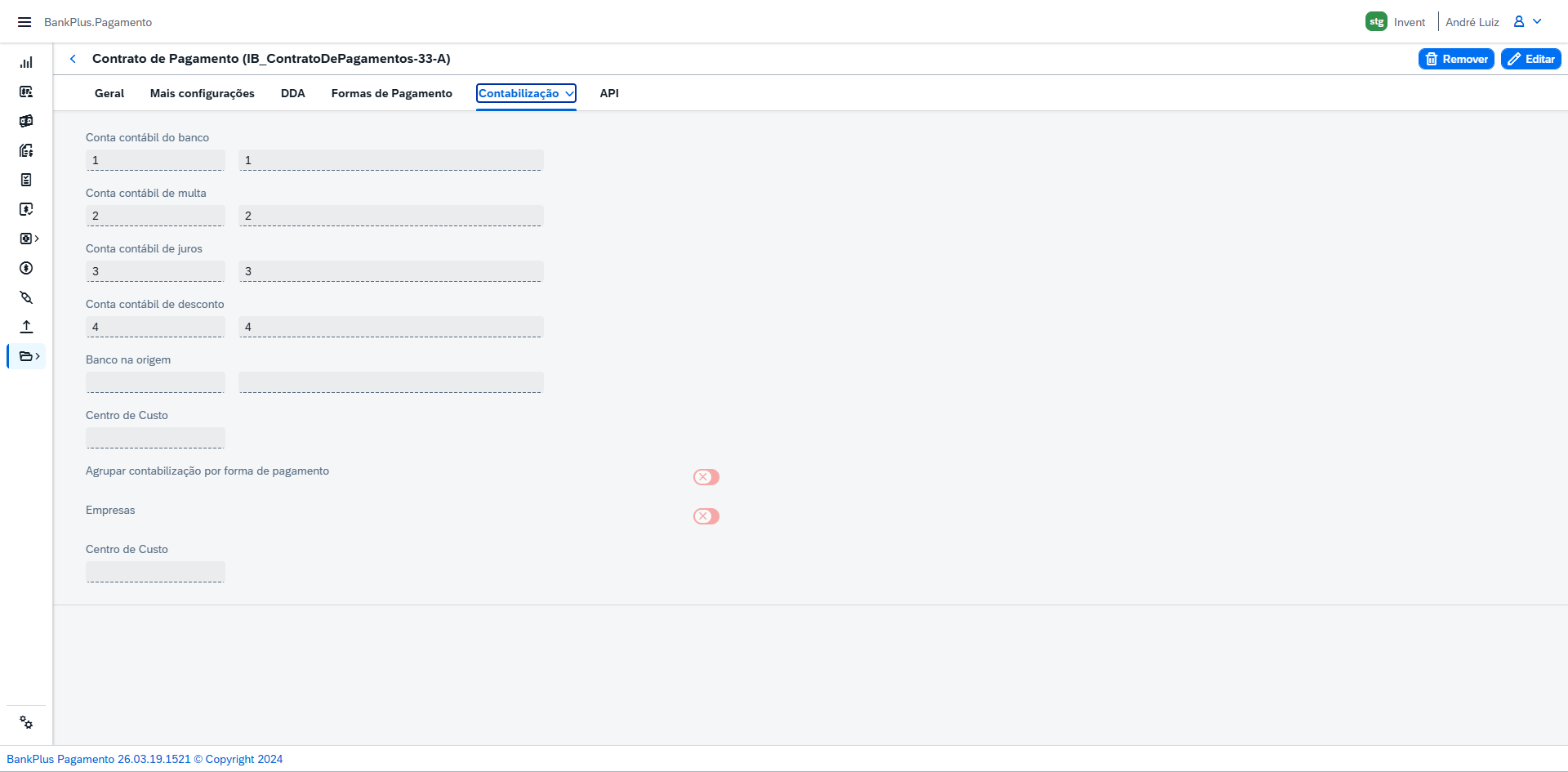
Figura 8: Contratos de Pagamento, Aba Contabilização.
A aba Contabilização concentra as contas contábeis do contrato e divide-se em duas sub-abas: Contas (contas por tipo de lançamento) e Empresas (contas transitória, débito e crédito por empresa).
Sub-aba Contas
| Campo | Tipo | Descrição |
|---|---|---|
| Conta contábil do banco (código) | Texto | Código da conta contábil do banco no plano de contas da empresa. |
| Conta contábil do banco (nome) | Texto | Nome da conta, preenchido automaticamente a partir do código. |
| Conta contábil de multa | Texto | Conta para registrar os valores de multa nos lançamentos. |
| Conta contábil de juros | Texto | Conta para registrar os valores de juros cobrados/pagos. |
| Conta contábil de desconto | Texto | Conta para registrar os descontos concedidos/recebidos. |
| Banco na origem | Texto | Banco de origem usado como referência nos lançamentos. |
| Centro de Custo | Texto | Centro de custo vinculado à contabilização (rateio/controle gerencial). |
| Agrupar contabilização por forma de pagamento | Toggle | Ativado, agrupa os lançamentos pela forma de pagamento de cada transação. |
| Empresas | Toggle | Ativado, habilita a configuração de contas por empresa, na sub-aba Empresas. |
Sub-aba Empresas
Permite definir, por empresa, as contas de débito e crédito da contabilização. Selecione a empresa no seletor e ajuste a tabela.
| Coluna | Descrição |
|---|---|
| Empresa (seletor) | Filtra a visualização por empresa cadastrada. |
| Empresa | Nome da empresa à qual a configuração contábil se aplica. |
| Transitória | Conta transitória para lançamentos intermediários antes da contabilização final. |
| Conta contábil de débito / Nome | Código e nome da conta usada nos lançamentos a débito da empresa. |
| Conta contábil de crédito / Nome | Código e nome da conta usada nos lançamentos a crédito da empresa. |
| Observação LCM | Texto livre para observações do Lançamento Contábil Manual da empresa. |
Aba API
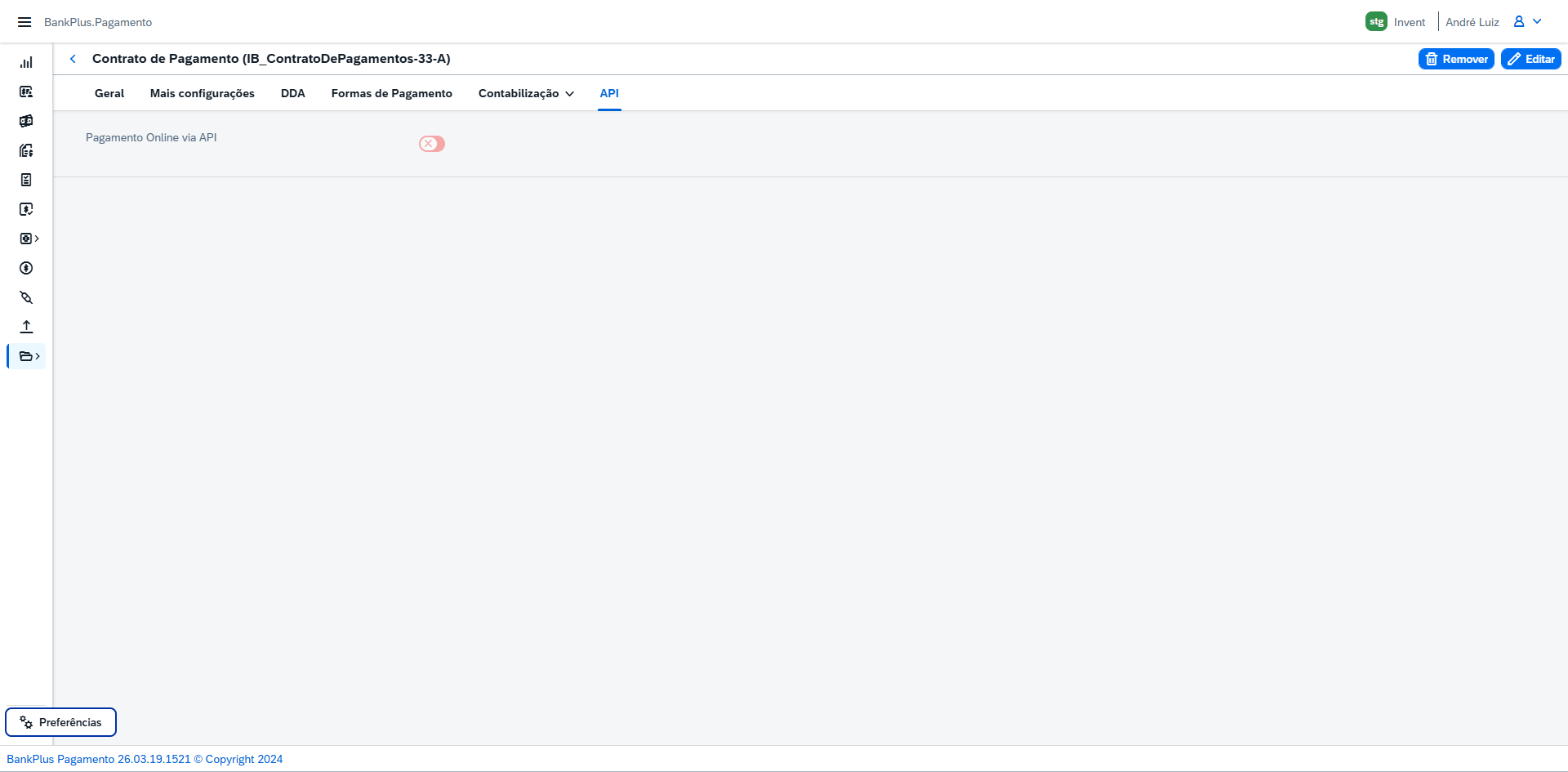
Figura 9: Contratos de Pagamento, Aba API.
A aba API habilita o processamento de pagamentos em tempo real por integração direta com a API do banco.
| Campo | Tipo | Descrição |
|---|---|---|
| Pagamento Online via API | Toggle | Ativado, os pagamentos do contrato são processados em tempo real via API do banco, sem precisar gerar e enviar arquivos de remessa. |
Ao habilitar esse parâmetro, a tela exibe campos adicionais de credenciais para preenchimento, de acordo com a conexão da API do banco. Esses campos variam conforme o banco, por isso não são detalhados aqui.
A disponibilidade de cada operação varia por banco. Em geral: Banco do Brasil (Transferência, TED, PIX, Boleto, Boleto de Arrecadação, Cancelamento); FitBank (Transferência, TED, PIX, Boleto, Boleto de Arrecadação); Santander (PIX, Boleto, Boleto de Arrecadação); Sicoob (TED, PIX, Boleto); Cora (TED, Boleto); Itaú (PIX). BTG em desenvolvimento.
Conclusão
Os Contratos de Pagamento centralizam todas as parametrizações necessárias para o processamento bancário no BankPlus Pagamento. A tela principal lista os contratos com filtros e configuração de colunas; cada contrato agrupa, em suas abas, as configurações de conta, remessa/retorno, DDA, formas de pagamento, contabilização e integração via API, permitindo adaptar o comportamento do sistema às regras operacionais e contábeis de cada banco e empresa.