Integração de Lançamento Contábil
A Integração de Lançamento Contábil é a tela responsável pelo gerenciamento e envio dos lançamentos contábeis gerados pelo BankPlus para o ERP integrado, em especial o SAP S/4HANA, via serviço SOAP sfin:JournalEntryBulkCreateRequest. Nela você visualiza os lançamentos pendentes de integração, aplica filtros, consulta o detalhe de cada lançamento com suas partidas contábeis (débito e crédito) e aciona o processo de integração individualmente ou em lote. Acesse pelo menu lateral: Módulo Pagamento > Integração de Lançamento Contábil.
Visão geral da tela
A imagem abaixo exibe a tela Integração de Lançamento Contábil, acessada via Menu lateral > Integração de Lançamento Contábil.
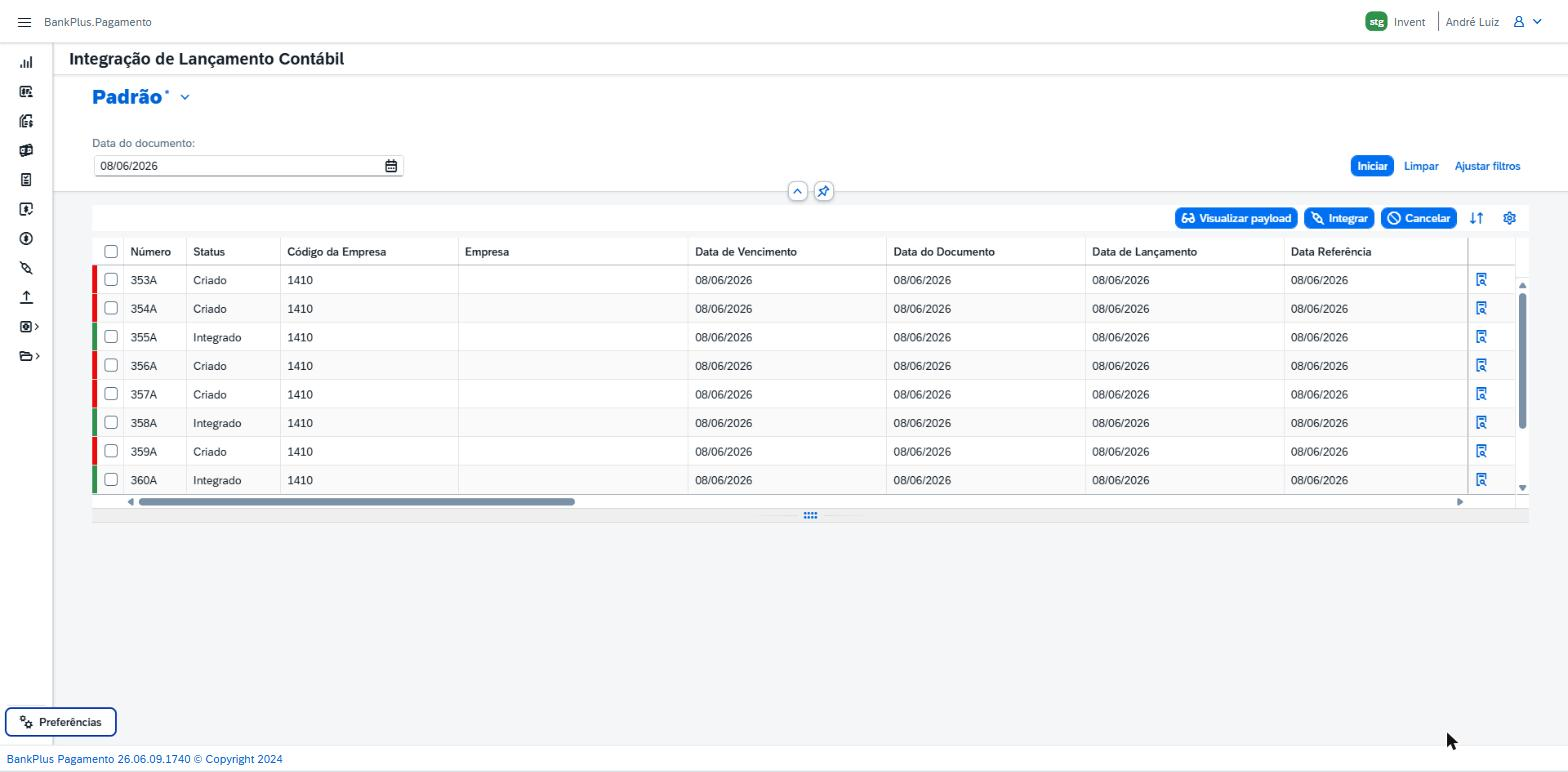
Figura 1: Integração de Lançamento Contábil, Visão geral da tela.
A imagem acima exibe a tela principal da Integração de Lançamento Contábil. No topo à esquerda está o seletor de visão Padrão (dropdown que permite alternar entre visões salvas). No canto superior direito estão os botões de ação: Iniciar, Limpar e Ajustar filtros. Abaixo deles, uma barra de ações contextuais exibe os botões Visualizar payload, Integrar, Cancelar, o botão de ordenação ↑↓ e o botão de configurações de visão ⚙. A lista central apresenta os lançamentos contábeis com colunas de número, status, empresa, datas e valores.
Modal: Ajustar Filtros
Ao clicar em Ajustar filtros (canto superior direito), o sistema abre o modal de configuração de filtros de consulta. O modal permite ativar ou desativar cada campo de filtro, habilitando somente os critérios relevantes para a consulta.
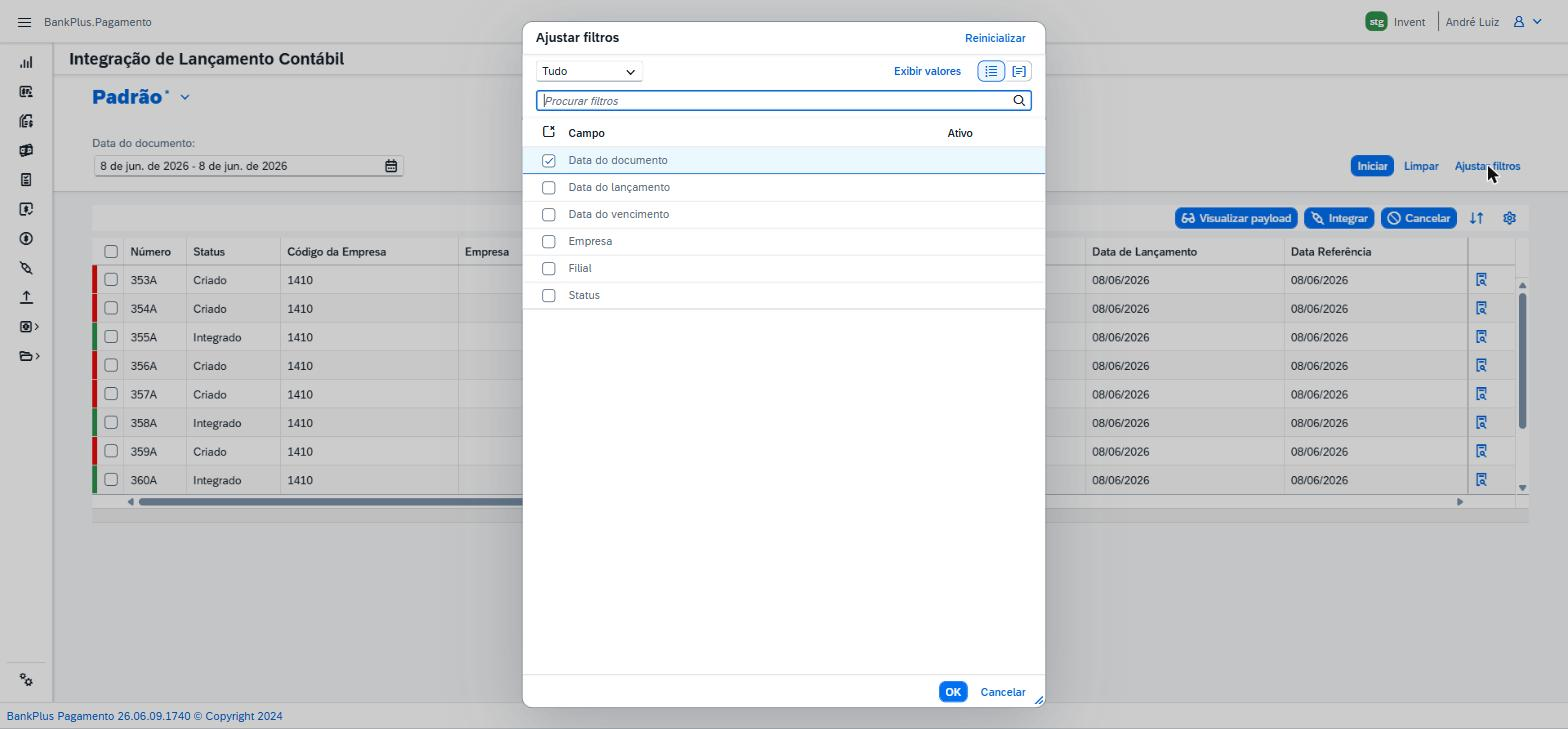
Figura 2: Integração de Lançamento Contábil, Modal: Ajustar Filtros.
A imagem acima exibe o modal Ajustar Filtros com seis campos disponíveis para ativação. O topo do modal apresenta um seletor Tudo, o botão Exibir valores e o link Reinicializar. Os campos listados são:
- Data do documento: Filtra lançamentos pela data do documento contábil. Tipo: data.
- Data do lançamento: Filtra pela data em que o lançamento foi gerado no BankPlus. Tipo: data.
- Data do vencimento: Filtra pela data de vencimento do documento. Tipo: data.
- Empresa: Filtra pelo código ou nome da empresa. Tipo: seletor.
- Filial: Filtra pela filial vinculada ao lançamento. Tipo: seletor.
- Status: Filtra pelo status atual do lançamento (ex.: Criado, Integrado). Tipo: seletor.
Botões de ação
A tela dispõe dos seguintes botões de ação:
- Iniciar: Executa a consulta com os filtros configurados e carrega a lista de lançamentos. Localizado no canto superior direito. Clique para carregar ou atualizar a lista.
- Limpar: Remove todos os filtros aplicados, retornando a tela ao estado inicial. Localizado ao lado do botão Iniciar. Clique para resetar os critérios de consulta.
- Ajustar filtros: Abre o modal de configuração dos filtros de consulta. Localizado no canto superior direito. Clique para ativar ou desativar campos de filtro. Confira os detalhes na seção Modal: Ajustar Filtros acima.
- Visualizar payload: Exibe o XML SOAP que será enviado ao ERP para os lançamentos selecionados. Localizado na barra de ações contextuais (centro-superior). Selecione um ou mais registros na lista e clique para visualizar o payload. Confira os detalhes na seção Modal: Visualizar Payload abaixo.
- Integrar: Envia os lançamentos selecionados ao ERP (SAP S/4HANA) via serviço SOAP. Localizado na barra de ações contextuais. Selecione os registros desejados e clique para iniciar a integração.
- Cancelar: Cancela a seleção atual ou a operação em andamento. Localizado na barra de ações contextuais. Clique para desfazer a seleção ou interromper a ação.
- Ordenar (↑↓): Abre opções de ordenação da lista. Localizado na barra de ações contextuais (próximo a ⚙). Clique para definir a coluna e o critério de ordenação (crescente/decrescente).
- Configurações de Visão (⚙): Abre o modal de configuração de colunas e ordenação da lista. Localizado na barra de ações contextuais (extremo direito). Clique para personalizar as colunas exibidas. Confira os detalhes na seção Configurações de Visão abaixo.
Lista de Lançamentos Contábeis
A lista é preenchida após clicar em Iniciar. Cada linha representa um lançamento contábil gerado pelo BankPlus a partir de um evento financeiro (ex.: retorno bancário). Você pode selecionar registros individualmente ou em lote para as ações de integração. A lista suporta personalização de colunas via ⚙ (Configurações de Visão) e salvamento de visões personalizadas via Minhas Views. As colunas disponíveis são:
- Número: Identificador único do lançamento contábil no BankPlus (ex.: 353A, 360A). Tipo: texto.
- Status: Situação atual do lançamento (ex.: Criado, Integrado, Cancelado). Tipo: seletor.
- Código da Empresa: Código numérico da empresa no sistema (ex.: 1410). Tipo: texto.
- Empresa: Nome ou razão social da empresa vinculada ao lançamento. Tipo: texto.
- Data de Vencimento: Data de vencimento do documento que originou o lançamento. Tipo: data.
- Data do Documento: Data do documento contábil. Tipo: data.
- Data de Lançamento: Data em que o lançamento foi criado no BankPlus. Tipo: data.
- Data Referência: Data de referência para o período contábil. Tipo: data.
- Histórico: Descrição resumida do evento que originou o lançamento (ex.: Retorno bancário [385A]). Tipo: texto.
- Projeto: Projeto vinculado ao lançamento, quando aplicável. Tipo: texto.
- Total Crédito: Soma dos valores das partidas a crédito do lançamento. Tipo: numérico.
- Total Débito: Soma dos valores das partidas a débito do lançamento. Tipo: numérico.
- Logs: Ícone de acesso ao histórico de processamento e mensagens do lançamento. Tipo: ação.
Configurações de Visão
O ícone ⚙ na barra de ações abre o modal Configurações de Visão, que permite personalizar a exibição da lista. O modal é composto por duas abas:
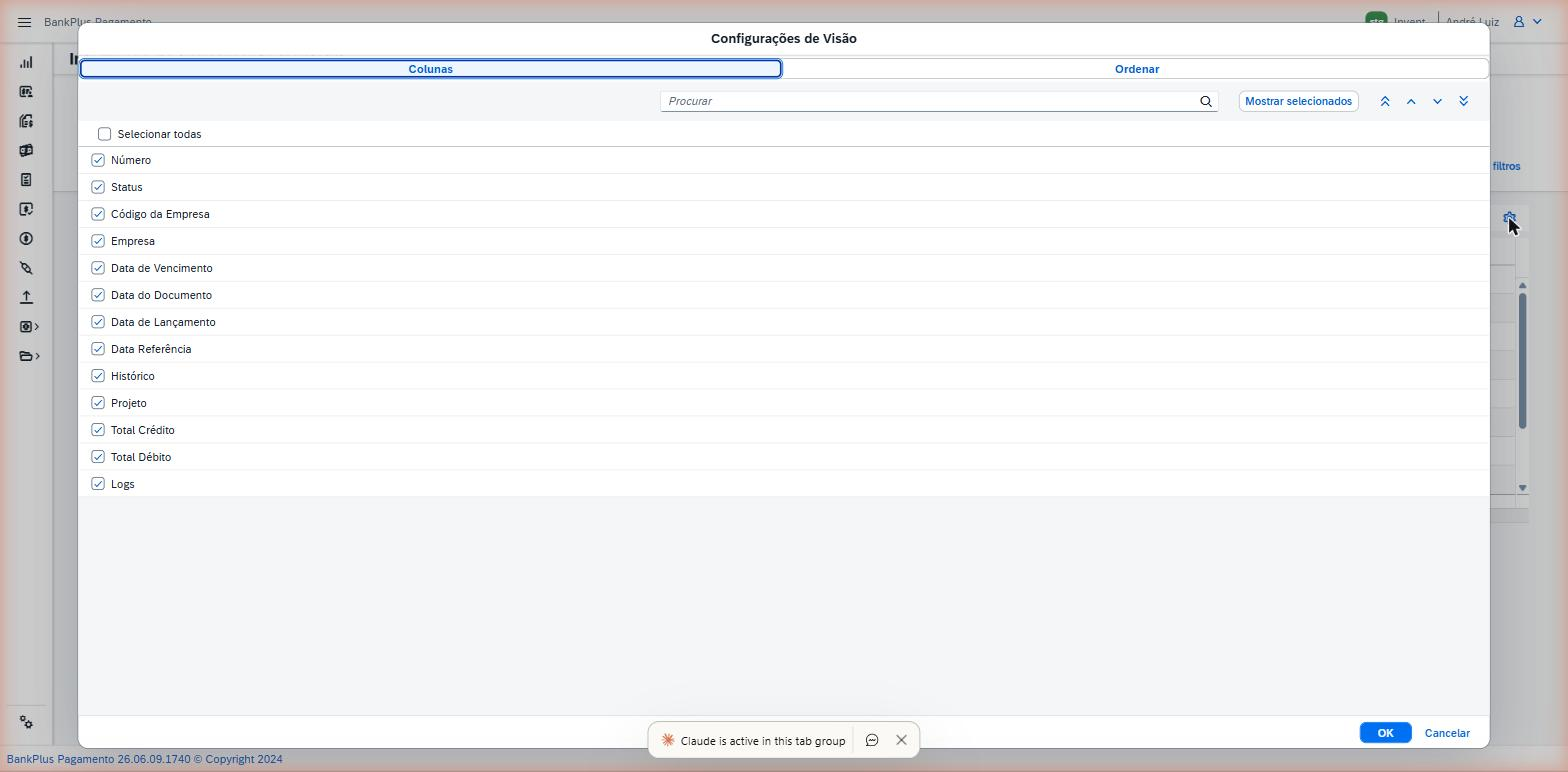
Figura 3: Integração de Lançamento Contábil, Configurações de Visão.
A imagem acima exibe o modal Configurações de Visão aberto na aba Colunas. Todas as 13 colunas aparecem listadas com checkboxes, permitindo ocultar ou exibir cada uma individualmente. No topo há um campo de busca e o botão Mostrar selecionados. As setas de reordenação (▲▼) ao lado direito permitem alterar a sequência das colunas. A aba Ordenar define o critério de ordenação padrão da lista.
- Aba Colunas: Exibe todas as colunas disponíveis com checkboxes. Marque ou desmarque para exibir ou ocultar cada coluna. Use as setas para reordenar.
- Aba Ordenar: Define a coluna e a direção de ordenação padrão da lista (crescente ou decrescente).
Configuração e salvamento de visões
O painel Minhas Views é acessado clicando no nome da visão atual (Padrão ˅) no canto superior esquerdo da tela. Ele permite salvar configurações personalizadas de colunas e filtros para reutilização futura, evitando reconfiguração a cada acesso.
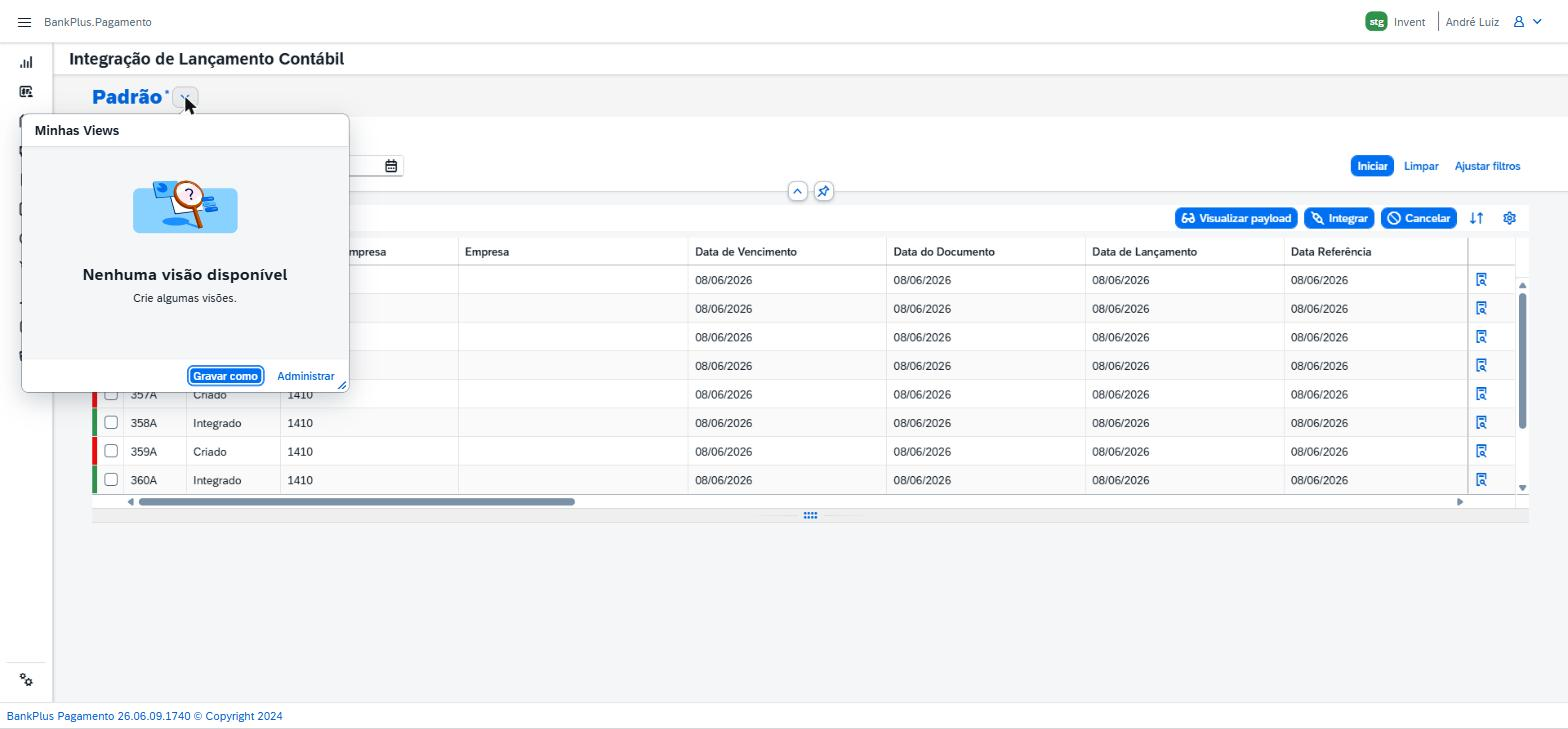
Figura 4: Integração de Lançamento Contábil, Configuração e salvamento de visões.
A imagem acima exibe o painel Minhas Views aberto. O painel informa Nenhuma visão disponível quando nenhuma visão personalizada foi salva ainda. Os botões disponíveis são:
- Gravar como: Salva a configuração atual de colunas e filtros como uma nova visão com nome personalizado.
- Administrar: Gerencia as visões existentes, permitindo renomear, excluir ou definir uma visão como padrão.
Detalhe: Lançamento Contábil
Clique no ícone de detalhe na coluna Logs de qualquer linha da lista para abrir o detalhe completo do lançamento contábil. A tela de detalhe exibe os campos de cabeçalho e, na aba Conteúdo, as partidas contábeis (débitos e créditos) que compõem o lançamento.
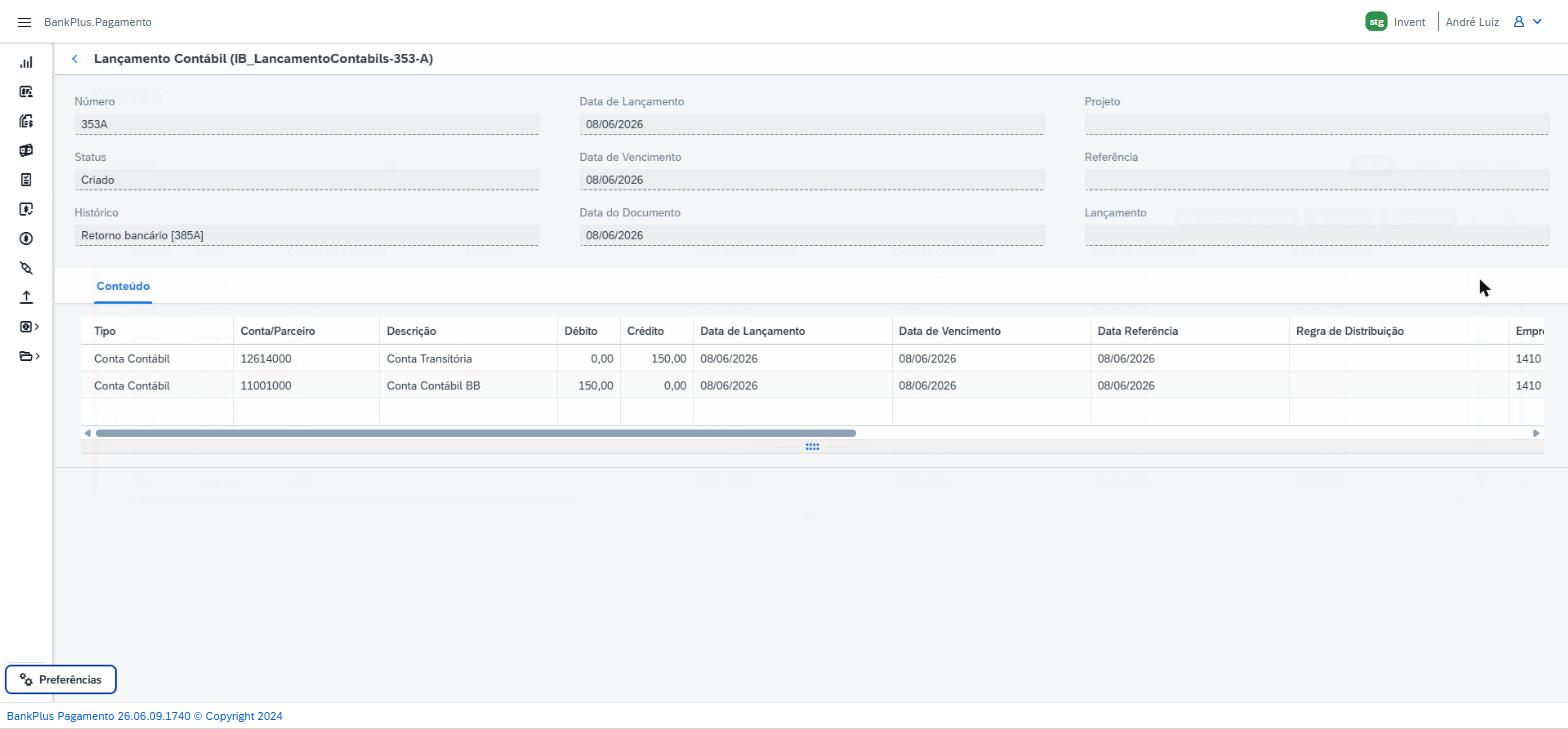
Figura 5: Integração de Lançamento Contábil, Detalhe: Lançamento Contábil.
A imagem acima exibe a tela de detalhe do Lançamento Contábil (IB_LancamentoContabils). O cabeçalho apresenta os campos de identificação e datas do lançamento. A aba Conteúdo lista as partidas contábeis com seus valores a débito e crédito, contas, datas e empresa. Os campos do cabeçalho são:
- Número: Identificador do lançamento (ex.: 353A). Tipo: texto.
- Status: Situação do lançamento (ex.: Criado). Tipo: seletor.
- Histórico: Descrição do evento que gerou o lançamento (ex.: Retorno bancário [385A]). Tipo: texto.
- Data de Lançamento: Data de criação do lançamento no BankPlus. Tipo: data.
- Data de Vencimento: Data de vencimento do documento de origem. Tipo: data.
- Data do Documento: Data do documento contábil. Tipo: data.
- Projeto: Projeto associado, quando aplicável. Tipo: texto.
- Referência: Referência externa ao lançamento, quando preenchida. Tipo: texto.
- Lançamento: Identificador do lançamento no ERP após integração. Tipo: texto.
Conteúdo: Partidas Contábeis
A aba Conteúdo exibe as partidas contábeis do lançamento, com as seguintes colunas:
- Tipo: Tipo da partida contábil (ex.: Conta Contábil). Tipo: texto.
- Conta/Parceiro: Conta contábil ou parceiro vinculado à partida (ex.: 12614000, 11001000). Tipo: texto.
- Descrição: Descrição da partida contábil (ex.: Conta Transitória, Conta Contábil BB). Tipo: texto.
- Débito: Valor a débito da partida, em moeda local. Tipo: numérico.
- Crédito: Valor a crédito da partida, em moeda local. Tipo: numérico.
- Data de Lançamento: Data de lançamento da partida. Tipo: data.
- Data de Vencimento: Data de vencimento da partida. Tipo: data.
- Data Referência: Data de referência para o período contábil. Tipo: data.
- Regra de Distribuição: Regra de rateio ou distribuição aplicada, quando configurada. Tipo: texto.
- Empresa: Empresa à qual a partida pertence (código + nome). Tipo: texto.
Modal: Visualizar Payload
Para visualizar o XML que será enviado ao SAP S/4HANA, selecione um ou mais lançamentos na lista e clique em Visualizar payload. O sistema exibe uma confirmação: "Deseja visualizar XML para o lançamento selecionado?". Confirme clicando em OK.
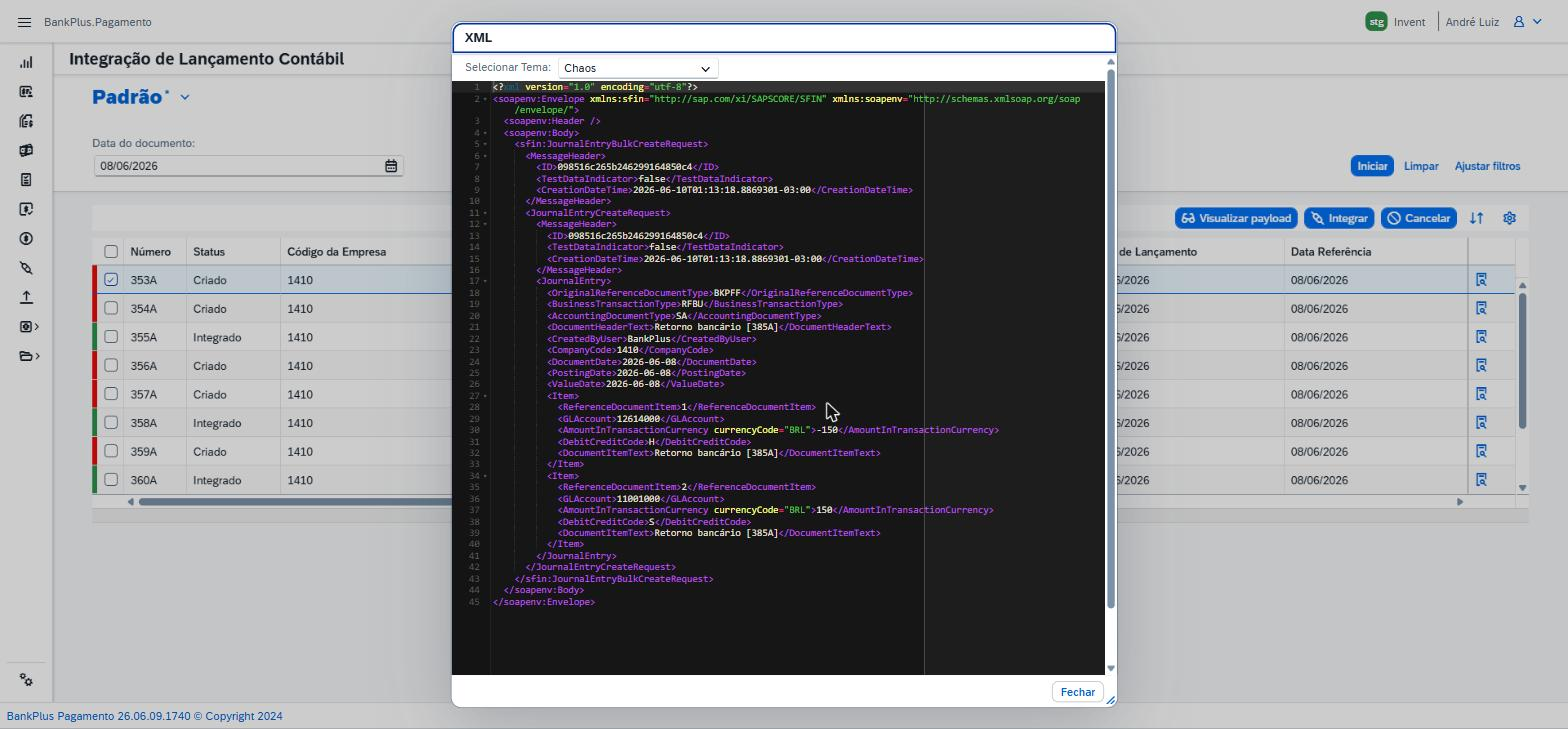
Figura 6: Integração de Lançamento Contábil, Modal: Visualizar Payload.
A imagem acima exibe o modal XML com o payload gerado pelo BankPlus para integração com o SAP S/4HANA. O conteúdo é um envelope SOAP com o serviço sfin:JournalEntryBulkCreateRequest, que inclui os seguintes elementos principais:
- soapenv:Envelope: Estrutura padrão do protocolo SOAP, com namespaces
sfin(SAP SFIN) esoapenv. - MessageHeader: Cabeçalho da mensagem com ID único (
ID), indicador de dado de teste (TestDataIndicator) e data/hora de criação (CreationDateTime). - JournalEntryCreateRequest: Requisição do lançamento contábil, contendo os elementos:
OriginalReferenceDocumentType(ex.: BKPFF),BusinessTransactionType(ex.: RFBU),AccountingDocumentType(ex.: SA),DocumentHeaderText(ex.: Retorno bancário [385A]),CreatedByUser(ex.: BankPlus),CompanyCode(ex.: 1410) e as datasDocumentDate,PostingDateeValueDate. - Item: Cada partida contábil, com
GLAccount,AmountInTransactionCurrency(em BRL),DebitCreditCode(H = débito, S = crédito) eDocumentItemText.
O botão Fechar encerra o modal. É possível também alterar o tema de exibição do código XML via o seletor Selecionar Tema no topo do modal.
Conclusão
A tela Integração de Lançamento Contábil centraliza o controle do processo de contabilização automática do BankPlus. Você pode consultar todos os lançamentos gerados, aplicar filtros por empresa, data e status, visualizar o payload XML exato que será enviado ao SAP S/4HANA e acionar a integração diretamente pela interface, garantindo rastreabilidade completa e controle sobre cada lançamento contábil enviado ao ERP.