Gerenciador de Retorno da Ordem de Pagamento
A tela Gerenciador de Retorno da Ordem de Pagamento centraliza o processamento dos arquivos de retorno bancários das ordens de pagamento. Por meio dela você importa, valida e processa os retornos enviados pelos bancos e acompanha a baixa e a conciliação de cada título pago. Você acessa a tela pelo caminho Menu > Gerenciador de Retorno da Ordem de Pagamento.
Visão geral da tela
A imagem abaixo exibe a tela Gerenciador de Retorno da Ordem de Pagamento, acessada via Menu > Gerenciador de Retorno da Ordem de Pagamento.
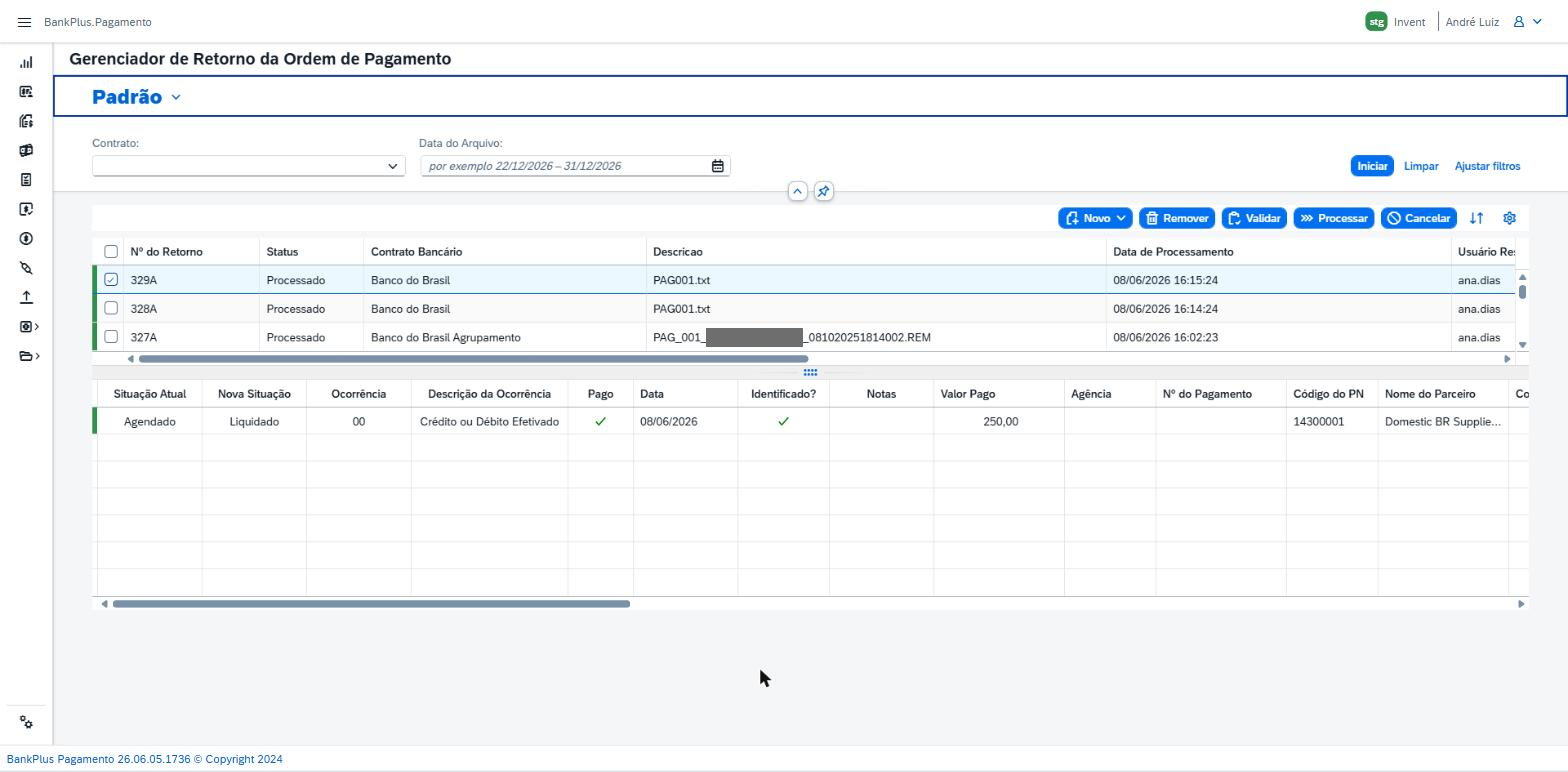
Figura 1: Gerenciador de Retorno da Ordem de Pagamento, Visão geral da tela.
A imagem acima exibe a tela principal do Gerenciador de Retorno da Ordem de Pagamento. Na parte superior estão os filtros de consulta Contrato (seletor) e Data do Arquivo (intervalo de datas), acompanhados dos botões Iniciar, Limpar e Ajustar filtros. Logo abaixo, no canto superior direito da grade, ficam os botões de ação Novo, Remover, Validar, Processar e Cancelar, além dos ícones de ordenação e de configurações. Ao centro você visualiza a Lista de Retornos, que exibe os arquivos importados, e, na parte inferior, a Tabela de Detalhes do Retorno, que apresenta os títulos do retorno selecionado.
Botões de ação
Novo: abre as opções para incluir um novo retorno na lista. Para utilizá-lo, clique no botão Novo, no canto superior direito da grade, e escolha a forma de importação no menu exibido. Confira os detalhes na seção Tipos de Importação abaixo.
Remover: exclui da lista o retorno selecionado. Para utilizá-lo, marque o retorno desejado na Lista de Retornos e clique em Remover; o registro é retirado da grade.
Validar: verifica o conteúdo do arquivo de retorno antes do processamento. Para utilizá-lo, selecione o retorno na lista e clique em Validar; o sistema apresenta o resultado da validação.
Processar: executa o processamento do retorno, efetuando a baixa e a conciliação dos títulos. Para utilizá-lo, selecione o retorno e clique em Processar; ao final, o Status do registro é atualizado.
Cancelar: cancela a operação em andamento sobre o retorno selecionado. Para utilizá-lo, selecione o retorno e clique em Cancelar; o processamento é interrompido.
Limpar ordenações: remove as ordenações aplicadas às colunas da lista. Para utilizá-lo, clique no ícone de ordenação (↕), à direita dos botões de ação; a grade volta à ordenação padrão.
Configurações (⚙): abre o painel de personalização de colunas da lista. Para utilizá-lo, clique no ícone de engrenagem, no canto superior direito da grade. Confira os detalhes na seção Configurações de Visão, dentro da Lista de Retornos.
Modal: Ajustar filtros
Você abre o modal Ajustar filtros ao clicar no botão Ajustar filtros, na área de filtros da tela. Por meio dele você ativa ou desativa os campos de filtro exibidos na consulta.
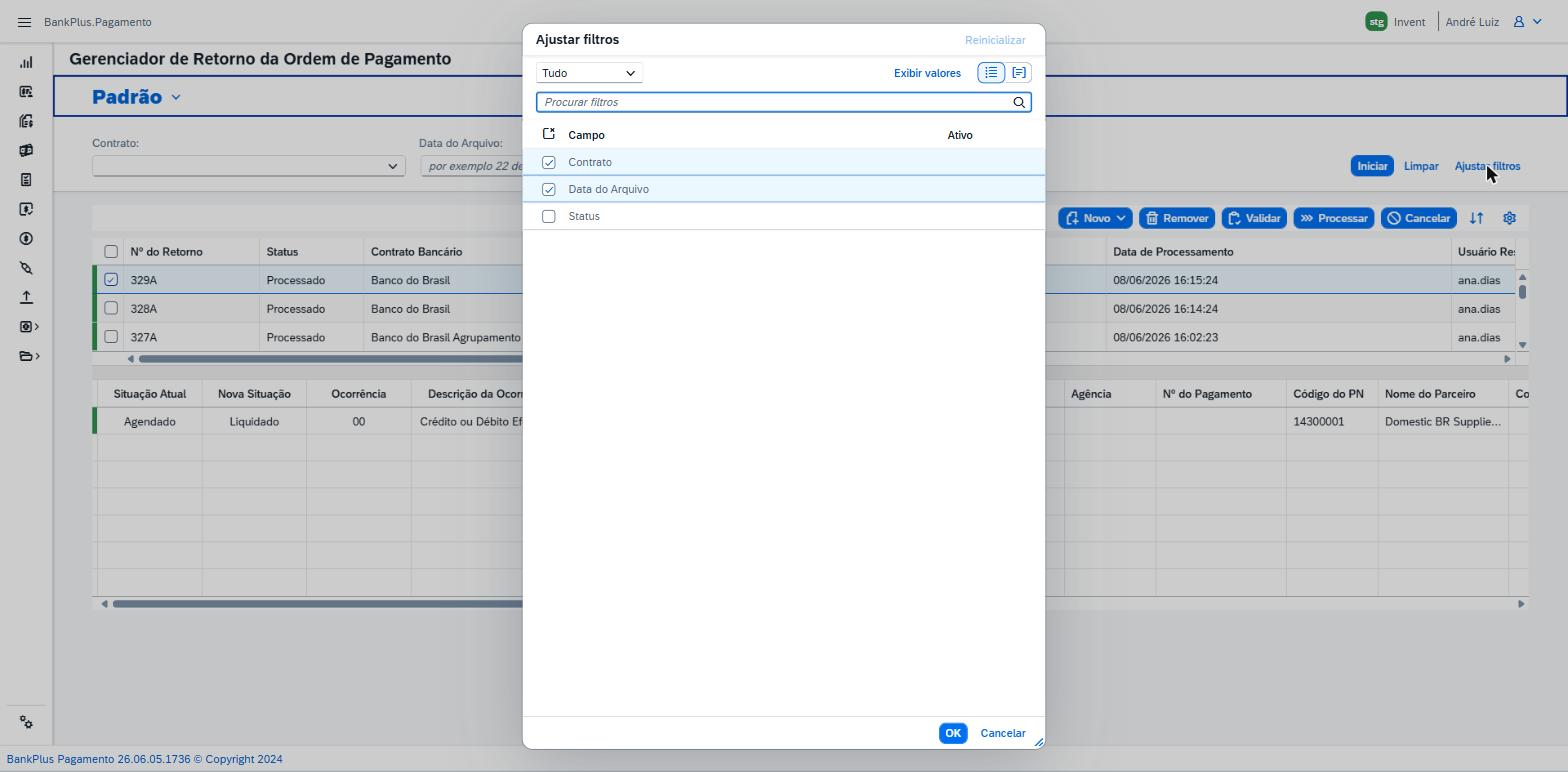
Figura 2: Gerenciador de Retorno da Ordem de Pagamento, Modal: Ajustar filtros.
A imagem acima exibe o modal Ajustar filtros. No topo aparecem o seletor Tudo, o link Exibir valores e o link Reinicializar. Em seguida, o campo Procurar filtros (texto) permite localizar um filtro pelo nome. A lista de campos apresenta cada filtro com uma caixa de seleção na coluna Ativo: Contrato, Data do Arquivo e Status. Ao final, os botões OK e Cancelar confirmam ou descartam as alterações.
Contrato: ativa o filtro por contrato bancário. Tipo: seletor.
Data do Arquivo: ativa o filtro por intervalo de datas do arquivo de retorno. Tipo: data.
Status: ativa o filtro pela situação do retorno. Tipo: seletor.
OK: aplica os filtros selecionados. Cancelar: fecha o modal sem aplicar alterações.
Lista de Retornos
A Lista de Retornos, na parte central da tela, apresenta os arquivos de retorno importados. Cada linha corresponde a um arquivo e exibe seu número, status, contrato e demais informações de processamento. Você personaliza as colunas exibidas por meio do ícone de engrenagem (⚙), que abre as Configurações de Visão.
As colunas da Lista de Retornos são:
- Nº do Retorno: identificador do retorno. Tipo: texto.
- Status: situação atual do retorno (por exemplo, Processado). Tipo: texto.
- Contrato Bancário: contrato bancário relacionado ao retorno. Tipo: texto.
- Descricao: nome do arquivo de retorno. Tipo: texto.
- Data de Processamento: data e hora em que o retorno foi processado. Tipo: data.
- Usuário Responsável: usuário que executou o processamento. Tipo: texto.
- Erro no Processamento: indica se ocorreu erro durante o processamento. Tipo: seletor.
- Nº de Tentativas de Processamento: quantidade de tentativas de processamento. Tipo: numérico.
- Erros Ocorridos no Processamento: descrição dos erros registrados. Tipo: texto.
Configurações de Visão
Ao clicar no ícone de engrenagem (⚙), você abre o painel Configurações de Visão, que permite definir quais colunas aparecem na lista e em que ordem.
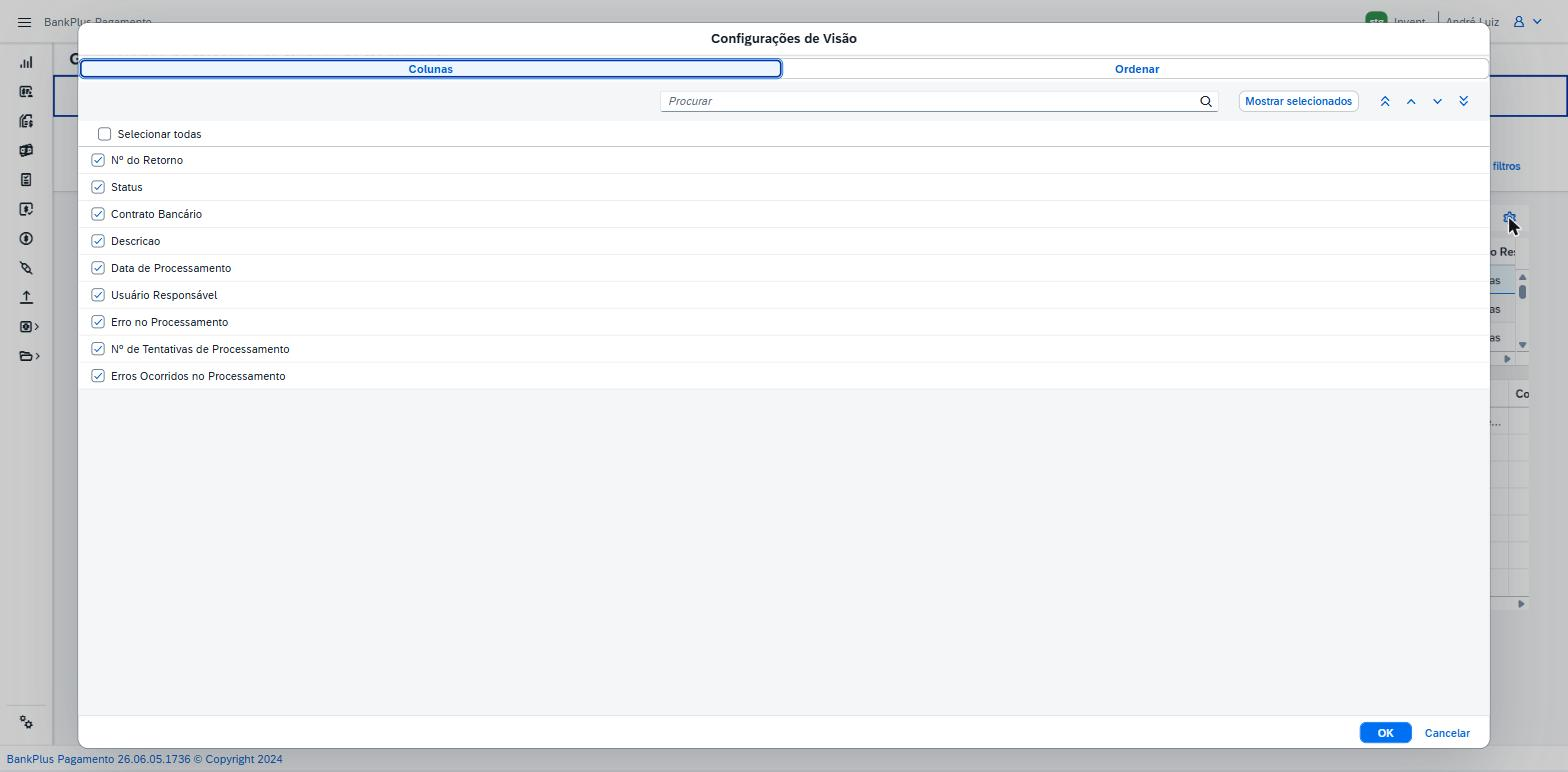
Figura 3: Gerenciador de Retorno da Ordem de Pagamento, Configurações de Visão.
A imagem acima exibe o painel Configurações de Visão, dividido nas abas Colunas e Ordenar. Na aba Colunas você marca ou desmarca cada coluna por meio das caixas de seleção, com a opção Selecionar todas, o campo Procurar e o botão Mostrar selecionados. As setas à direita permitem reordenar as colunas. A aba Ordenar define a sequência de exibição das colunas. Ao final, os botões OK e Cancelar confirmam ou descartam as alterações.
Tabela de Detalhes do Retorno
A Tabela de Detalhes do Retorno, na parte inferior da tela, é preenchida quando você seleciona um retorno na lista. Ela detalha cada título contido no arquivo, com a situação atual, a nova situação, a ocorrência bancária e os dados do pagamento. As colunas desta tabela são:
- Situação Atual: situação do título antes do retorno. Tipo: texto.
- Nova Situação: situação do título após o retorno. Tipo: texto.
- Ocorrência: código da ocorrência bancária. Tipo: texto.
- Descrição da Ocorrência: descrição da ocorrência bancária. Tipo: texto.
- Pago: indica se o título foi pago. Tipo: seletor.
- Data: data do pagamento. Tipo: data.
- Identificado?: indica se o título foi identificado. Tipo: seletor.
- Notas: observações do título. Tipo: texto.
- Valor Pago: valor efetivamente pago. Tipo: numérico.
- Agência: agência bancária. Tipo: texto.
- Nº do Pagamento: número do pagamento. Tipo: texto.
- Código do PN: código do parceiro de negócios. Tipo: texto.
- Nome do Parceiro: nome do parceiro de negócios. Tipo: texto.
- Conta Origem: conta de origem do pagamento. Tipo: texto.
- Conta Destino: conta de destino do pagamento. Tipo: texto.
- Nº da Transferência: número da transferência. Tipo: texto.
- Contas a Pagar: referência ao título de contas a pagar. Tipo: texto.
- Lançamento: lançamento relacionado. Tipo: texto.
- Documento: documento relacionado. Tipo: texto.
- Juros: valor de juros. Tipo: numérico.
- Multa: valor de multa. Tipo: numérico.
- Outras Taxas: valor de outras taxas. Tipo: numérico.
- Taxa Bancária: valor da taxa bancária. Tipo: numérico.
- Parcela Fechada?: indica se a parcela foi fechada. Tipo: seletor.
- Nº do Documento: número do documento. Tipo: texto.
- Nosso Nº no Banco: identificador do título no banco. Tipo: texto.
- Serial da NF: serial da nota fiscal. Tipo: texto.
- Parcelas Agrupadas: parcelas agrupadas no pagamento. Tipo: texto.
- Autenticação do Pagamento: código de autenticação do pagamento. Tipo: texto.
- Empresa: empresa relacionada ao título. Tipo: texto.
- Observação: observação do título. Tipo: texto.
- Log do Processamento: registro do processamento do título. Tipo: texto.
Configuração e salvamento de visões
Você acessa o painel Minhas Views ao clicar no nome da visão atual (Padrão ˅), no topo da tela. As visões salvas armazenam a configuração de colunas e filtros, evitando reconfigurar a tela a cada acesso.
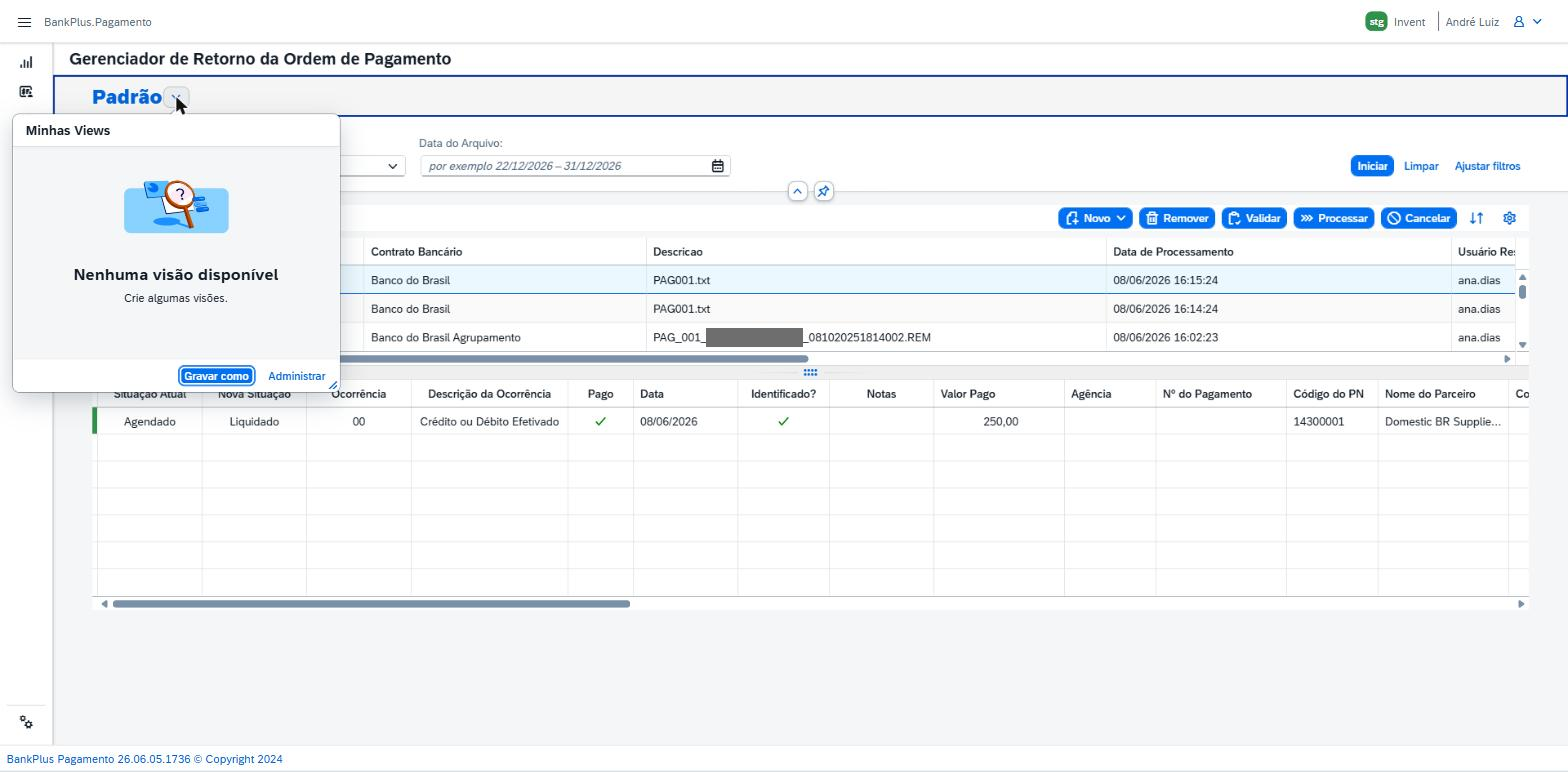
Figura 4: Gerenciador de Retorno da Ordem de Pagamento, Configuração e salvamento de visões.
A imagem acima exibe o painel Minhas Views. Quando nenhuma visão foi criada, o painel apresenta a mensagem Nenhuma visão disponível. As opções disponíveis são Gravar como, que salva a configuração atual como uma nova visão, e Administrar, que gerencia as visões existentes.
Tipos de Importação
Ao clicar no botão Novo, você abre um menu com as formas de importação de um novo retorno.
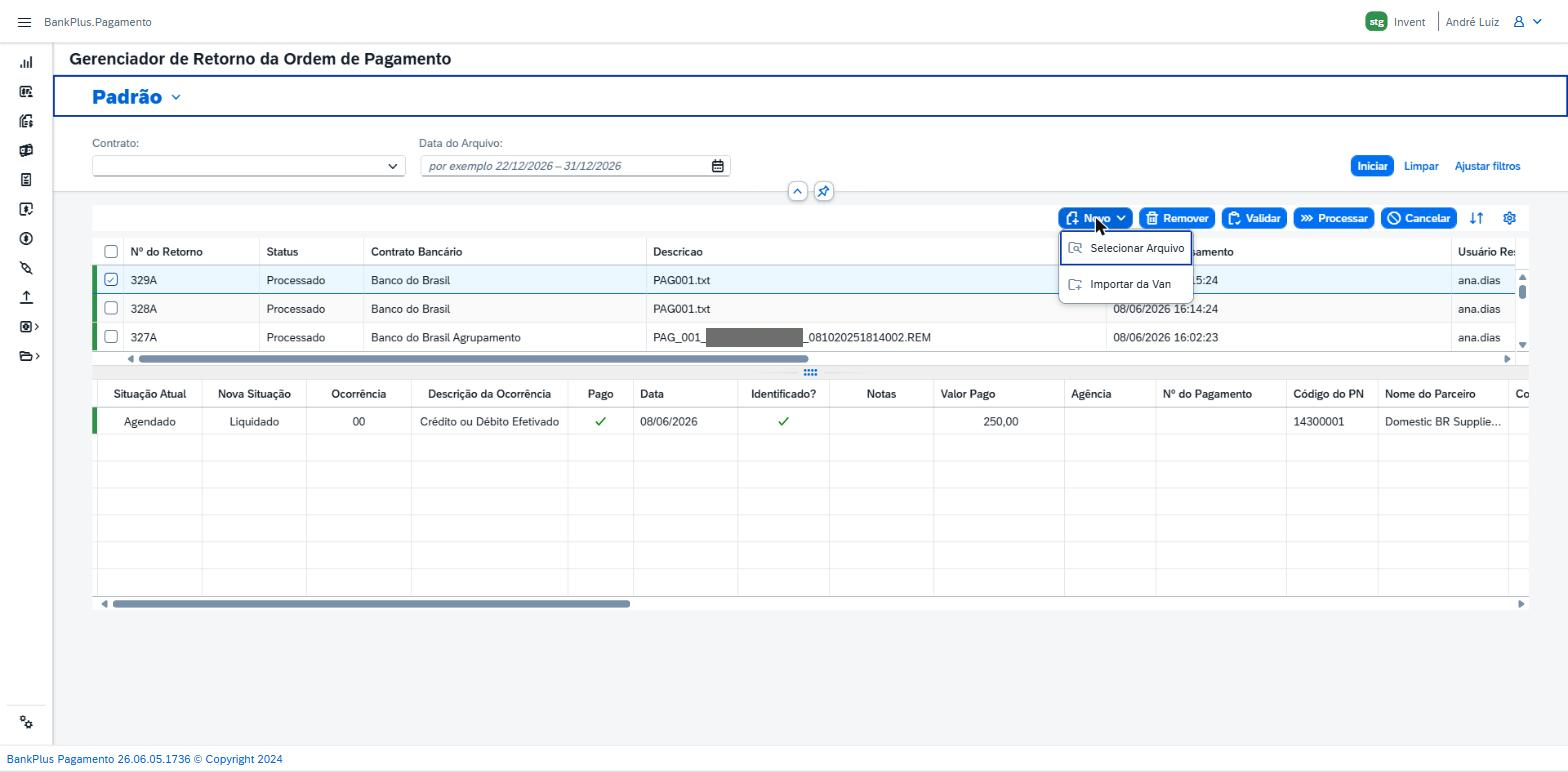
Figura 5: Gerenciador de Retorno da Ordem de Pagamento, Tipos de Importação.
A imagem acima exibe o menu do botão Novo, com as opções Selecionar Arquivo e Importar da Van.
Selecionar Arquivo
Permite importar manualmente um arquivo de retorno a partir do seu computador. Selecione esta opção, escolha o arquivo desejado e confirme para incluir o retorno na lista.
Importar da Van
Permite importar o arquivo de retorno diretamente da VAN configurada. Selecione esta opção para que o sistema busque e inclua automaticamente os retornos disponíveis na VAN.
Conclusão
A tela Gerenciador de Retorno da Ordem de Pagamento oferece um ambiente completo para importar, validar e processar os retornos bancários das ordens de pagamento. Com a lista de retornos, o detalhamento dos títulos e os recursos de personalização de visão, você acompanha com precisão a baixa e a conciliação de cada pagamento, garantindo controle e agilidade no fechamento financeiro.