Contas Bancárias
A tela Contas Bancárias centraliza o cadastro das contas bancárias utilizadas pelo BankPlus nos processos de pagamento. É nela que você registra cada conta (banco, agência, conta e dígitos), vincula a conta à empresa e informa os dados contábeis correspondentes. Para acessá-la, utilize o menu lateral em Configurações > Contas Bancárias.
O cadastro de Contas Bancárias é um dado mestre, compartilhado entre todos os Apps do BankPlus Invent Apps.
Visão geral da tela
A imagem abaixo exibe a tela Contas Bancárias, acessada via Configurações > Contas Bancárias.
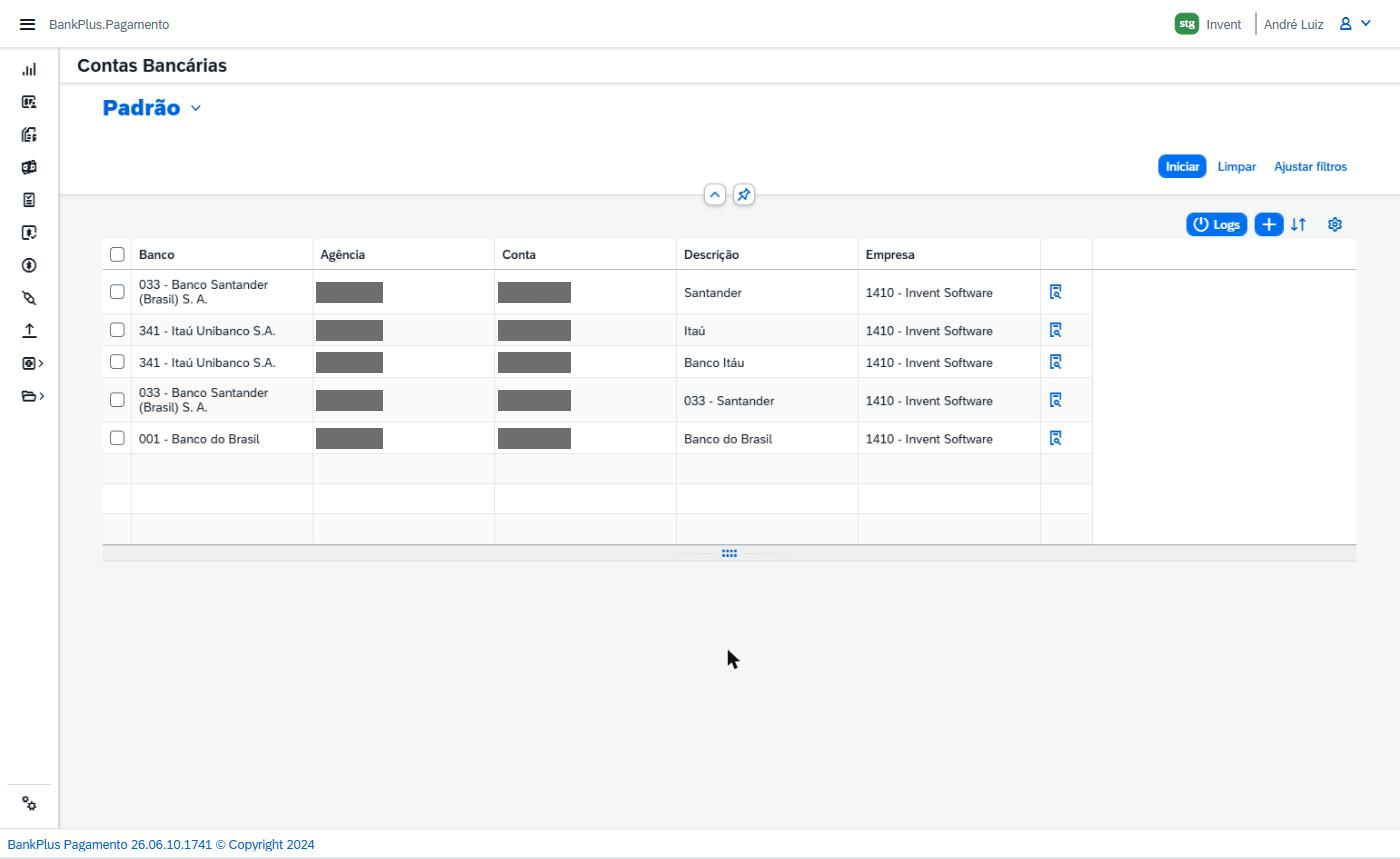
Figura 1: Contas Bancárias, Visão geral da tela.
A tela apresenta, no topo, o seletor de visão (Padrão) e os botões de ação Iniciar, Limpar e Ajustar filtros. Acima da lista ficam os botões Adicionar (+), Logs, Limpar ordenações e Configurações de Visão (engrenagem). Ao centro, a lista exibe as contas cadastradas com as colunas Banco, Agência, Conta, Descrição e Empresa.
Botões de ação
Iniciar: aplica os filtros e carrega a lista de contas. Para utilizá-lo, clique em Iniciar, no canto superior direito.
Limpar: remove os filtros aplicados e retorna a tela ao estado inicial. Para utilizá-lo, clique em Limpar, ao lado de Iniciar.
Ajustar filtros: abre o modal de seleção de campos de filtro. Para utilizá-lo, clique em Ajustar filtros. Confira os detalhes na seção Modal: Ajustar filtros abaixo.
Adicionar (+): abre o formulário de cadastro de uma nova conta. Para utilizá-lo, clique no botão +, acima da lista. Confira os detalhes na seção Cadastro da conta abaixo.
Logs: exibe o histórico de cadastro (auditoria) do registro. Para utilizá-lo, selecione uma conta e clique em Logs. Confira os detalhes na seção Log de Cadastro abaixo.
Limpar ordenações: remove as ordenações aplicadas às colunas. Para utilizá-lo, clique no ícone correspondente acima da lista.
Configurações de Visão: personaliza as colunas exibidas. Para utilizá-lo, clique no ícone de engrenagem, acima da lista. Confira os detalhes na seção Lista de Contas Bancárias abaixo.
Modal: Ajustar filtros
Ao clicar em Ajustar filtros, o sistema abre o modal que permite escolher quais campos ficam disponíveis na barra de filtros da tela.
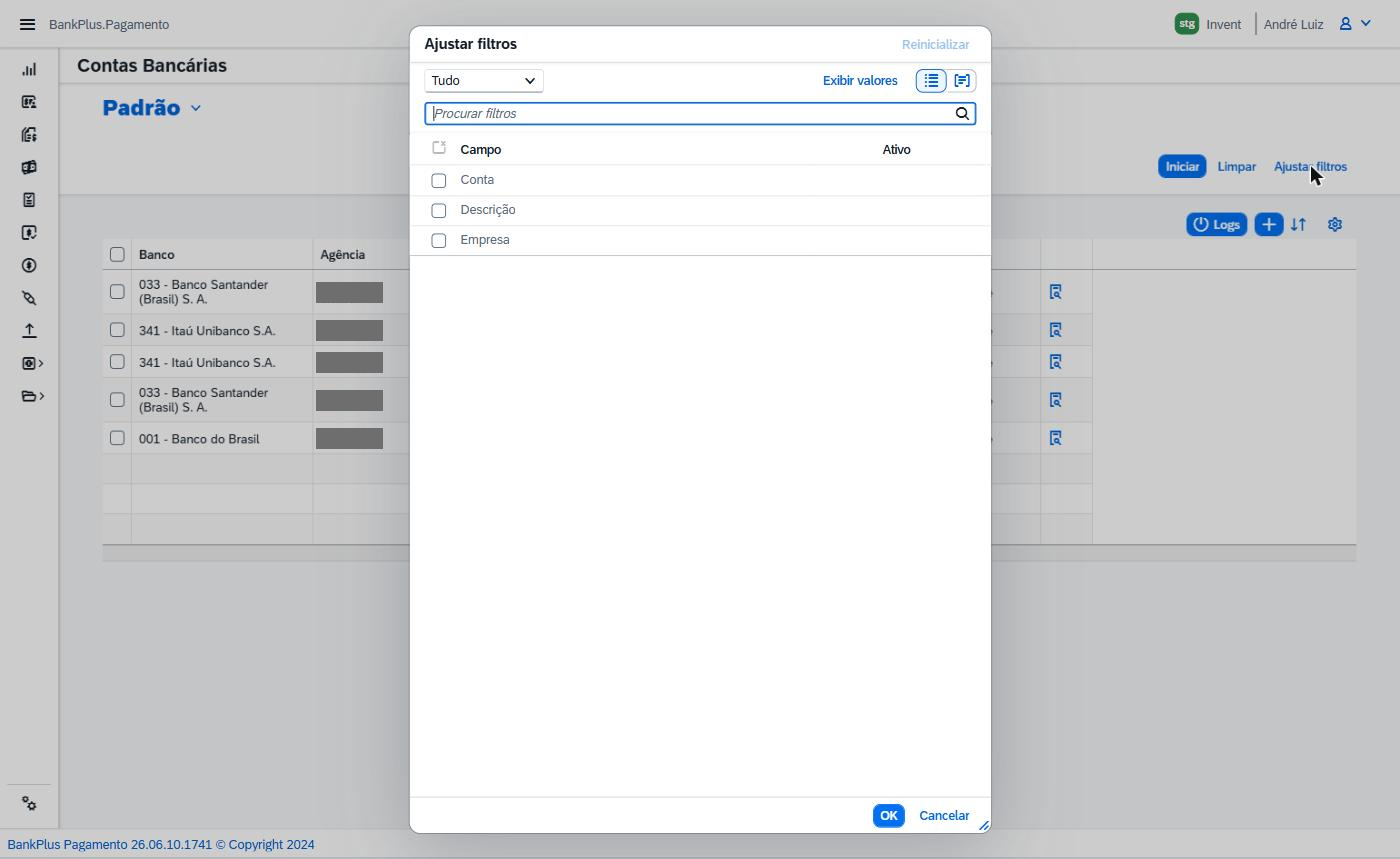
Figura 2: Contas Bancárias, Modal: Ajustar filtros.
O modal apresenta a lista de campos com as colunas Campo e Ativo e o recurso Exibir valores. Os campos disponíveis para filtro são:
- Conta: filtra pelo número da conta. Tipo: texto.
- Empresa: filtra pela empresa vinculada. Tipo: seletor.
- Descrição: filtra pela descrição da conta. Tipo: texto.
Lista de Contas Bancárias
A lista é preenchida ao abrir a tela ou ao clicar em Iniciar, e exibe todas as contas bancárias cadastradas.
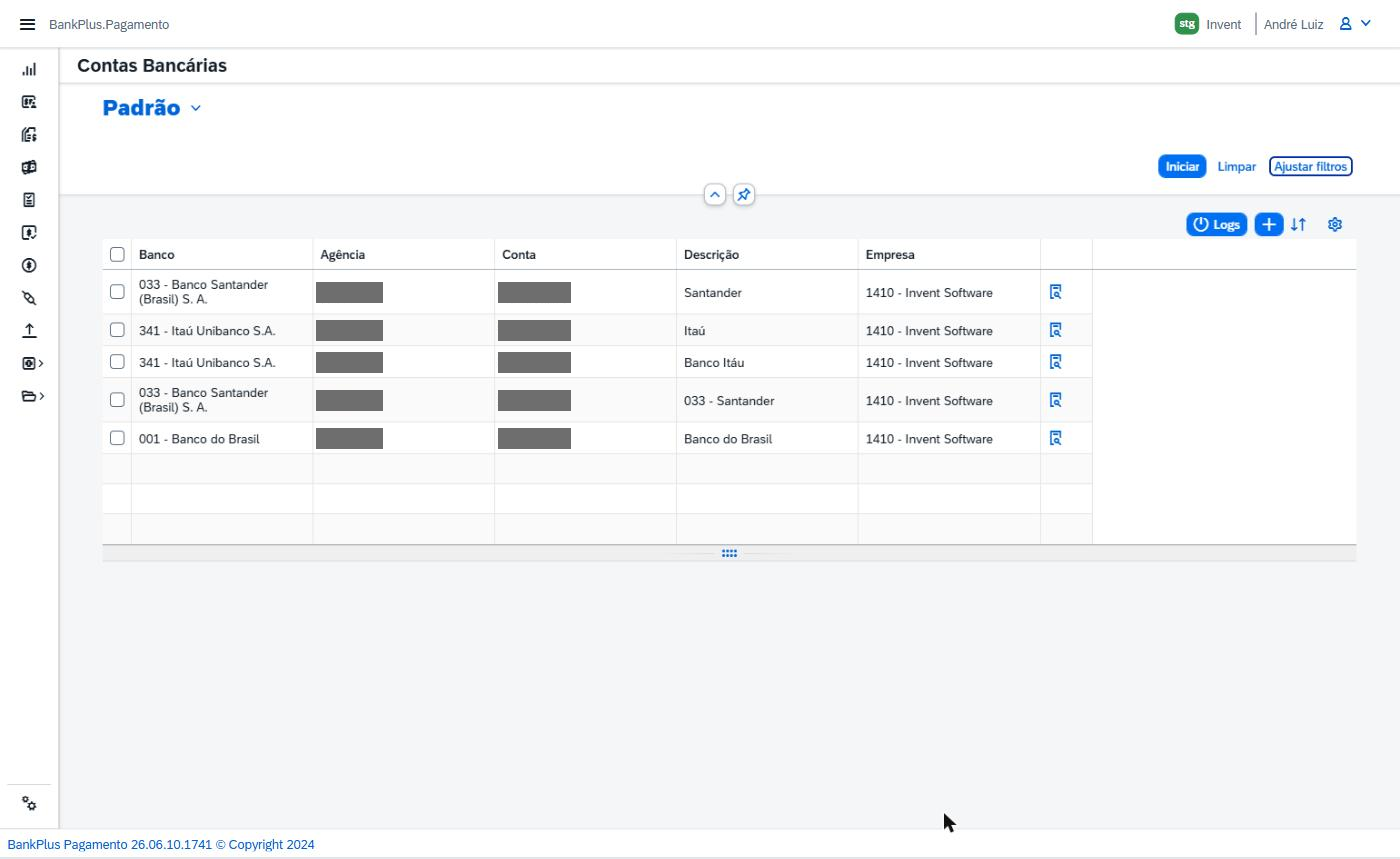
Figura 3: Contas Bancárias, Lista de Contas Bancárias.
As colunas exibidas são:
- Banco: banco da conta (código e nome, ex.: 341 - Itaú Unibanco S.A.). Tipo: texto.
- Agência: número da agência. Tipo: texto.
- Conta: número da conta. Tipo: texto.
- Descrição: descrição/identificação da conta. Tipo: texto.
- Empresa: empresa vinculada à conta (ex.: 1410 - Invent Software). Tipo: texto.
Você personaliza as colunas exibidas pelo ícone de Configurações de Visão (engrenagem), nas abas Colunas (selecionar ou ocultar) e Ordenar (definir a sequência das colunas).
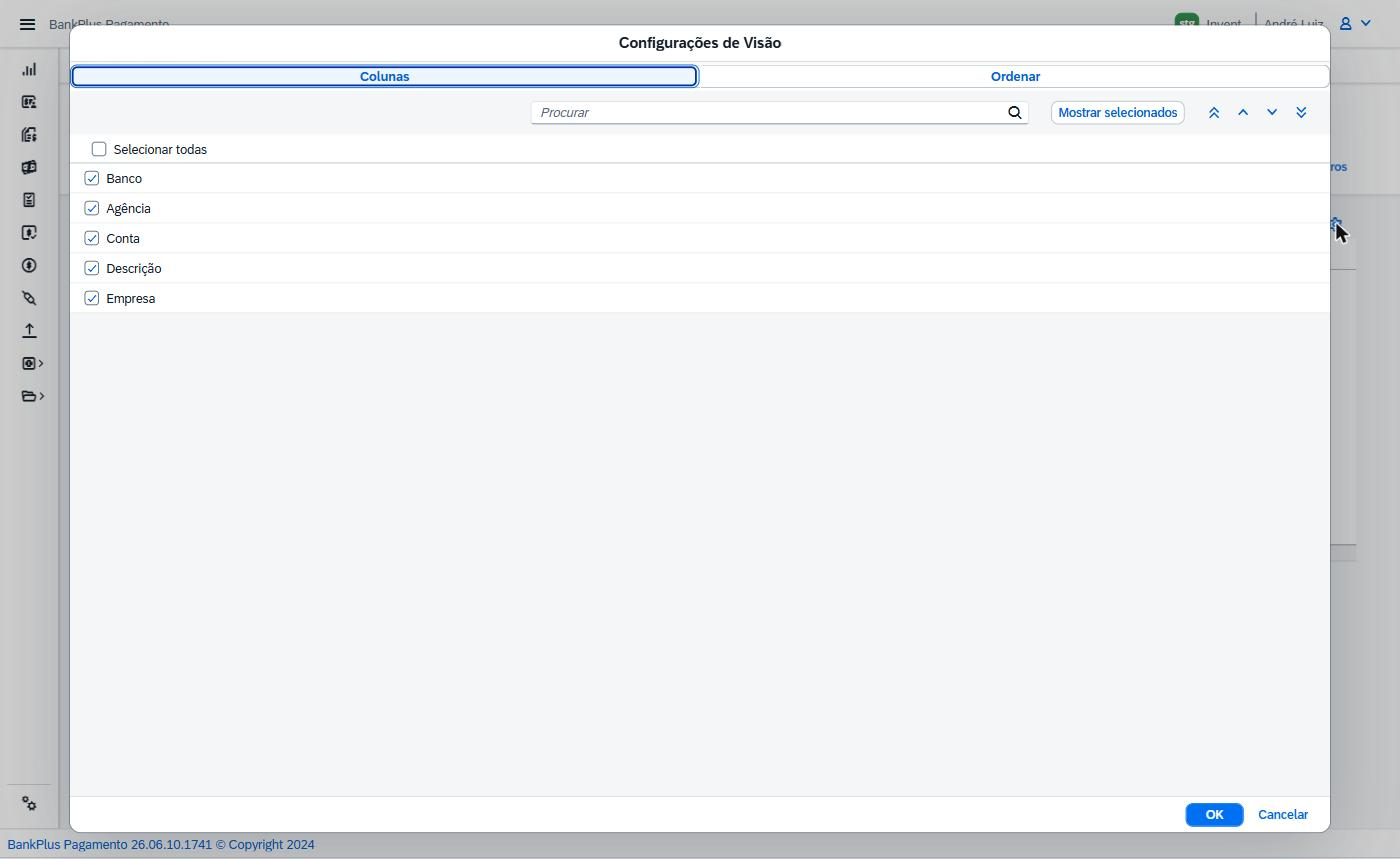
Figura 4: Contas Bancárias, Configurações de Visão.
A imagem acima exibe o modal de Configurações de Visão, com a lista de colunas disponíveis para exibição na lista.
Configuração e salvamento de visões
O seletor Padrão, no topo da tela, permite salvar e reutilizar configurações de filtros e colunas. Ao clicar sobre o nome da visão atual, você acessa as opções de visão.
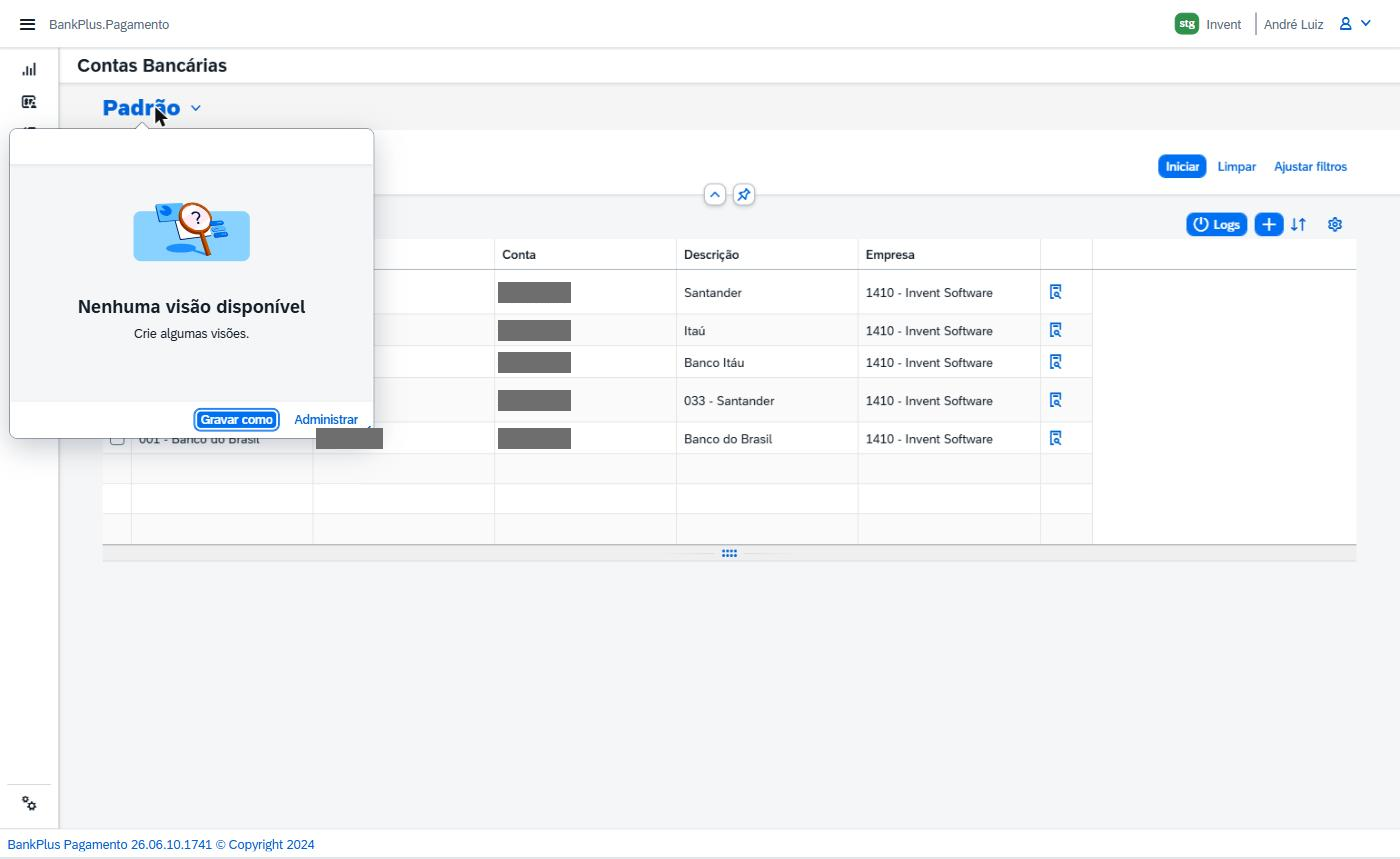
Figura 5: Contas Bancárias, Configuração e salvamento de visões.
As opções disponíveis são Padrão (visão original do sistema), Gravar como (salva a configuração atual como uma nova visão) e Administrar (gerencia as visões salvas). Visões salvas evitam reconfigurar filtros e colunas a cada acesso.
Cadastro da conta
Para cadastrar uma nova conta, clique em Adicionar (+). Para visualizar ou editar uma conta existente, clique no ícone de detalhe (lupa), à direita da linha da conta.
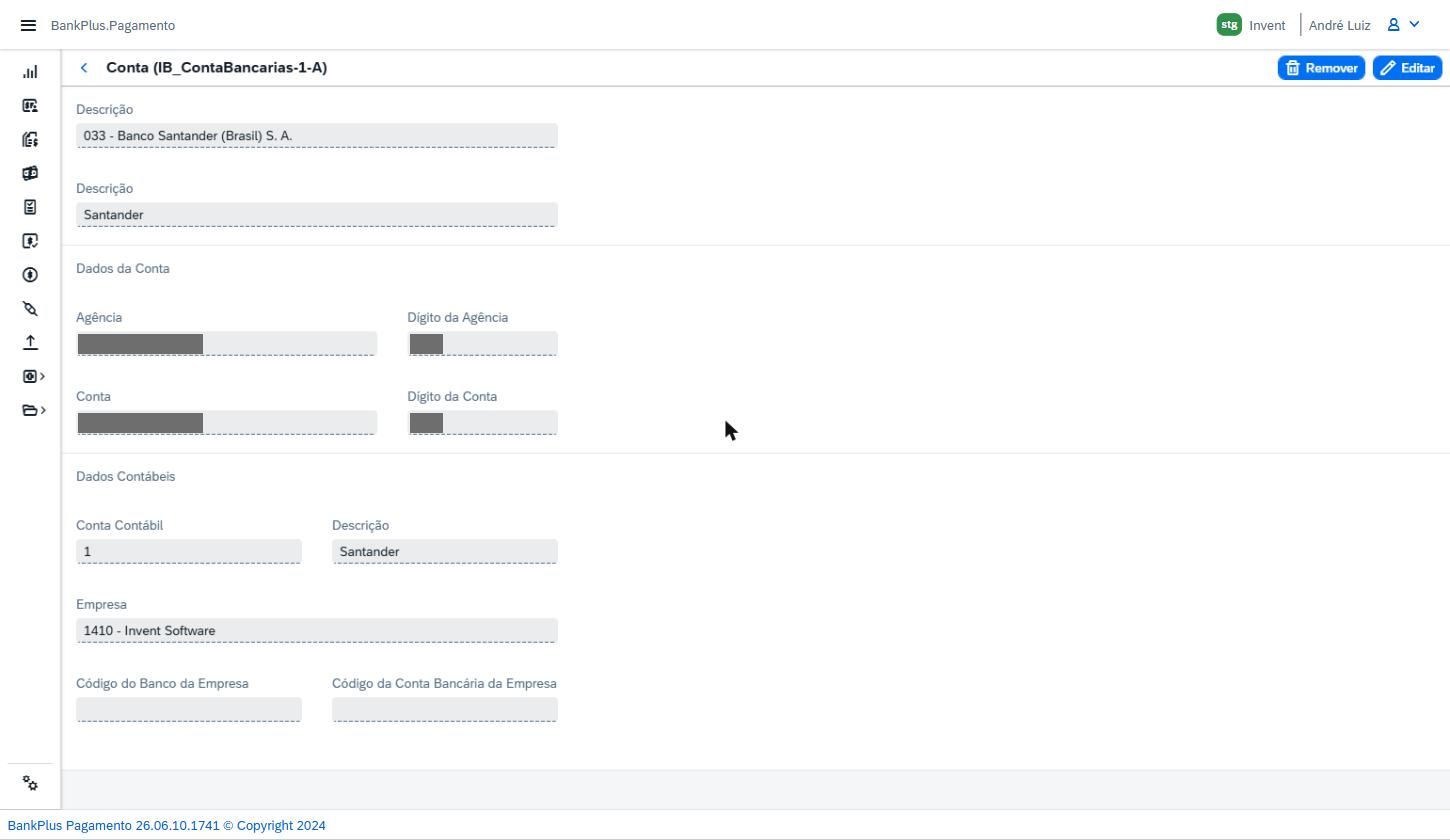
Figura 6: Contas Bancárias, detalhe da conta.
Na página de detalhe, ficam disponíveis os botões Editar (habilita a edição), Remover (exclui a conta) e o botão de voltar (retorna à lista). No cadastro de uma nova conta, o formulário Nova Conta apresenta os campos organizados em três blocos, com os botões Salvar e Cancelar.
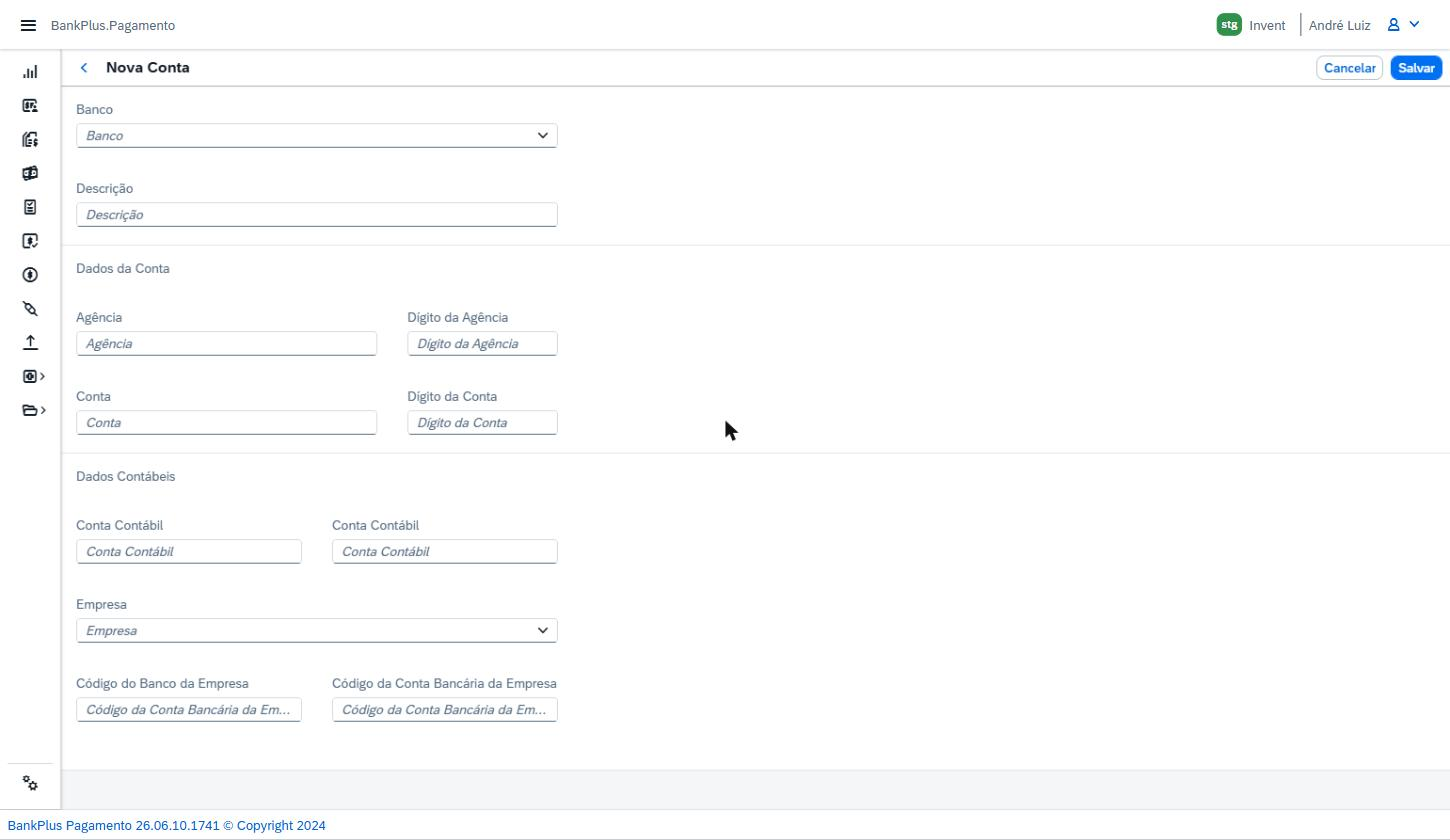
Figura 7: Contas Bancárias, Nova Conta.
Os campos do formulário são:
- Banco: banco da conta. Tipo: seletor.
- Descrição: descrição/identificação da conta. Tipo: texto.
Dados da Conta:
- Agência: número da agência. Tipo: texto.
- Dígito da Agência: dígito verificador da agência. Tipo: texto.
- Conta: número da conta. Tipo: texto.
- Dígito da Conta: dígito verificador da conta. Tipo: texto.
Dados Contábeis:
- Conta Contábil: conta contábil vinculada. Tipo: seletor.
- Empresa: empresa vinculada à conta. Tipo: seletor.
- Código do Banco da Empresa: código do banco no cadastro da empresa. Tipo: texto.
- Código da Conta Bancária da Empresa: código da conta bancária no cadastro da empresa. Tipo: texto.
Log de Cadastro
Ao selecionar uma conta na lista e clicar em Logs, o sistema exibe o histórico de cadastro (auditoria) do registro, com as alterações realizadas, o responsável e a data/hora.
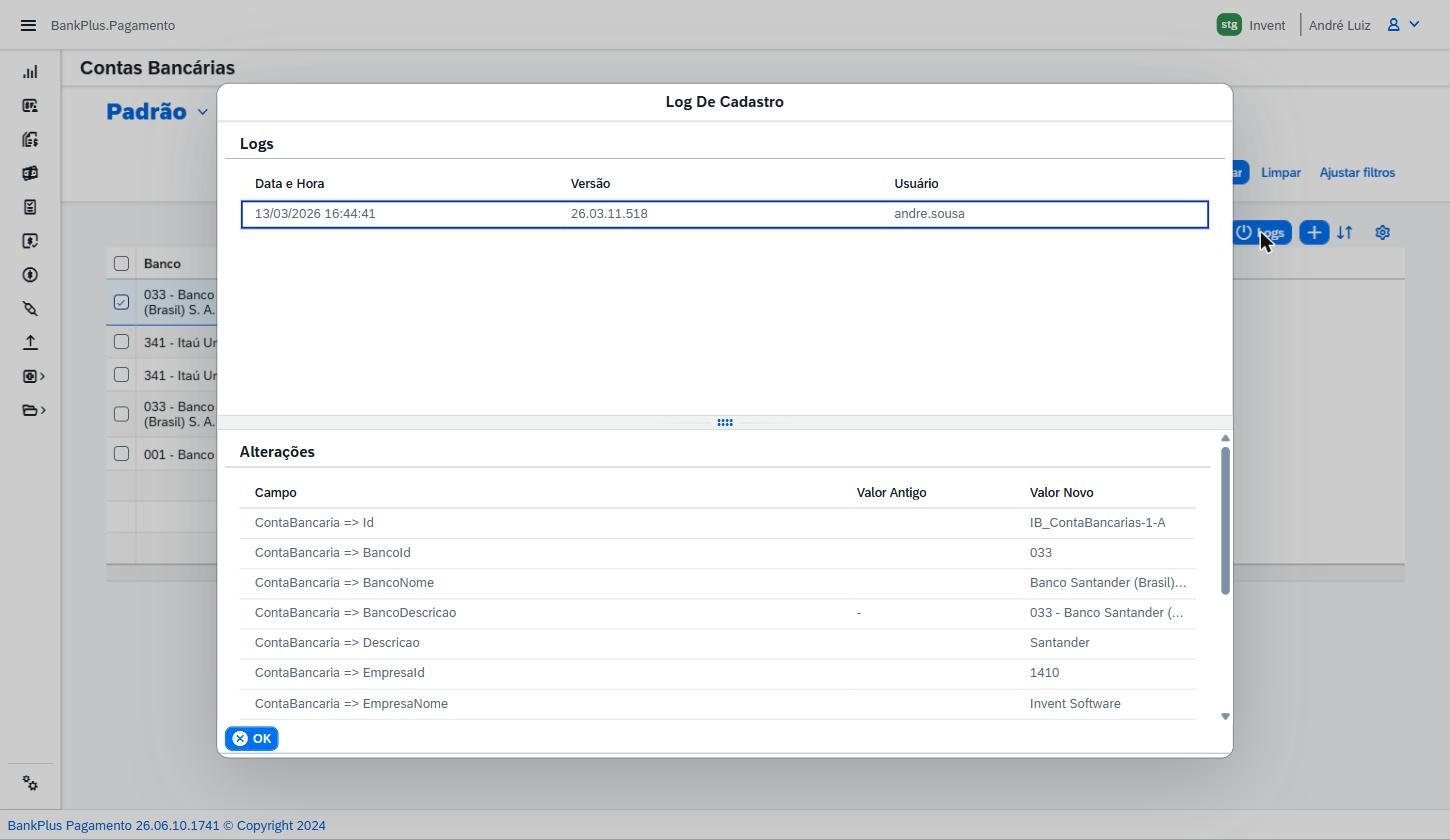
Figura 8: Contas Bancárias, Log de Cadastro.
A imagem acima exibe o Log de Cadastro do registro selecionado, com o histórico de alterações dos campos da conta.
Conclusão
A tela Contas Bancárias centraliza o cadastro das contas usadas nos pagamentos, reunindo em um único lugar os dados bancários, o vínculo com a empresa e as informações contábeis. Manter esse cadastro correto garante que os pagamentos sejam direcionados às contas certas e com a contabilização adequada.