Integração de Contas a Pagar
A tela Integração de Contas a Pagar permite consultar, integrar e conciliar os documentos de contas a pagar provenientes de fornecedores, centralizando em um único lugar o acompanhamento dos registros que serão enviados ao processo de pagamento. Por meio dela, você filtra os documentos desejados, visualiza o payload de cada registro, executa a integração e realiza a conciliação, garantindo que as informações financeiras estejam corretas antes de prosseguir.
Para acessá-la, utilize o menu lateral em Integrações > Integração de Contas a Pagar.
Visão geral da tela
A imagem abaixo exibe a tela Integração de Contas a Pagar, acessada via Integrações > Integração de Contas a Pagar.
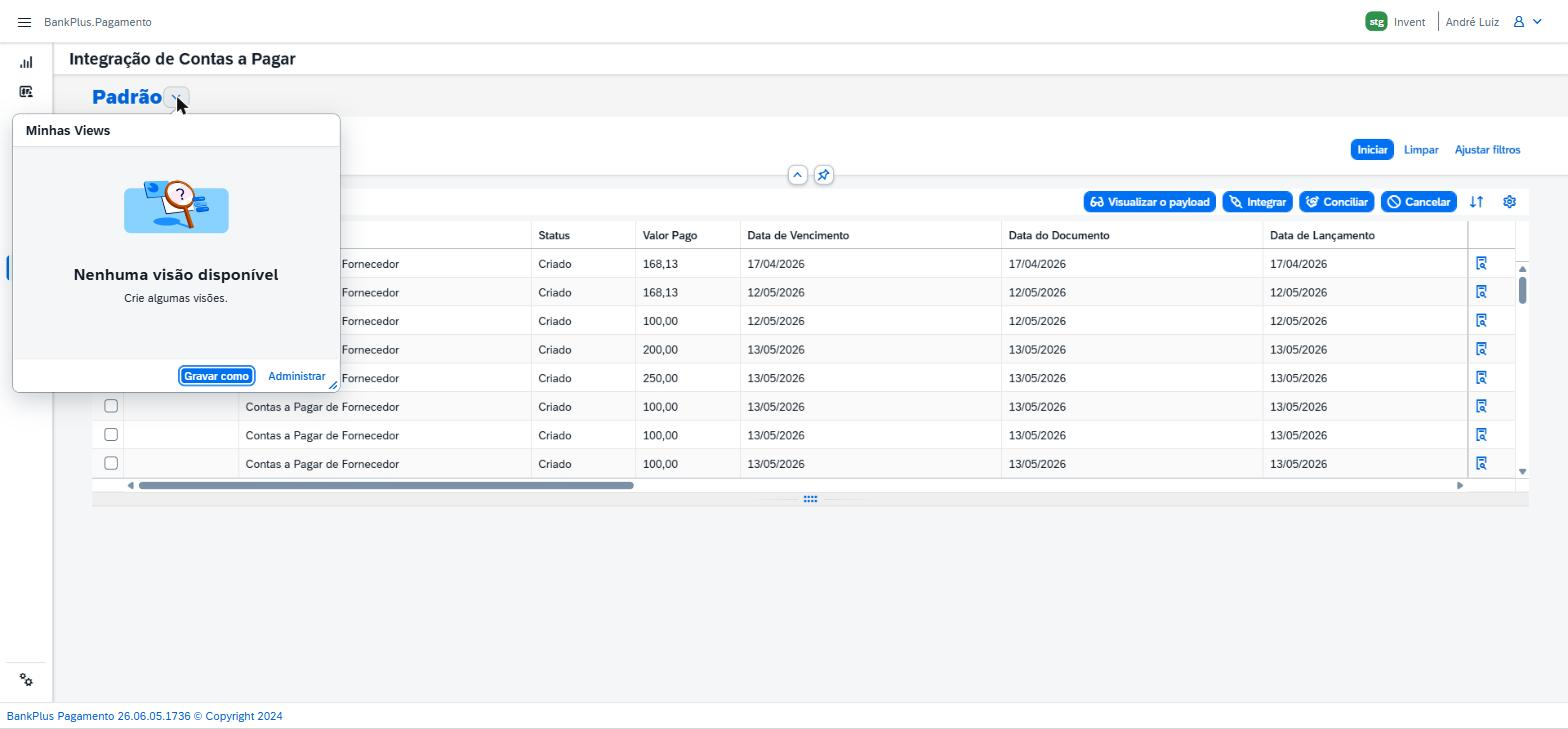
Figura 1: Integração de Contas a Pagar, Minhas Views.
A imagem acima exibe a tela principal da Integração de Contas a Pagar. No topo você encontra o seletor de visão (Padrão) e, à direita, os botões Iniciar, Limpar e Ajustar filtros. Logo abaixo, a barra de ações da tabela reúne os botões Visualizar o payload, Integrar, Conciliar e Cancelar. Ao centro, a tabela lista os documentos de contas a pagar com as colunas Nº Controle, Tipo, Status, Valor Pago, Data de Vencimento, Data do Documento e Data de Lançamento, exibindo registros reais com status Criado.
Botões de ação
- Iniciar: executa a consulta e carrega na tabela os documentos conforme os filtros definidos. Para utilizá-lo, clique em Iniciar no canto superior direito da tela e aguarde o carregamento dos registros.
- Limpar: remove os filtros e o resultado atual da consulta. Para utilizá-lo, clique em Limpar, ao lado de Iniciar, e a tela volta ao estado inicial.
- Ajustar filtros: abre o modal de seleção de filtros, onde você escolhe quais critérios deseja aplicar à consulta. Para utilizá-lo, clique em Ajustar filtros e selecione os campos desejados. Confira os detalhes na seção Modal: Ajustar filtros abaixo.
- Visualizar o payload: exibe o conteúdo detalhado (payload) do documento selecionado. Para utilizá-lo, marque um registro na tabela e clique em Visualizar o payload na barra de ações. A mesma ação também está disponível individualmente no ícone ao final de cada linha.
- Integrar: envia os documentos selecionados para o processo de integração de contas a pagar. Para utilizá-lo, marque os registros desejados e clique em Integrar na barra de ações.
- Conciliar: realiza a conciliação dos documentos selecionados. Para utilizá-lo, marque os registros e clique em Conciliar na barra de ações.
- Cancelar: cancela a operação sobre os documentos selecionados. Para utilizá-lo, marque os registros e clique em Cancelar na barra de ações.
Modal: Ajustar filtros
Ao clicar em Ajustar filtros, você abre o modal abaixo, onde seleciona quais filtros deseja ativar na consulta dos documentos.
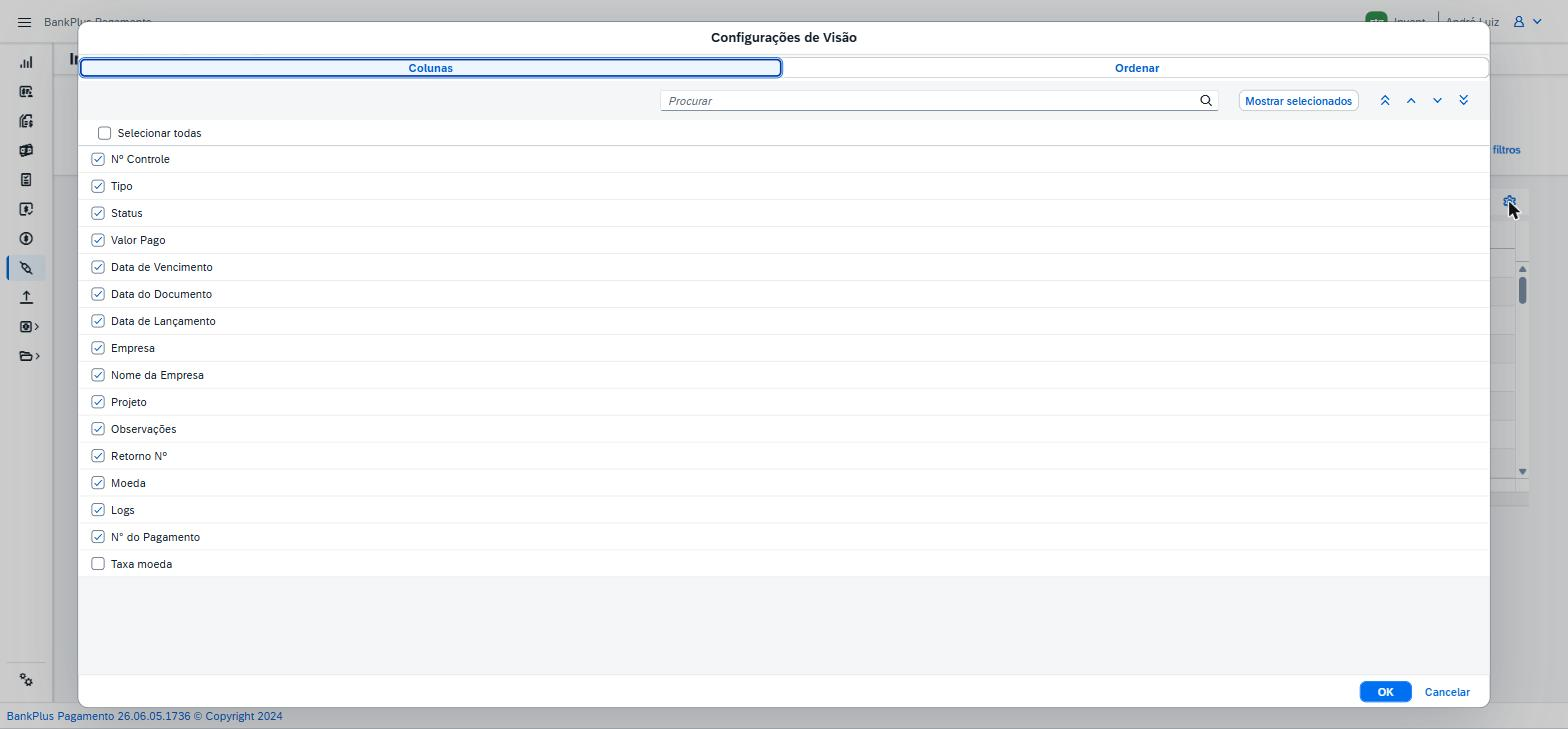
Figura 2: Integração de Contas a Pagar, Configurações de Visão.
A imagem acima exibe o modal Ajustar filtros. No topo estão o seletor de exibição (Tudo), a opção Exibir valores e o campo de busca Procurar filtros. Abaixo, a lista apresenta os campos disponíveis na coluna Campo e o respectivo controle de ativação na coluna Ativo. No rodapé ficam os botões OK e Cancelar, além do link Reinicializar no canto superior direito.
Os filtros disponíveis são:
- Data de lançamento: filtra os documentos pela data de lançamento. Tipo: data.
- Data de vencimento: filtra os documentos pela data de vencimento. Tipo: data.
- Data do documento: filtra os documentos pela data do documento. Tipo: data.
- Empresa: filtra os documentos pela empresa. Tipo: seletor.
- Filial: filtra os documentos pela filial. Tipo: seletor.
- Status: filtra os documentos pelo status. Tipo: seletor.
Para aplicar, marque os filtros desejados na coluna Ativo, informe os valores e clique em OK. Para descartar, clique em Cancelar.
Lista de documentos a integrar
Após definir os filtros e clicar em Iniciar, a tabela é preenchida com os documentos de contas a pagar disponíveis para integração. Você pode personalizar as colunas exibidas clicando no ícone de engrenagem (⚙) na barra de ações, que abre o modal Configurações de Visão.
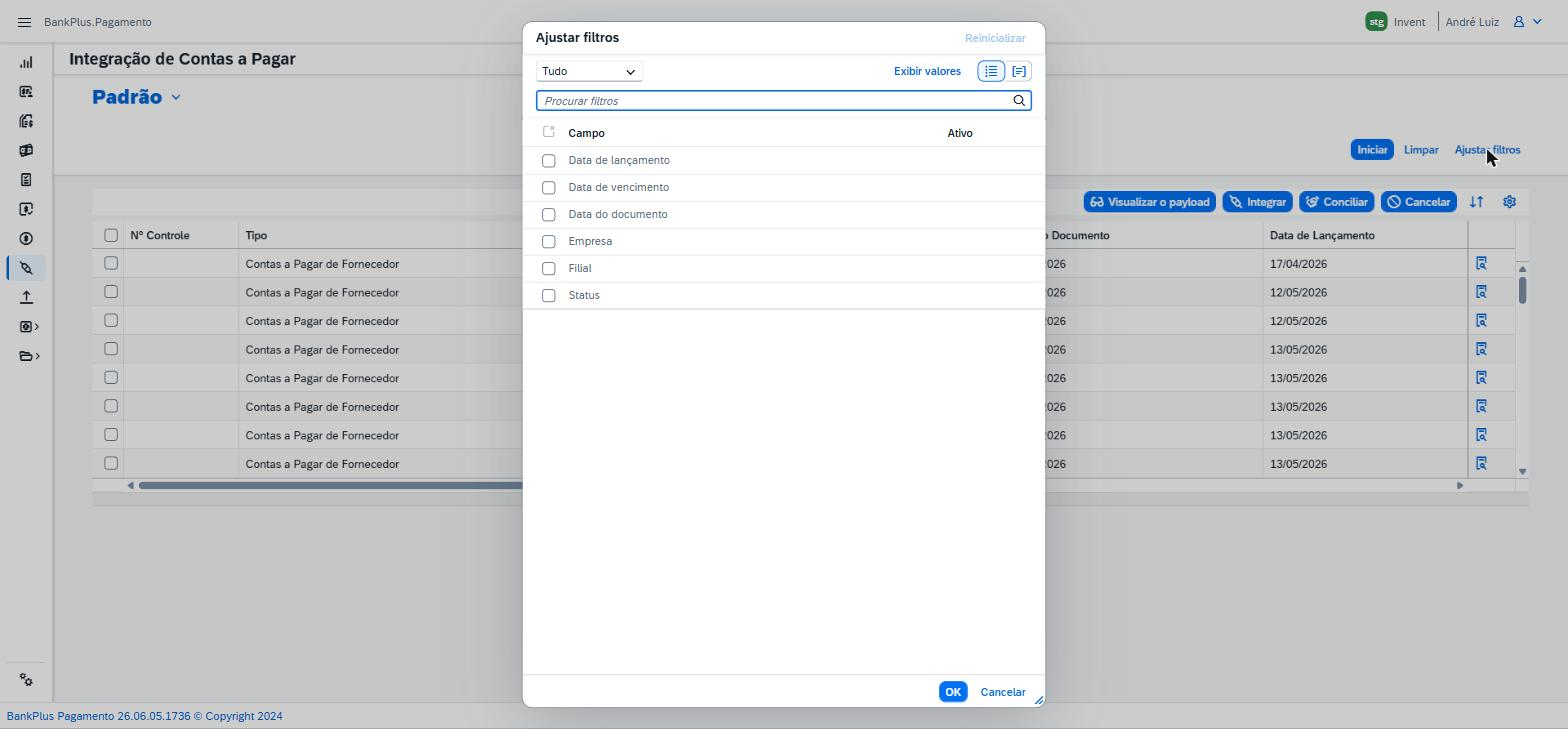
Figura 3: Integração de Contas a Pagar, Ajustar filtros.
A imagem acima exibe o modal Configurações de Visão. Ele possui duas abas: Colunas, onde você seleciona ou oculta as colunas por meio das caixas de marcação, e Ordenar, onde você define a sequência das colunas utilizando as setas de reordenação (mover para o topo, subir, descer e mover para o fim). O modal também oferece a opção Selecionar todas, um campo de busca e o botão Mostrar selecionados.
As colunas disponíveis na lista são:
- Nº Controle: número de controle do documento. Tipo: texto.
- Tipo: tipo do documento (ex.: Contas a Pagar de Fornecedor). Tipo: texto.
- Status: situação atual do documento (ex.: Criado). Tipo: texto.
- Valor Pago: valor pago do documento. Tipo: numérico.
- Data de Vencimento: data de vencimento do documento. Tipo: data.
- Data do Documento: data de emissão do documento. Tipo: data.
- Data de Lançamento: data de lançamento do documento. Tipo: data.
- Empresa: código da empresa. Tipo: texto.
- Nome da Empresa: nome da empresa. Tipo: texto.
- Projeto: projeto associado ao documento. Tipo: texto.
- Observações: observações do documento. Tipo: texto.
- Retorno Nº: número do retorno. Tipo: texto.
- Moeda: moeda do documento. Tipo: texto.
- Logs: registros de log do documento. Tipo: texto.
- Nº do Pagamento: número do pagamento. Tipo: texto.
- Taxa moeda: taxa de conversão da moeda (coluna disponível, não exibida por padrão). Tipo: numérico.
Configuração e salvamento de visões
Ao clicar no nome da visão atual (Padrão), você abre o painel Minhas Views, que permite salvar e gerenciar configurações personalizadas de colunas, filtros e ordenação.
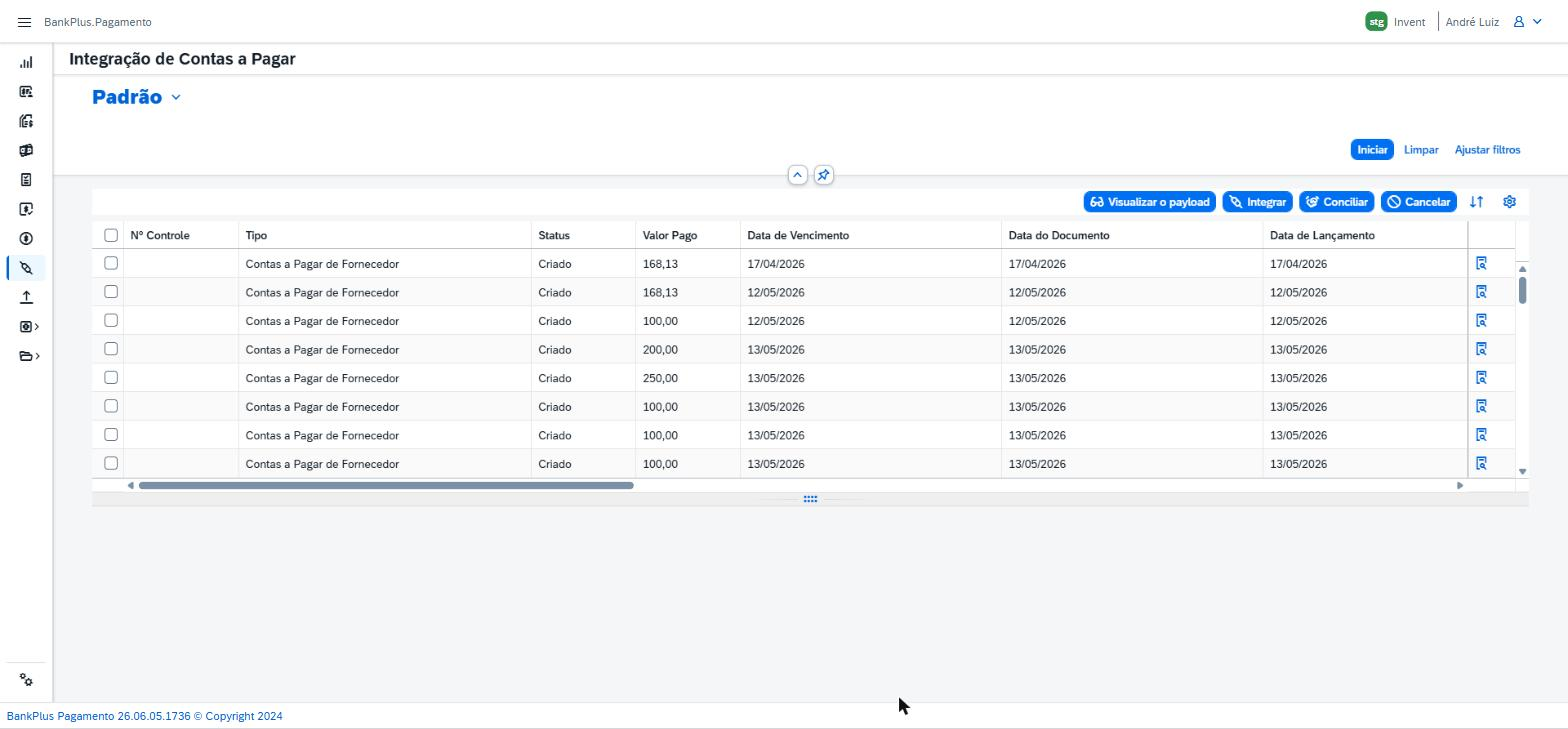
Figura 4: Integração de Contas a Pagar, lista de documentos.
A imagem acima exibe o painel Minhas Views. Quando ainda não há visões salvas, ele apresenta a mensagem "Nenhuma visão disponível". Na parte inferior ficam as opções para criar e administrar as visões.
- Gravar como: salva a configuração atual como uma nova visão personalizada.
- Administrar: permite gerenciar as visões já salvas.
Salvar visões personalizadas evita a necessidade de reconfigurar colunas e filtros a cada acesso à tela.
Conclusão
A tela Integração de Contas a Pagar centraliza a consulta, integração e conciliação dos documentos de contas a pagar, oferecendo filtros flexíveis, visualização detalhada do payload e personalização de colunas e visões. Com isso, você garante mais controle e agilidade no envio das informações financeiras ao processo de pagamento.