Pagamentos
A tela de Pagamentos é a central de controle e acompanhamento dos pagamentos gerados no sistema. Por meio dela, você pode consultar, filtrar e gerenciar os pagamentos realizados, aplicando ações como envio de comprovantes, alteração de situação e integração com API bancária online.
Para acessar a tela de Pagamentos, no menu lateral do sistema selecione Pagamentos.
Visão geral da tela
A imagem abaixo exibe a tela principal de Pagamentos, acessada via Pagamentos no menu lateral.
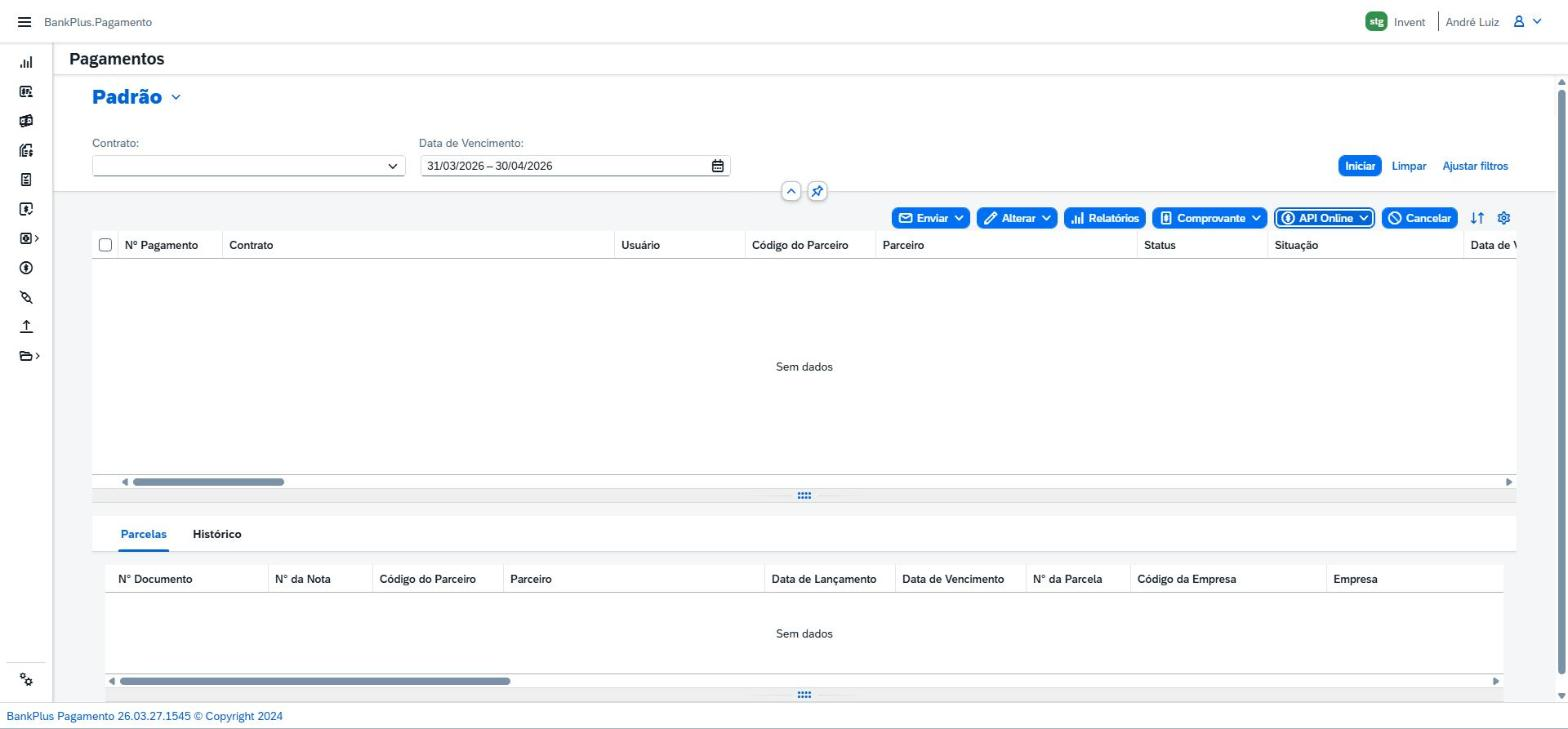
Figura 1: Pagamentos, Visão geral da tela.
A imagem acima exibe a tela principal de Pagamentos com o menu lateral recolhido. Na parte superior estão os filtros de consulta (Contrato e Data de Vencimento) e os botões Iniciar, Limpar e Ajustar filtros. Abaixo dos filtros, a barra de botões de ação exibe Enviar, Alterar, Relatórios, Comprovante, API Online, Cancelar e os ícones de ordenação (↕) e configuração de visão (⚙). A tabela principal lista os pagamentos e, na parte inferior, o painel de detalhes exibe as abas Parcelas e Histórico. O nome da visão ativa (Padrão ⌄) aparece acima dos filtros, permitindo o acesso ao painel Minhas Views.
Botões de ação
Os botões de ação ficam localizados acima da tabela de pagamentos, sempre alinhados à direita. Os filtros da área de consulta também possuem seus próprios botões, descritos abaixo.
Filtros de consulta:
- Iniciar: executa a consulta com os filtros definidos e lista os pagamentos. Para utilizá-lo, configure os filtros desejados e clique em Iniciar, no canto superior direito da área de filtros.
- Limpar: remove os filtros aplicados, retornando todos os campos ao estado padrão. Para utilizá-lo, clique em Limpar, no canto superior direito da área de filtros.
- Ajustar filtros: abre um modal que permite personalizar quais filtros são exibidos na área de consulta. Para utilizá-lo, clique em Ajustar filtros, no canto superior direito, e configure os campos desejados. Confira os detalhes na seção Modal: Ajustar filtros abaixo.
Botões da barra de ação (acima da tabela):
- Enviar: permite enviar notificações ou comunicações relacionadas ao pagamento selecionado. Ao clicar no botão, um menu suspenso é exibido. Confira as opções na seção Tipos de Envio abaixo.
- Alterar: permite realizar alterações nos pagamentos selecionados. Ao clicar, um menu suspenso é exibido. Confira as opções na seção Tipos de Alteração abaixo.
- Relatórios: gera relatórios dos pagamentos listados ou selecionados. Para utilizá-lo, selecione os pagamentos desejados e clique em Relatórios na barra de ações. O sistema abre as opções de exportação e análise disponíveis.
- Comprovante: permite gerar ou exportar comprovantes dos pagamentos selecionados. Ao clicar, um menu suspenso é exibido. Confira as opções na seção Tipos de Comprovante abaixo.
- API Online: permite interagir com a API bancária online para processar pagamentos digitalmente. Ao clicar, um menu suspenso é exibido. Confira as opções na seção Tipos de API Online abaixo.
- Cancelar: cancela o(s) pagamento(s) selecionado(s) no sistema. Para utilizá-lo, selecione um ou mais pagamentos na tabela e clique em Cancelar na barra de ações. Use esta opção para desfazer um pagamento que ainda não foi processado pelo banco.
- ↕ (Ordenar): alterna a ordenação rápida da lista. Para utilizá-lo, clique no ícone ↕ localizado no canto direito da barra de ações, ao lado do ícone ⚙.
- ⚙ (Configurações de Visão): abre o modal Configurações de Visão, onde você pode selecionar, ocultar e reordenar as colunas da tabela. Confira os detalhes na seção Configurações de Visão abaixo.
Modal: Ajustar filtros
Ao clicar em Ajustar filtros, um modal é exibido com a lista completa de campos disponíveis para compor a área de consulta. Ative ou desative os campos conforme a necessidade da sua empresa.
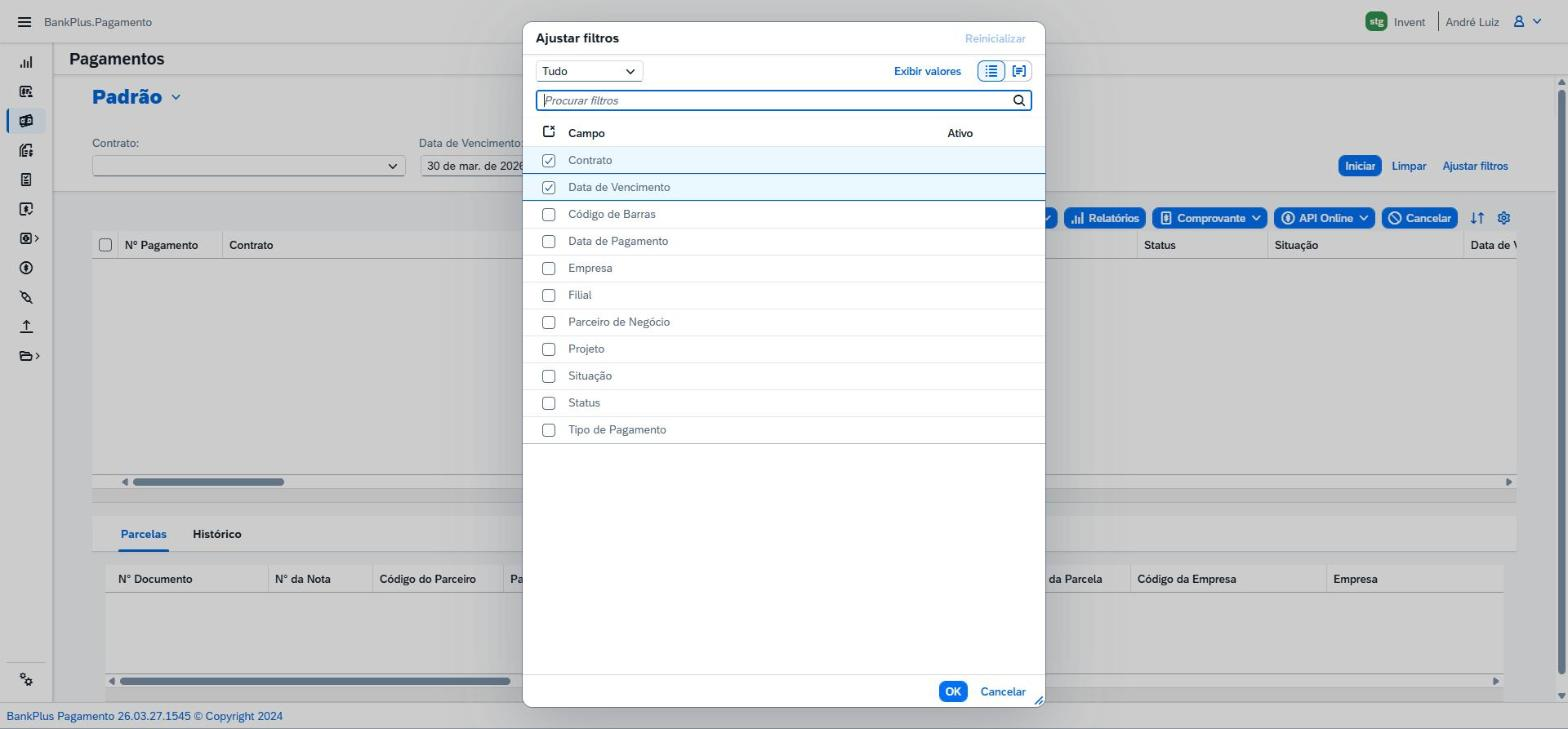
Figura 2: Pagamentos, Modal: Ajustar filtros.
A imagem acima exibe o modal Ajustar filtros. Na parte superior, um campo de busca Procurar filtros permite localizar campos pelo nome. O seletor Tudo filtra a lista por estado (todos, ativos ou inativos) e o botão Exibir valores alterna a exibição dos valores de cada campo. A coluna Campo lista todos os filtros disponíveis e a coluna Ativo indica, por checkbox, quais estão habilitados. O botão Reinicializar aparece no canto superior direito. Na parte inferior estão os botões OK e Cancelar.
Os campos disponíveis no modal são:
- Contrato: filtra pagamentos pelo contrato vinculado. Tipo: seletor.
- Data de Vencimento: filtra pagamentos pelo período de vencimento. Tipo: data.
- Código de Barras: filtra pelo código de barras do título. Tipo: texto.
- Data de Pagamento: filtra pelo período em que o pagamento foi efetivado. Tipo: data.
- Empresa: filtra pagamentos pela empresa vinculada. Tipo: texto.
- Filial: filtra pagamentos pela filial da empresa. Tipo: texto.
- Parceiro de Negócio: filtra pelo nome do parceiro vinculado ao pagamento. Tipo: texto.
- Projeto: filtra pelo projeto vinculado ao pagamento. Tipo: seletor.
- Situação: filtra pelo estado atual do pagamento. Tipo: seletor.
- Status: filtra pelo status do pagamento no fluxo do sistema. Tipo: seletor.
- Tipo de Pagamento: filtra pela modalidade de pagamento utilizada. Tipo: seletor.
Os botões do modal são:
- OK: confirma as alterações e aplica os filtros selecionados na área de consulta.
- Cancelar: descarta as alterações e fecha o modal sem modificar os filtros ativos.
- Reinicializar: restaura a configuração padrão dos filtros, desmarcando todas as seleções.
Lista de pagamentos
Após configurar os filtros e clicar em Iniciar, a lista de pagamentos é preenchida com os registros que correspondem aos critérios definidos. Cada linha representa um pagamento no sistema.
As colunas exibidas na lista podem ser personalizadas. Para adicionar, ocultar ou reordenar colunas, clique no ícone de engrenagem (⚙) localizado no canto superior direito da tabela. Isso abrirá o modal Configurações de Visão. As colunas disponíveis são:
- Nº Pagamento: número identificador do pagamento no sistema. Tipo: texto.
- Contrato: contrato vinculado ao pagamento. Tipo: texto.
- Usuário: usuário responsável pelo registro do pagamento. Tipo: texto.
- Código do Parceiro: código do fornecedor ou parceiro vinculado. Tipo: texto.
- Parceiro: nome do fornecedor ou parceiro. Tipo: texto.
- Status: status atual do pagamento no fluxo do sistema. Tipo: texto.
- Situação: situação do pagamento (ex.: aguardando, pago, cancelado). Tipo: texto.
- Data de Vencimento: data prevista para o pagamento. Tipo: data.
- Data de Pagamento: data em que o pagamento foi efetivado. Tipo: data.
- Total do Pagamento: valor total do pagamento. Tipo: numérico.
- Tipo de Pagamento: modalidade utilizada (ex.: boleto, transferência, Pix). Tipo: texto.
- Data de Vencimento Original: data de vencimento antes de qualquer alteração. Tipo: data.
- Ocorrência: código de ocorrência retornado pelo banco. Tipo: texto.
- Contas a Pagar: referência às contas a pagar associadas. Tipo: texto.
- Código da Empresa: código identificador da empresa vinculada. Tipo: texto.
- Empresa: nome da empresa vinculada ao pagamento. Tipo: texto.
- Código da Filial: código identificador da filial. Tipo: texto.
- Nome da Filial: nome da filial vinculada. Tipo: texto.
- N° de Assinaturas: número de assinaturas eletrônicas registradas. Tipo: texto.
- Código de Barras: código de barras do título de pagamento. Tipo: texto.
- Linha Digitável: linha digitável do boleto. Tipo: texto.
- Segmento do Boleto: segmento do boleto conforme padrão bancário. Tipo: texto.
- Tipo de Transferência: tipo de transferência bancária (ex.: TED, DOC, PIX). Tipo: texto.
- Forma de Pagamento no Banco: forma de pagamento registrada no banco. Tipo: texto.
- Código da Receita: código da receita para pagamentos de tributos. Tipo: texto.
- Inscrição do Contribuinte: CPF ou CNPJ do contribuinte para tributos. Tipo: texto.
- Identificador do FGTS: identificador para pagamentos de FGTS. Tipo: texto.
- Valor principal do DARF: valor principal do DARF. Tipo: numérico.
- Valor de Multas do DARF: valor de multas do DARF. Tipo: numérico.
- Valor de Juros do DARF: valor de juros do DARF. Tipo: numérico.
- Valor de Outras Entidades do DARF: valor de outras entidades do DARF. Tipo: numérico.
- Tipo de Conta Destino: tipo de conta bancária de destino. Tipo: texto.
- Banco de Destino: banco de destino da transferência. Tipo: texto.
- Agência de Destino: agência bancária de destino. Tipo: texto.
- Conta de Destino: número da conta bancária de destino. Tipo: texto.
- Tipo de Chave Pix: tipo da chave Pix (ex.: CPF, e-mail, telefone, chave aleatória). Tipo: texto.
- Chave Pix: valor da chave Pix. Tipo: texto.
- QR Code Pix: QR Code associado ao pagamento Pix. Tipo: texto.
- Link URL / Chave Pix: link ou URL da chave Pix. Tipo: texto.
- Identificação QR code Pix (TxId): identificação da transação Pix via QR Code. Tipo: texto.
- Autenticação de Pagamento: código de autenticação do pagamento bancário. Tipo: texto.
- Protocolo de Pagamento Online: protocolo gerado no envio via API bancária online. Tipo: texto.
- Nome do Terceiro: nome do terceiro beneficiário quando aplicável. Tipo: texto.
- Inscrição do Terceiro: CPF ou CNPJ do terceiro beneficiário. Tipo: texto.
- Tipo Inscrição do Terceiro: tipo de inscrição do terceiro (CPF ou CNPJ). Tipo: texto.
- Centro de Custo: centro de custo vinculado ao pagamento. Tipo: texto.
- Lançamento: número do lançamento contábil. Tipo: texto.
- Grupo Parceiro: grupo ou categoria à qual o parceiro pertence. Tipo: texto.
- Observações: campo de texto livre com observações sobre o pagamento. Tipo: texto.
- Número da Nota: número da nota fiscal vinculada. Tipo: texto.
- Projeto: projeto vinculado ao pagamento. Tipo: texto.
- Email Solicilitante: e-mail do usuário que solicitou o pagamento (exibido no sistema como "Email Solicilitante"). Tipo: texto.
Configurações de Visão
O modal Configurações de Visão permite personalizar as colunas exibidas na lista de pagamentos e definir a ordem de classificação. Para abri-lo, clique no ícone ⚙ no canto direito da barra de ações.
Aba Colunas
A aba Colunas exibe a lista completa de colunas disponíveis. Use os checkboxes para selecionar ou ocultar cada coluna. O campo Procurar localiza colunas pelo nome e o botão Mostrar selecionados filtra apenas as colunas ativas. Os botões de seta («↑↓») permitem reordenar as colunas selecionadas.
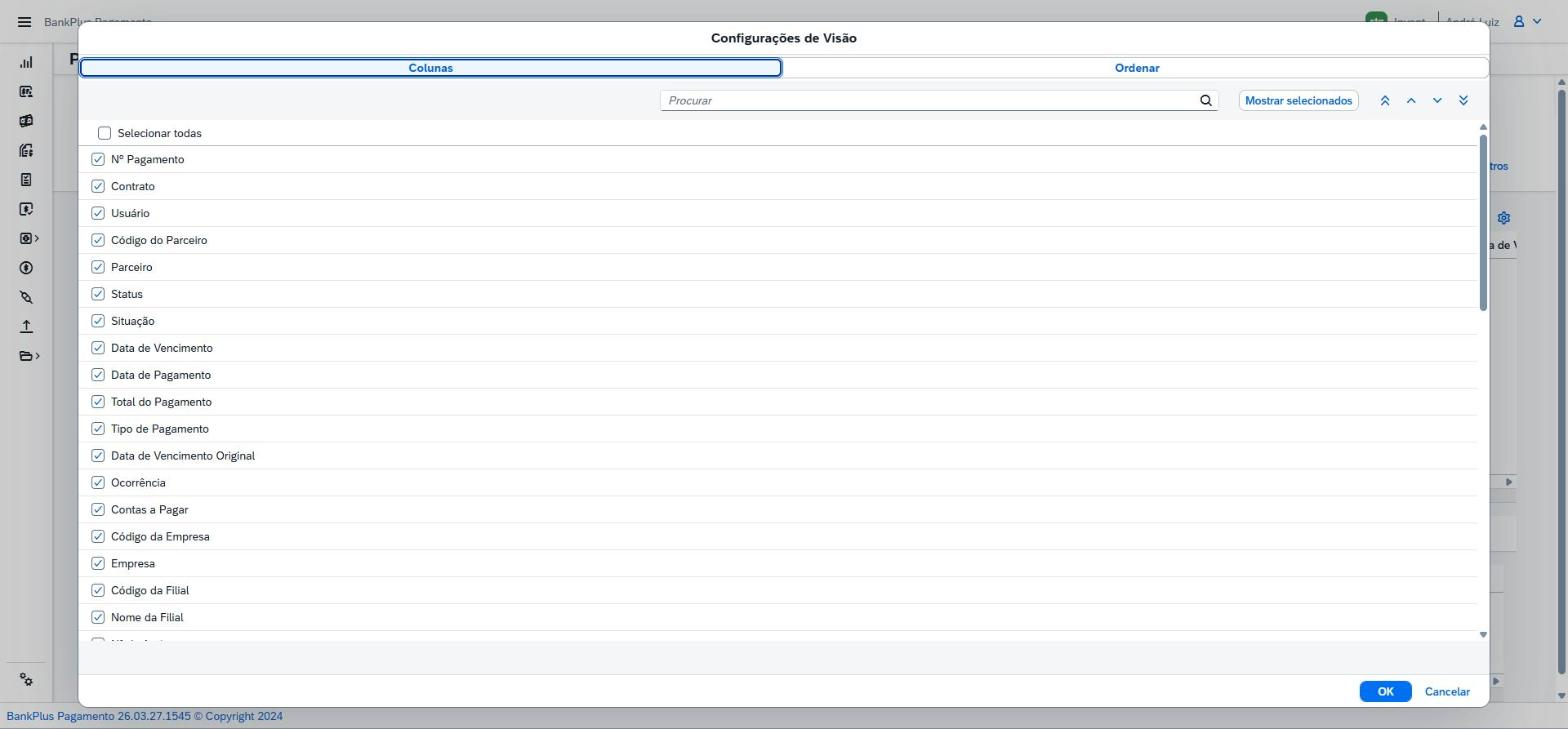
Figura 3: Pagamentos, Aba Colunas.
A imagem acima exibe o modal Configurações de Visão na aba Colunas. Na parte superior há um campo de busca Procurar e o botão Mostrar selecionados. A lista de colunas aparece com checkboxes marcados para as colunas ativas, incluindo Nº Pagamento, Contrato, Usuário, Código do Parceiro, Parceiro, Status, Situação, Data de Vencimento, Data de Pagamento, Total do Pagamento, Tipo de Pagamento, Data de Vencimento Original, Ocorrência, Contas a Pagar, Código da Empresa, Empresa, Código da Filial e Nome da Filial, entre outras. A lista continua além da área visível. Os botões OK e Cancelar ficam no canto inferior direito.
Aba Ordenar
A aba Ordenar permite definir a coluna e a direção de classificação da lista. Selecione a coluna desejada no seletor Vazio e a direção (Crescente ou Decrescente) no seletor ao lado. Use o botão + para adicionar mais critérios de ordenação e o botão ✕ para remover um critério.
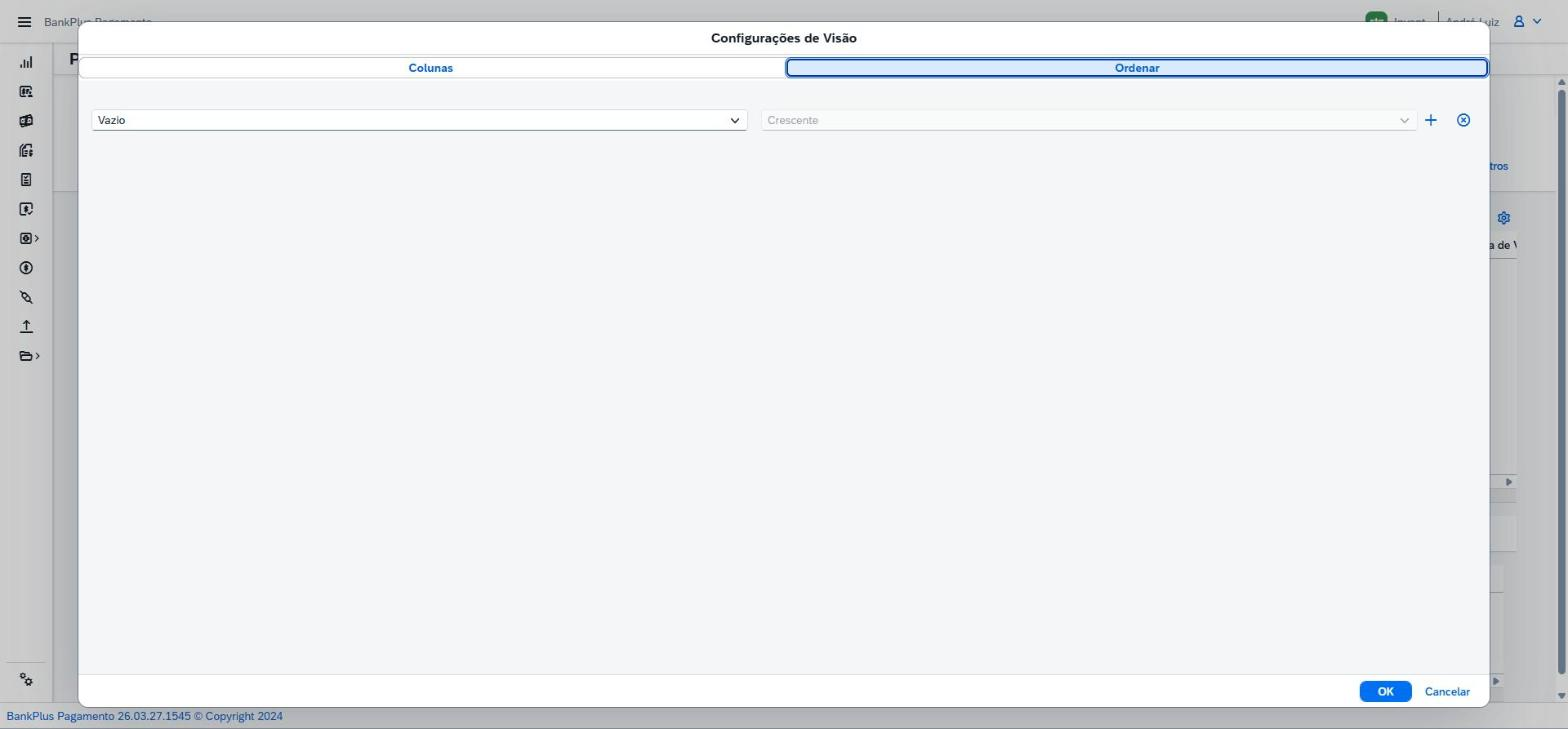
Figura 4: Pagamentos, Aba Ordenar.
A imagem acima exibe a aba Ordenar do modal Configurações de Visão. Há um seletor de coluna (exibindo "Vazio" por padrão) e um seletor de direção ("Crescente"). Os botões + e ✕ permitem adicionar ou remover critérios de ordenação. Os botões OK e Cancelar confirmam ou descartam as alterações.
Configuração e salvamento de visões
Você pode salvar as configurações de filtros e colunas como uma visão personalizada, evitando a necessidade de reconfigurar a tela toda vez que acessá-la. Para isso, clique no nome da visão atual (ex.: Padrão ⌄) exibido abaixo do título da tela. Um painel será aberto com a lista das suas visões salvas.
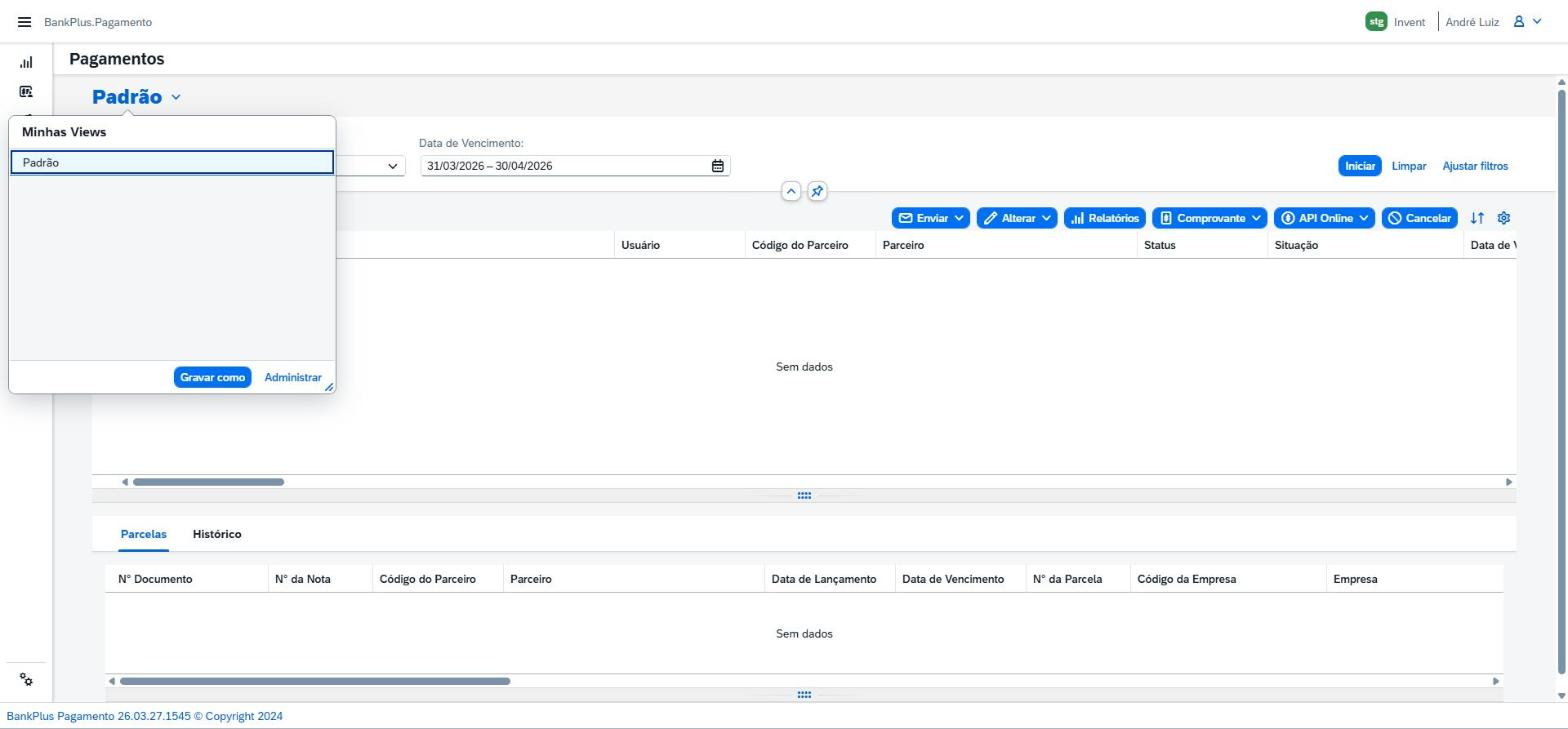
Figura 5: Pagamentos, Configuração e salvamento de visões.
A imagem acima exibe o painel Minhas Views, aberto ao clicar no nome da visão ativa. A visão Padrão aparece destacada na lista. Na parte inferior estão os botões Gravar como (salva a configuração atual com um nome personalizado) e Administrar (gerencia as visões salvas, permitindo renomear ou excluir).
Tipos de Envio
Ao clicar no botão Enviar, um menu suspenso exibe as opções de envio disponíveis.
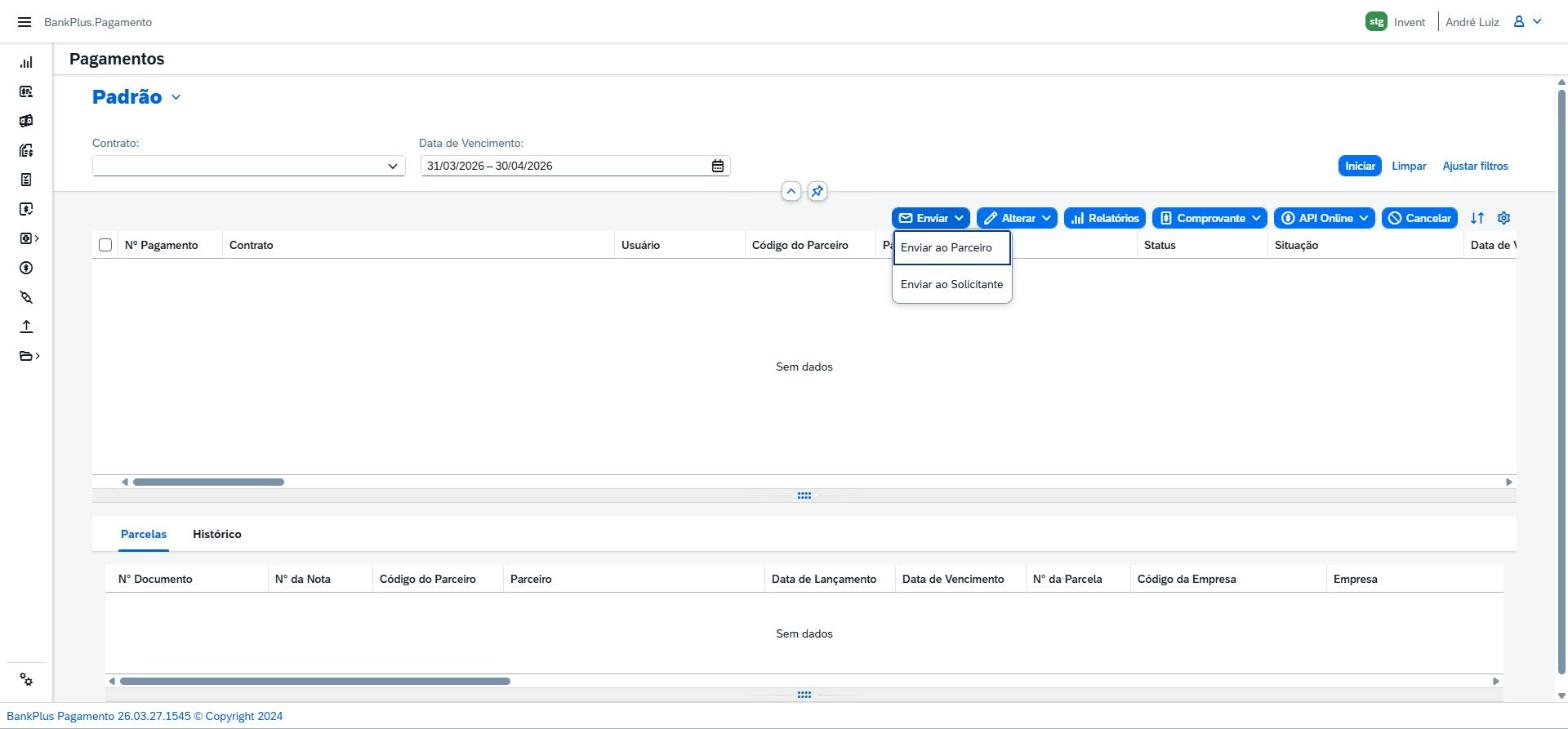
Figura 6: Pagamentos, Tipos de Envio.
A imagem acima exibe o menu suspenso do botão Enviar, com as opções Enviar ao Parceiro e Enviar ao Solicitante.
Enviar ao Parceiro
Envia o comprovante ou notificação de pagamento diretamente ao parceiro vinculado ao documento. Para utilizá-lo, selecione o pagamento desejado, clique em Enviar e escolha Enviar ao Parceiro.
Enviar ao Solicitante
Envia o comprovante ou notificação ao usuário que solicitou o pagamento. Para utilizá-lo, selecione o pagamento desejado, clique em Enviar e escolha Enviar ao Solicitante.
Tipos de Alteração
Ao clicar no botão Alterar, um menu suspenso exibe as opções de alteração disponíveis.
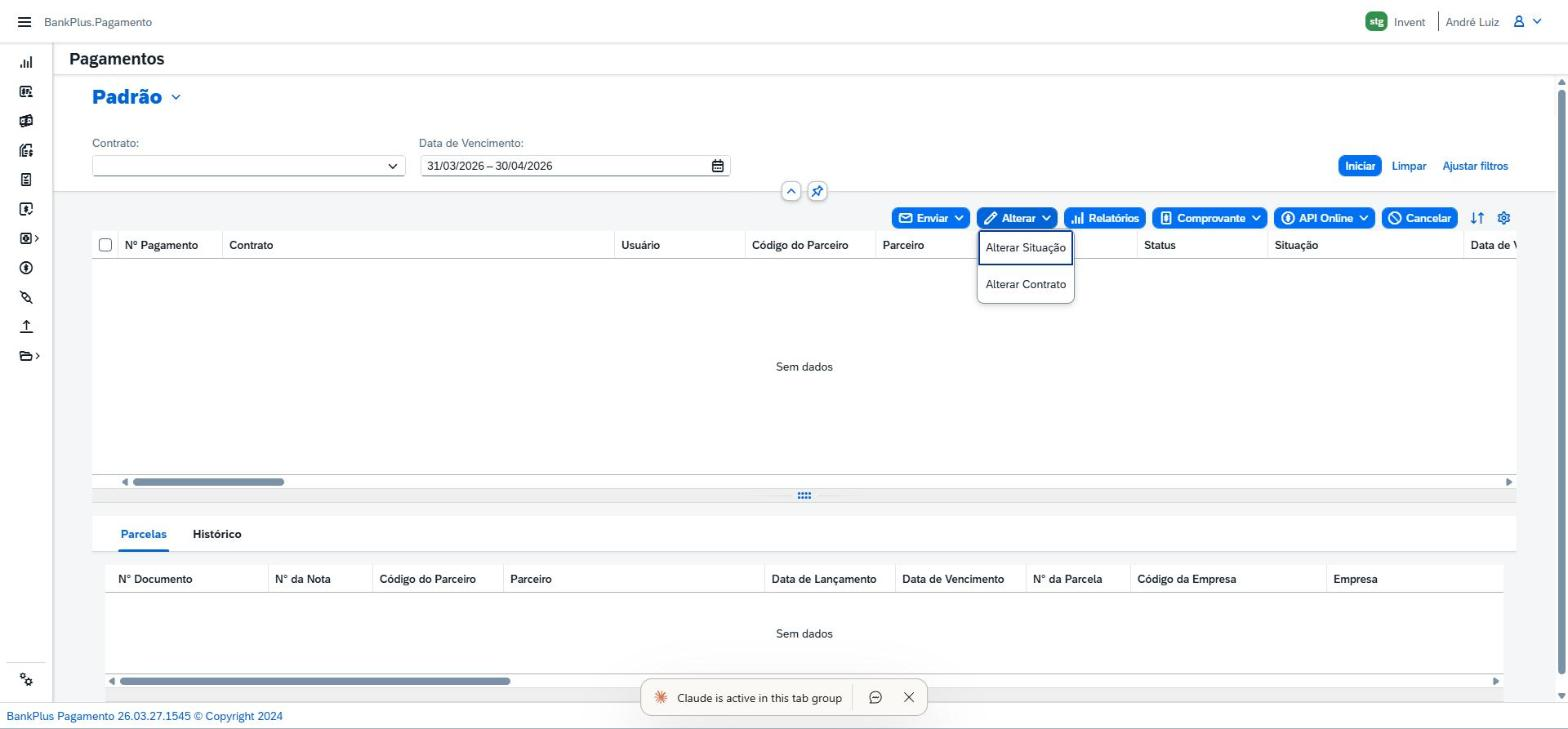
Figura 7: Pagamentos, Tipos de Alteração.
A imagem acima exibe o menu suspenso do botão Alterar, com as opções Alterar Situação e Alterar Contrato.
Alterar Situação
Permite modificar a situação atual do pagamento. Para utilizá-lo, selecione o pagamento desejado, clique em Alterar e escolha Alterar Situação.
Alterar Contrato
Permite vincular o pagamento a um contrato diferente do atual. Para utilizá-lo, selecione o pagamento desejado, clique em Alterar e escolha Alterar Contrato.
Tipos de Comprovante
Ao clicar no botão Comprovante, um menu suspenso exibe as opções disponíveis.
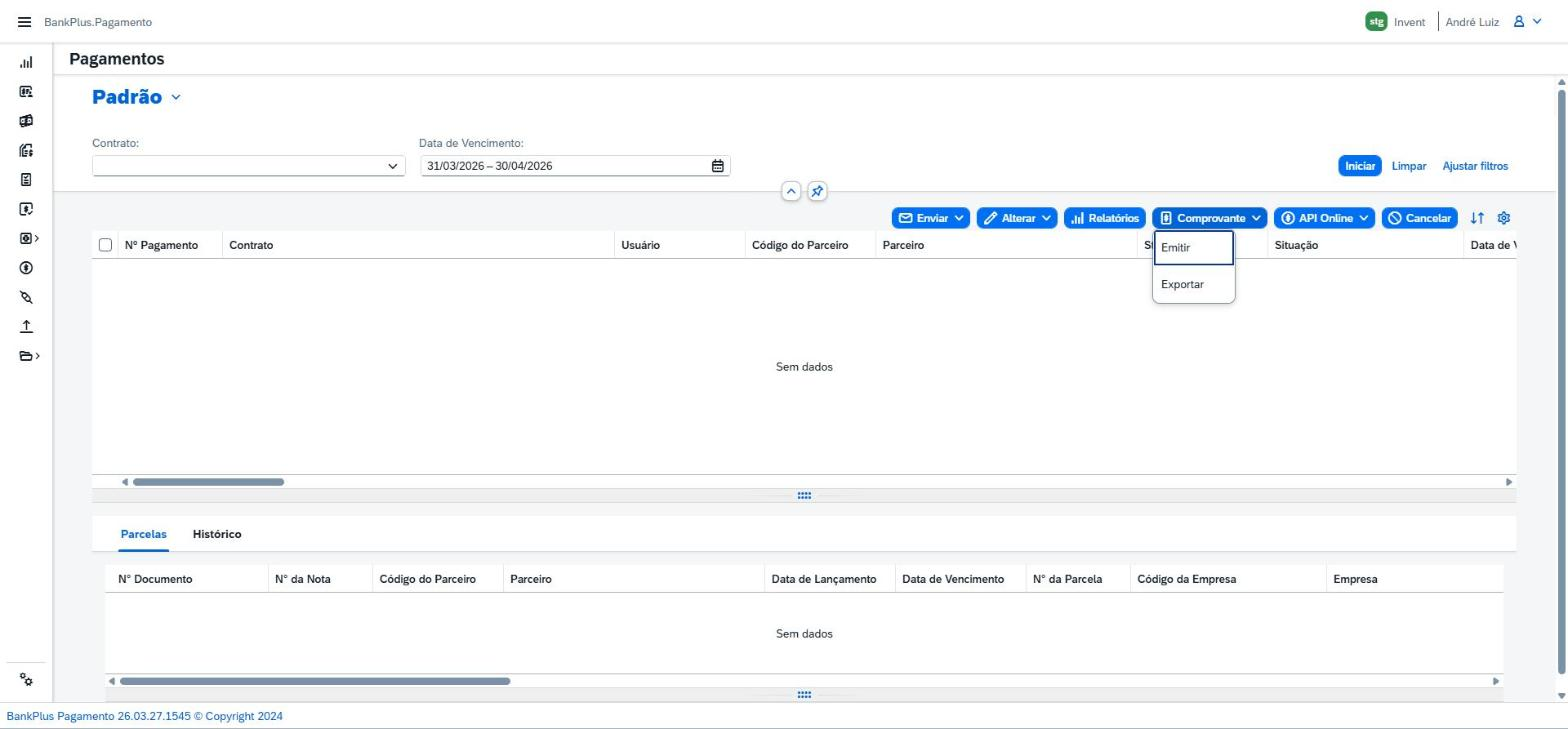
Figura 8: Pagamentos, Tipos de Comprovante.
A imagem acima exibe o menu suspenso do botão Comprovante, com as opções Emitir e Exportar.
Emitir
Emite o comprovante de pagamento para visualização ou impressão. Para utilizá-lo, selecione o pagamento desejado, clique em Comprovante e escolha Emitir.
Exportar
Exporta o comprovante de pagamento em formato de arquivo. Para utilizá-lo, selecione o pagamento desejado, clique em Comprovante e escolha Exportar.
Tipos de API Online
Ao clicar no botão API Online, um menu suspenso exibe as opções para processar pagamentos digitalmente, sem geração de arquivo de remessa.
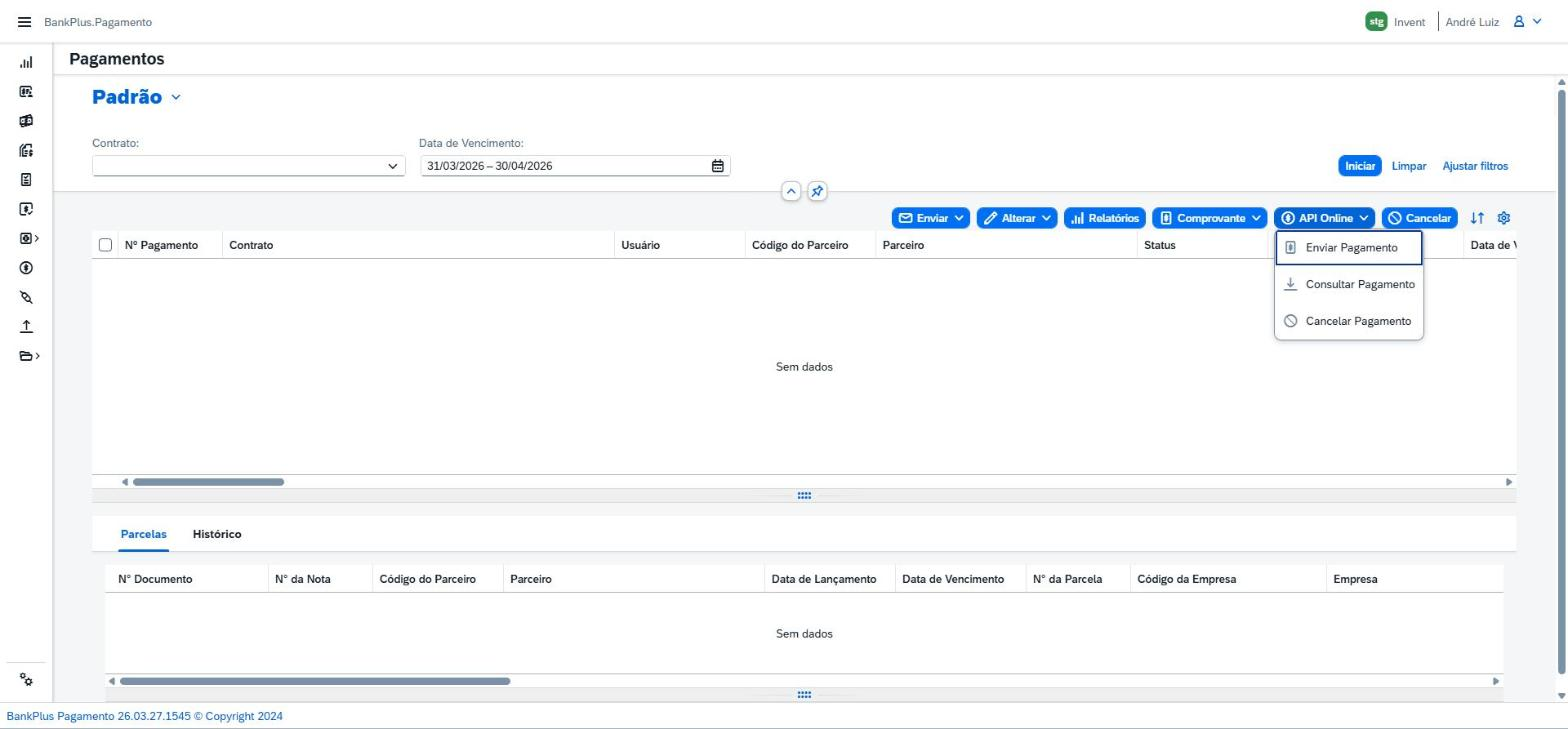
Figura 9: Pagamentos, Tipos de API Online.
A imagem acima exibe o menu suspenso do botão API Online, com as opções Enviar Pagamento, Consultar Pagamento e Cancelar Pagamento.
Enviar Pagamento
Envia o pagamento selecionado diretamente ao banco via API online. Para utilizá-lo, selecione o pagamento desejado, clique em API Online e escolha Enviar Pagamento.
Consultar Pagamento
Consulta o status atual do pagamento junto ao banco via API online. Para utilizá-lo, selecione o pagamento desejado, clique em API Online e escolha Consultar Pagamento.
Cancelar Pagamento
Cancela o pagamento junto ao banco via API online. Para utilizá-lo, selecione o pagamento desejado, clique em API Online e escolha Cancelar Pagamento.
Painel inferior: Parcelas e Histórico
Ao selecionar um pagamento na tabela principal, o painel inferior exibe informações detalhadas sobre o registro, divididas em duas abas.
Aba Parcelas
Exibe as parcelas vinculadas ao pagamento selecionado. As colunas disponíveis são:
- Nº Documento: número do documento de origem da parcela. Tipo: texto.
- Nº da Nota: número da nota fiscal vinculada. Tipo: texto.
- Código do Parceiro: código do fornecedor ou parceiro. Tipo: texto.
- Parceiro: nome do fornecedor ou parceiro. Tipo: texto.
- Data de Lançamento: data em que a parcela foi lançada no sistema. Tipo: data.
- Data de Vencimento: data prevista para pagamento da parcela. Tipo: data.
- Nº da Parcela: número da parcela dentro do documento. Tipo: texto.
- Código da Empresa: código identificador da empresa. Tipo: texto.
- Empresa: nome da empresa vinculada. Tipo: texto.
Aba Histórico
Exibe o histórico de operações realizadas sobre o pagamento selecionado. As colunas disponíveis são:
- Origem: origem da operação registrada (ex.: sistema, usuário, API). Tipo: texto.
- Descrição: descrição da operação realizada. Tipo: texto.
- Usuário: usuário responsável pela operação. Tipo: texto.
- Data: data e hora em que a operação foi registrada. Tipo: data/hora.
- JSON Enviado na API: conteúdo JSON enviado na requisição à API bancária. Tipo: texto.
- JSON: resposta JSON retornada pela API bancária. Tipo: texto.
Conclusão
A tela de Pagamentos oferece uma visão centralizada e completa dos pagamentos gerados no sistema, permitindo consultar, filtrar e gerenciar cada etapa do processamento de forma ágil e segura. Utilize os filtros, as visões personalizáveis, os botões de ação e a integração via API Online para adaptar a tela à realidade da sua empresa e acompanhar o ciclo completo de cada pagamento.