Gerenciador de Pagamentos
O Gerenciador de Pagamentos é a tela central de controle dos documentos de pagamento da empresa. Por meio dela, você pode consultar, filtrar e gerenciar todos os pagamentos, aplicando ações como provisionamento, aprovação, envio ao banco e acompanhamento do status de cada documento.
Para acessar o Gerenciador de Pagamentos, no menu lateral do sistema selecione Gerenciador de Pagamentos.
Visão geral da tela
Confira abaixo a tela principal do Gerenciador de Pagamentos com seus filtros, tabela de resultados e botões de ação.
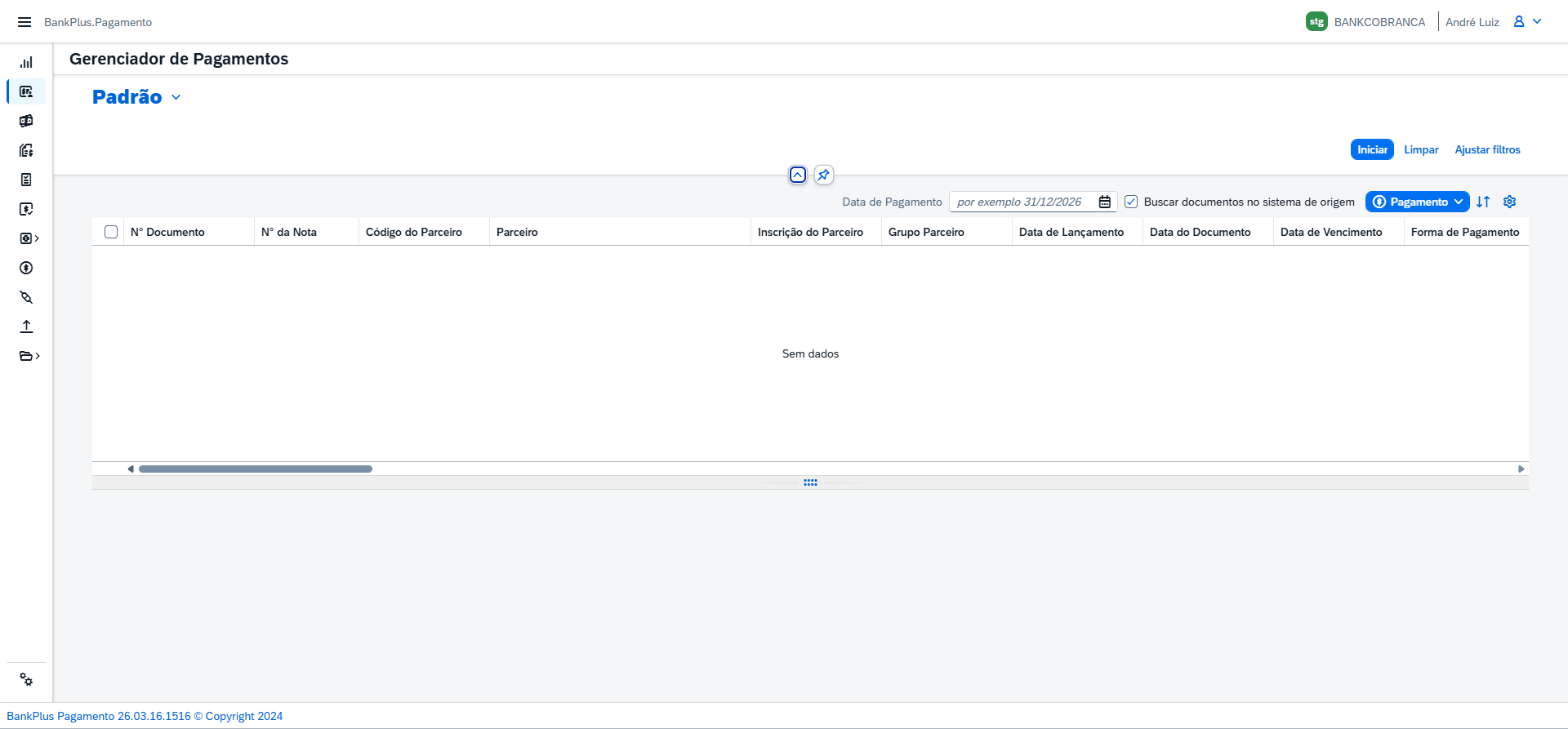
Figura 1: Gerenciador de Pagamentos, Visão geral da tela.
A imagem acima exibe a tela principal do Gerenciador de Pagamentos. Na parte superior estão os filtros de consulta, ao centro a tabela de resultados com os documentos disponíveis e, no canto superior direito, os botões de ação.
Botões de ação
Os botões disponíveis na tela são:
- Iniciar: executa a consulta com os filtros definidos e lista os documentos. Para utilizá-lo, configure os filtros desejados e clique em Iniciar, no canto superior direito.
- Limpar: remove os filtros aplicados, retornando todos os campos ao estado padrão. Para utilizá-lo, clique em Limpar, no canto superior direito.
- Ajustar filtros: abre um modal que permite personalizar quais filtros são exibidos na área de consulta, adaptando a visualização ao cenário da empresa. Para utilizá-lo, clique em Ajustar filtros, no canto superior direito, e configure os campos desejados. Confira os detalhes do modal na seção abaixo.
- Pagamento: após selecionar um ou mais documentos na tabela, clique neste botão para escolher o tipo de pagamento a ser gerado. Abre um menu suspenso com as modalidades disponíveis.
Modal: Ajustar filtros
Ao clicar em Ajustar filtros, um modal é exibido com a lista completa de campos disponíveis para compor a área de consulta. Ative ou desative os campos conforme a necessidade da sua empresa.
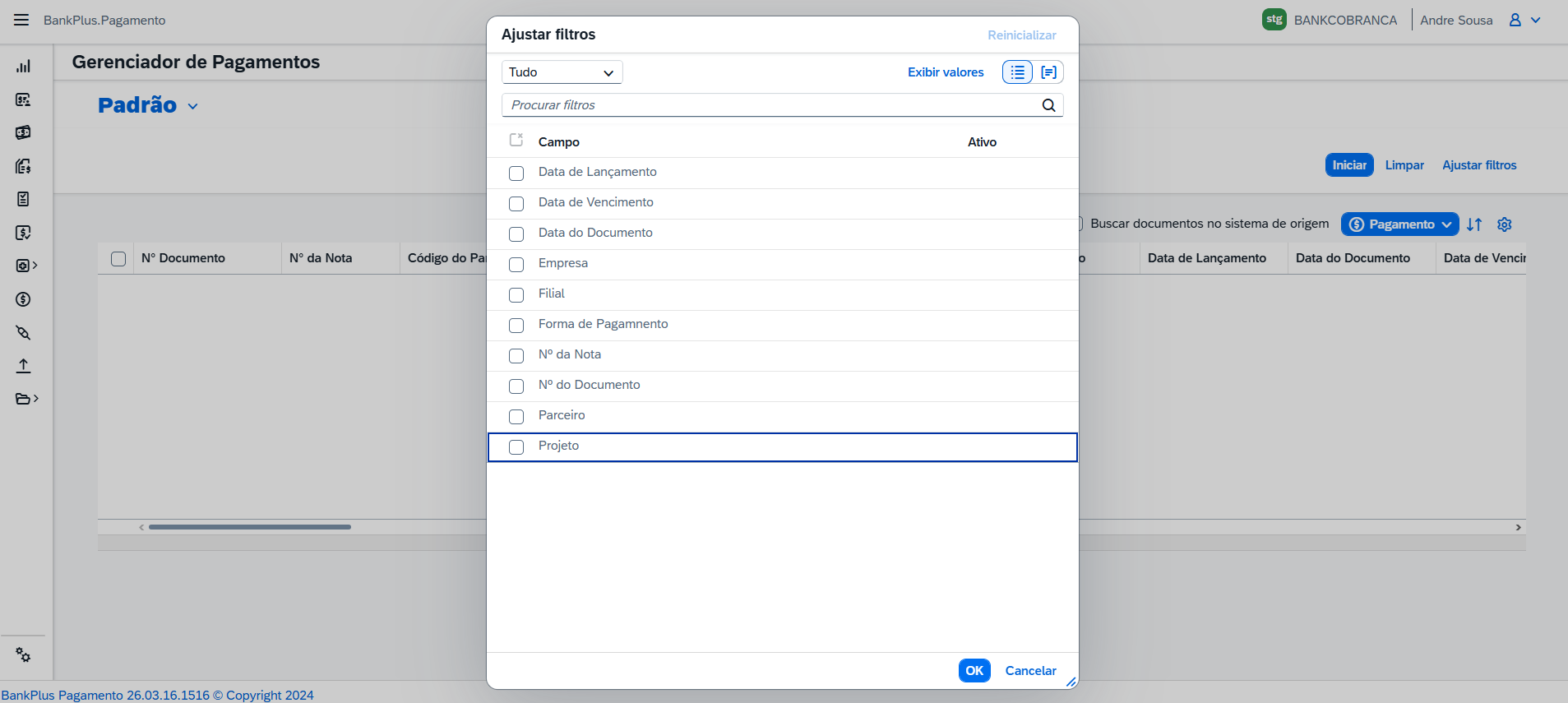
Figura 2: Gerenciador de Pagamentos, Modal: Ajustar filtros.
A imagem acima exibe o modal Ajustar filtros. Ele apresenta uma lista de campos que podem ser ativados ou desativados, um campo de busca para localizar filtros rapidamente, um seletor de exibição (Tudo / Ativos) e opções de visualização em lista ou grade. Os campos disponíveis para exibição na área de consulta são:
- Data de Lançamento: exibe o filtro de data em que o documento foi lançado no sistema. Tipo: data.
- Data de Vencimento: exibe o filtro de data de vencimento do documento. Tipo: data.
- Data do Documento: exibe o filtro de data de emissão ou referência do documento. Tipo: data.
- Empresa: exibe o filtro para selecionar a empresa vinculada aos documentos. Tipo: seletor.
- Filial: exibe o filtro para selecionar a filial do documento de origem. Tipo: seletor.
- Forma de Pagamento: exibe o filtro para selecionar a forma de pagamento vinculada ao documento. Tipo: seletor.
- Nº da Nota: exibe o filtro para buscar pelo número da nota fiscal ou documento de origem. Tipo: texto.
- Nº do Documento: exibe o filtro para buscar pelo número identificador do documento. Tipo: texto.
- Parceiro: exibe o filtro para buscar pelo nome do fornecedor ou parceiro vinculado ao documento. Tipo: texto.
- Projeto: exibe o filtro para selecionar o projeto vinculado ao documento de origem. Tipo: seletor.
Os botões do modal são:
- OK: confirma as alterações e aplica os filtros selecionados na área de consulta. Para utilizá-lo, marque os campos desejados e clique em OK.
- Cancelar: descarta as alterações e fecha o modal sem modificar os filtros ativos.
- Reinicializar: restaura a configuração padrão dos filtros, desmarcando todas as seleções. Para utilizá-lo, clique em Reinicializar, no canto superior direito do modal.
Lista de documentos a provisionar
Após configurar os filtros e clicar em Iniciar, a lista de documentos é preenchida com os registros que correspondem aos critérios definidos. Cada linha representa um documento disponível para provisionamento.
As colunas exibidas na lista podem ser personalizadas conforme a necessidade. Para adicionar, ocultar ou reordenar colunas, clique no ícone de engrenagem (⚙) localizado no canto superior direito da tabela. Isso abrirá a tela Configurações de Visão.
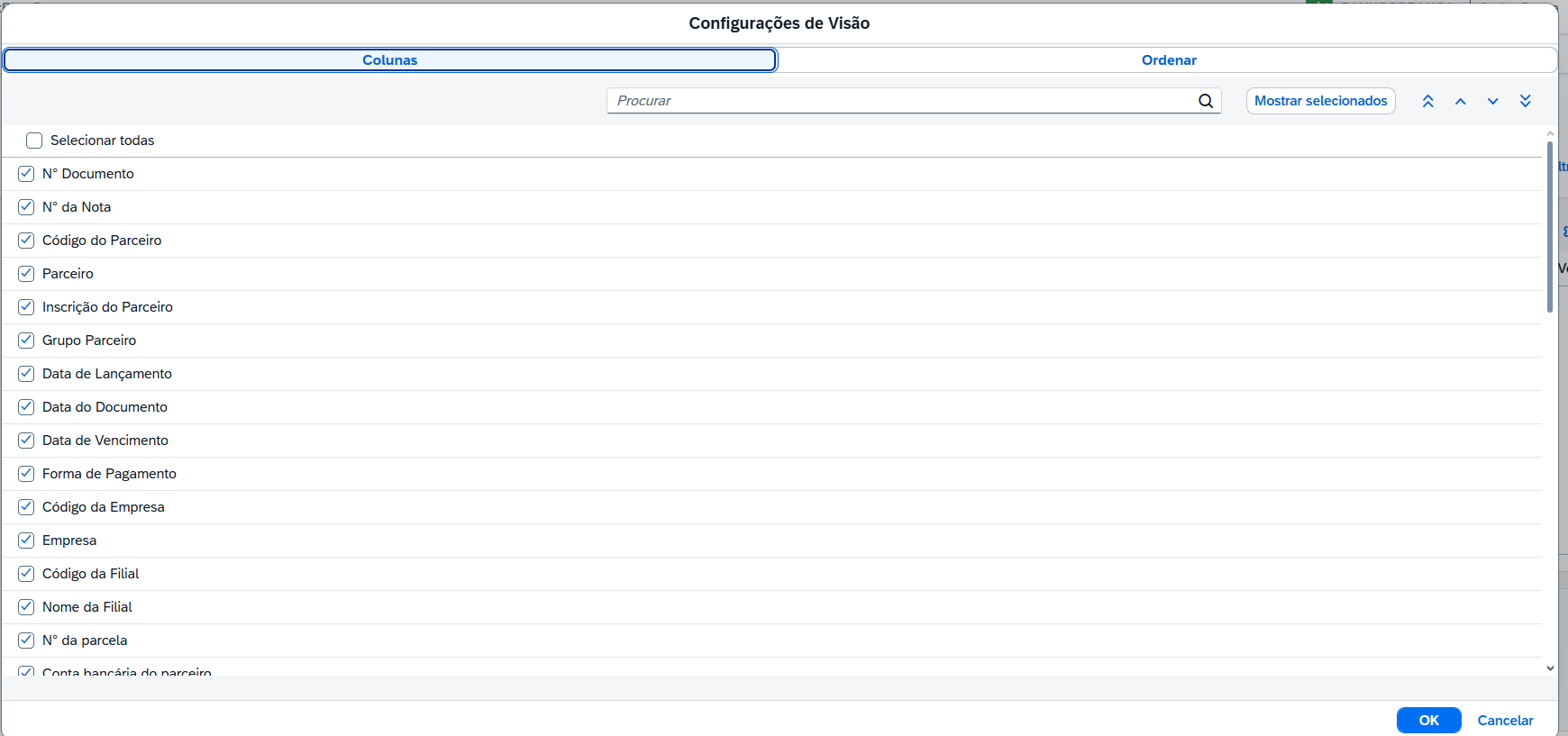
Figura 3: Gerenciador de Pagamentos, Configurações de Visão.
A imagem acima exibe a tela Configurações de Visão. Na aba Colunas, você pode selecionar quais colunas serão exibidas na lista; na aba Ordenar, você define a sequência em que as colunas aparecem. Use o campo Procurar para localizar rapidamente uma coluna específica, e os botões de seta para ajustar a ordem. As colunas disponíveis são:
- Nº Documento: número identificador do documento no sistema. Tipo: texto.
- Nº da Nota: número da nota fiscal ou documento de origem. Tipo: texto.
- Código do Parceiro: código do fornecedor ou parceiro no sistema de origem. Tipo: texto.
- Parceiro: nome do fornecedor ou parceiro relacionado ao pagamento. Tipo: texto.
- Inscrição do Parceiro: CPF ou CNPJ do parceiro. Tipo: texto.
- Grupo Parceiro: grupo ou categoria à qual o parceiro pertence. Tipo: texto.
- Data de Lançamento: data em que o documento foi lançado no sistema. Tipo: data.
- Data do Documento: data de emissão ou referência do documento. Tipo: data.
- Data de Vencimento: data prevista para o pagamento do documento. Tipo: data.
- Forma de Pagamento: modalidade utilizada para realizar o pagamento (ex.: boleto, transferência, débito automático). Tipo: texto.
- Código da Empresa: código identificador da empresa vinculada ao documento. Tipo: texto.
- Empresa: nome da empresa vinculada ao documento. Tipo: texto.
- Código da Filial: código identificador da filial do documento de origem. Tipo: texto.
- Nome da Filial: nome da filial do documento de origem. Tipo: texto.
- Nº da parcela: número da parcela do documento de pagamento. Tipo: texto.
- Conta bancária do parceiro: dados da conta bancária do parceiro para realização do pagamento. Tipo: texto.
- Valor da parcela: valor original da parcela a ser paga. Tipo: numérico.
- Saldo da parcela: valor restante da parcela ainda não quitado. Tipo: numérico.
- Total a pagar: valor total a ser pago, considerando acréscimos e descontos. Tipo: numérico.
- % de desconto: percentual de desconto aplicado ao documento. Tipo: numérico.
- Valor do desconto: valor em reais do desconto aplicado ao documento. Tipo: numérico.
- % de multa: percentual de multa por atraso no pagamento. Tipo: numérico.
- Valor da multa: valor em reais da multa por atraso. Tipo: numérico.
- Tipo de juros: modalidade de juros aplicada (ex.: simples, composto). Tipo: texto.
- % de juros: percentual de juros aplicado ao documento. Tipo: numérico.
- Valor de juros: valor em reais dos juros calculados. Tipo: numérico.
- Valor total de juros: valor total acumulado de juros até a data do pagamento. Tipo: numérico.
- Moeda do documento: moeda utilizada no documento de origem. Tipo: texto.
- Taxa da moeda: taxa de conversão da moeda do documento para a moeda local. Tipo: numérico.
- Variação cambial: variação cambial aplicada ao documento em moeda estrangeira. Tipo: numérico.
- Imposto retido no pagamento: valor do imposto retido na fonte no momento do pagamento. Tipo: numérico.
- Total do pagamento: valor total efetivamente pago, incluindo todos os encargos e deduções. Tipo: numérico.
- Condição de pagamento: condição negociada para o pagamento (ex.: à vista, parcelado). Tipo: texto.
- Banco do Pagamento: banco utilizado para efetuar o pagamento. Tipo: texto.
- Agência do Pagamento: número da agência bancária utilizada no pagamento. Tipo: texto.
- Conta Bancária do Pagamento: conta bancária utilizada para efetuar o pagamento. Tipo: texto.
- Beneficiário do Pagamento: nome do beneficiário que receberá o pagamento. Tipo: texto.
- Número da Fatura: número da fatura associada ao documento de pagamento. Tipo: texto.
- Código de barras: código de barras do boleto ou documento para pagamento. Tipo: texto.
- Linha digitável: linha digitável do boleto para pagamento manual. Tipo: texto.
- QrCode do Pix: código QR do Pix para realização do pagamento via Pix. Tipo: texto.
- Código da receita: código da receita para pagamento de tributos sem código de barras. Tipo: texto.
- Centro de custo 1: primeiro centro de custo vinculado ao documento. Tipo: texto.
- Centro de custo 2: segundo centro de custo vinculado ao documento. Tipo: texto.
- Centro de custo 3: terceiro centro de custo vinculado ao documento. Tipo: texto.
- Centro de custo 4: quarto centro de custo vinculado ao documento. Tipo: texto.
- Centro de custo 5: quinto centro de custo vinculado ao documento. Tipo: texto.
- Observação: campo de texto livre para registro de observações sobre o documento. Tipo: texto.
- Número da Parcela na Origem: número da parcela conforme registrado no sistema de origem. Tipo: texto.
Configuração e salvamento de visões
Você pode salvar as configurações de filtros e colunas como uma visão personalizada, evitando a necessidade de reconfigurar a tela toda vez que acessá-la. Para isso, clique no nome da visão atual (ex.: Padrão) exibido abaixo do título da tela. Um painel será aberto com a lista das suas visões salvas.
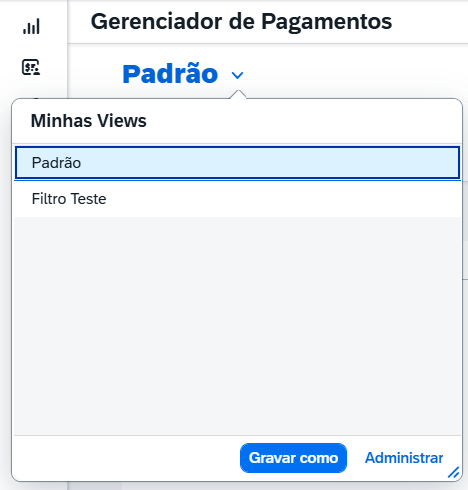
Figura 4: Gerenciador de Pagamentos, Configuração e salvamento de visões.
A imagem acima exibe o painel Minhas Views, que lista as visões salvas pelo usuário. As opções disponíveis são:
- Padrão: visão padrão do sistema, que pode ser utilizada como ponto de partida para novas configurações.
- Gravar como: salva a configuração atual de filtros e colunas com um nome definido por você, criando uma nova visão personalizada ou sobrescrevendo uma existente.
- Administrar: permite gerenciar as visões salvas, possibilitando renomear ou excluir visões existentes.
Tipos de Pagamento
Ao selecionar um ou mais documentos na tabela e clicar no botão Pagamento, um menu suspenso é exibido com as modalidades de pagamento disponíveis. Confira abaixo as opções e seus respectivos casos de uso.
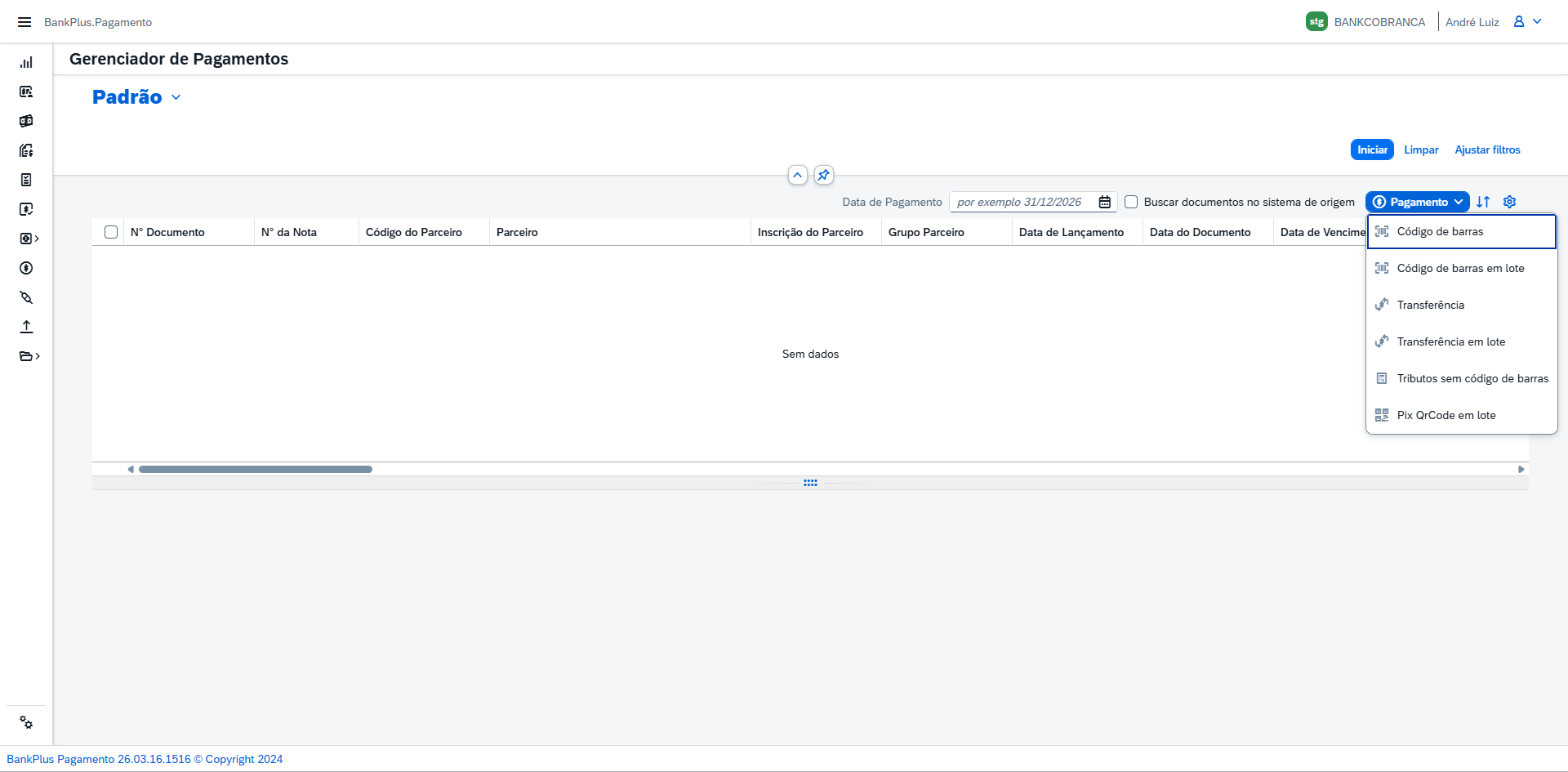
Figura 5: Gerenciador de Pagamentos, Tipos de Pagamento.
A imagem acima exibe o menu suspenso do botão Pagamento, com as seis modalidades de pagamento disponíveis no Gerenciador de Pagamentos.
Código de barras
Utilizado para gerar o pagamento de documentos que possuem um código de barras vinculado, como boletos bancários. O sistema lê o código de barras e processa o pagamento individualmente para cada documento selecionado. Use esta opção ao pagar um único boleto ou documento com código de barras por vez.
Código de barras em lote
Permite processar o pagamento de múltiplos documentos com código de barras simultaneamente, otimizando o tempo operacional quando há vários boletos a quitar. Use esta opção ao pagar vários boletos ou documentos com código de barras ao mesmo tempo.
Transferência
Utilizado para gerar pagamentos via transferência bancária (TED ou DOC) de forma individual. O sistema utiliza os dados bancários do parceiro cadastrado para processar a transferência. Use esta opção ao realizar uma transferência para um único fornecedor ou parceiro.
Transferência em lote
Permite processar transferências bancárias para múltiplos parceiros simultaneamente, gerando um arquivo de remessa para envio ao banco. Use esta opção ao realizar transferências para vários fornecedores ou parceiros de uma única vez.
Tributos sem código de barras
Destinado ao pagamento de tributos, impostos e taxas que não possuem código de barras, como DARF, GPS e GNRE. O pagamento é identificado por meio dos campos específicos do tributo, como código de receita, período de apuração e número de referência. Use esta opção para quitar obrigações fiscais e tributárias sem código de barras.
Pix QrCode em lote
Permite processar pagamentos via Pix utilizando QR Code para múltiplos documentos simultaneamente. O sistema lê os dados do QR Code Pix vinculado a cada documento e realiza os pagamentos em lote. Use esta opção ao efetuar vários pagamentos via Pix QR Code ao mesmo tempo.
Conclusão
O Gerenciador de Pagamentos oferece uma visão centralizada e completa dos documentos de pagamento, permitindo que você consulte, filtre e gerencie cada etapa do ciclo financeiro de forma ágil e segura. Utilize os filtros e as visões personalizáveis para adaptar a tela à realidade da sua empresa e escolha a modalidade de pagamento mais adequada para cada situação.