Ordem de Pagamento Eletrônica
A tela Ordem de Pagamento Eletrônico centraliza a criação, o acompanhamento e o envio das ordens de pagamento ao banco. Nela você agrupa os pagamentos em ordens, aprova, processa e gera o arquivo de remessão que será transmitido à instituição financeira. Você acessa a tela através do caminho Menu lateral > Ordem de Pagamento Eletrônico.
Visão geral da tela
A imagem abaixo exibe a tela Ordem de Pagamento Eletrônico, acessada via Menu lateral > Ordem de Pagamento Eletrônico.
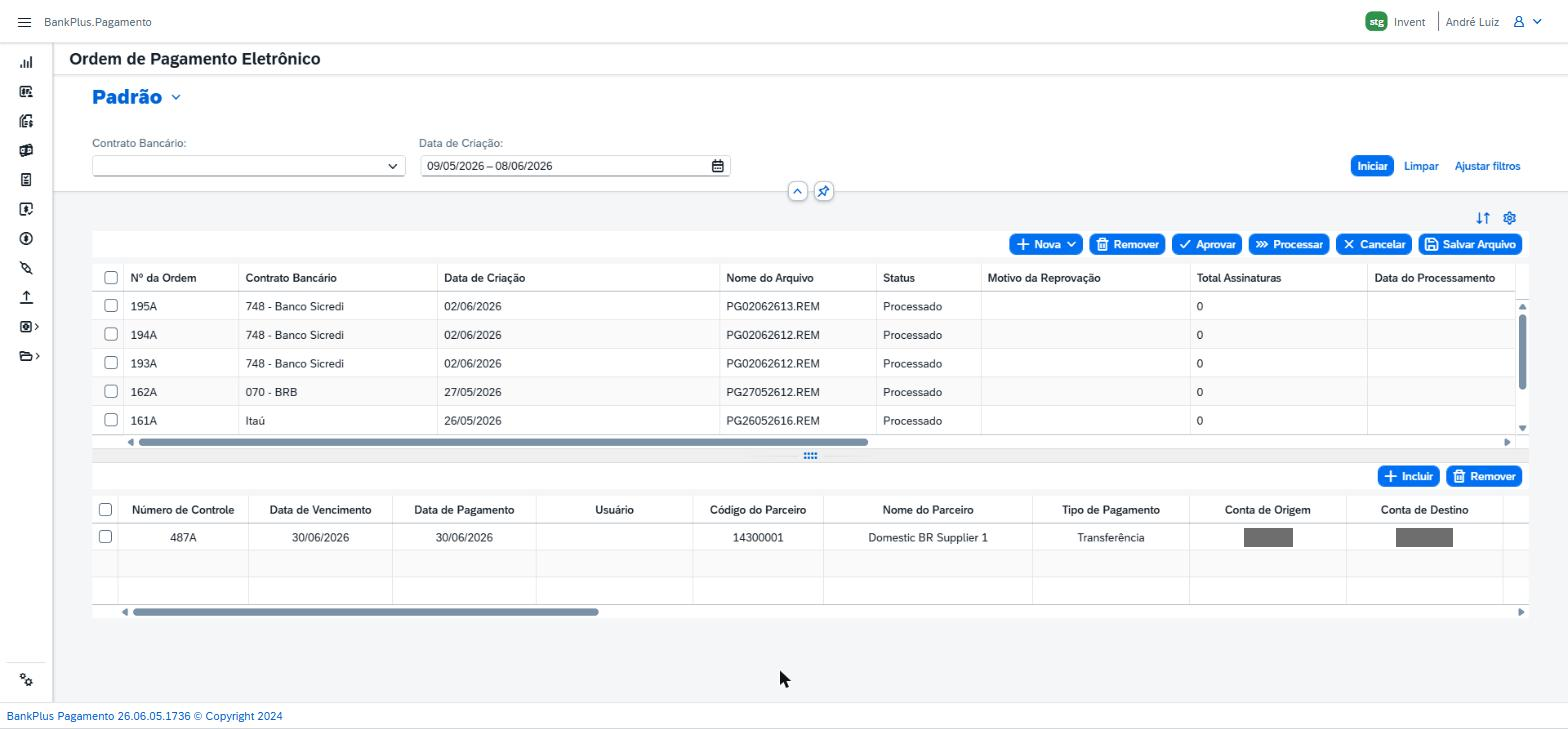
Figura 1: Ordem de Pagamento Eletrônica, Visão geral da tela.
A imagem acima exibe a tela principal da Ordem de Pagamento Eletrônico. Na parte superior estão os filtros de consulta Contrato Bancário (seletor) e Data de Criação (período), acompanhados dos botões Iniciar, Limpar e Ajustar filtros. Ao centro fica a lista de ordens de pagamento, com os botões de ação no canto superior direito da tabela. Na parte inferior, uma segunda tabela apresenta os pagamentos vinculados à ordem selecionada.
Botões de ação
Os botões de ação ficam no canto superior direito da tabela de ordens e permitem gerenciar todo o ciclo da ordem de pagamento.
- Nova: abre as opções para gerar uma nova ordem de pagamento. Para utilizá-lo, clique na seta ao lado do botão e escolha o tipo desejado. Confira os detalhes na seção Tipos de Ordem abaixo.
- Remover: exclui a ordem de pagamento selecionada. Para utilizá-lo, marque a ordem na lista e clique em Remover.
- Aprovar: registra a aprovação da ordem selecionada, liberando-a para o processamento. Para utilizá-lo, marque a ordem e clique em Aprovar.
- Processar: processa a ordem aprovada e gera o arquivo de remessa para o banco. Para utilizá-lo, marque a ordem aprovada e clique em Processar.
- Cancelar: cancela a ordem de pagamento selecionada. Para utilizá-lo, marque a ordem e clique em Cancelar.
- Salvar Arquivo: baixa o arquivo de remessa gerado a partir da ordem processada. Para utilizá-lo, marque a ordem processada e clique em Salvar Arquivo.
Modal: Ajustar filtros
Você abre este modal ao clicar em Ajustar filtros, no canto superior direito da área de filtros. Nele você escolhe quais campos ficam disponíveis para a consulta.
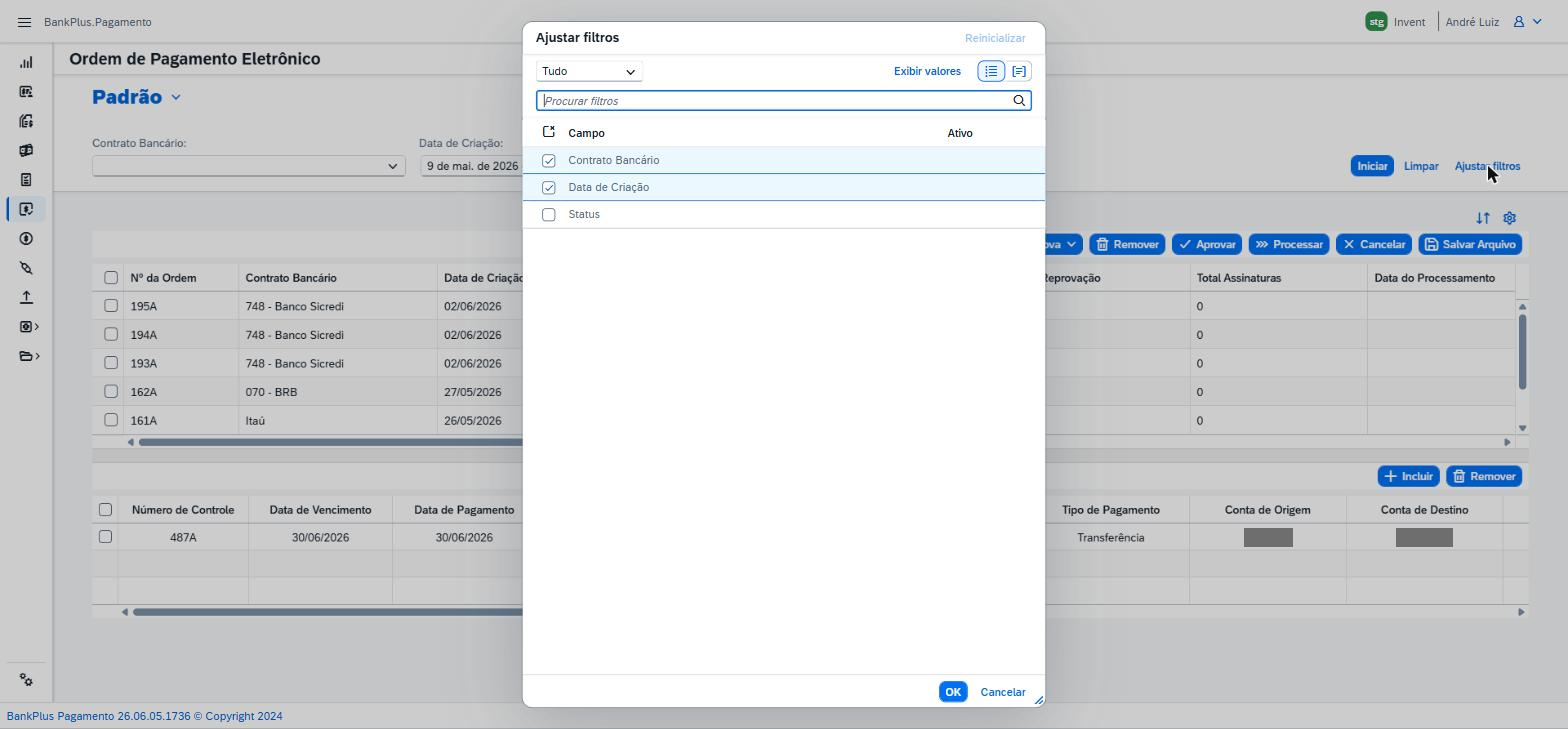
Figura 2: Ordem de Pagamento Eletrônica, Modal: Ajustar filtros.
A imagem acima exibe o modal Ajustar filtros. No topo, o seletor de exibição (Tudo) e o campo Procurar filtros ajudam a localizar os campos. A lista apresenta a coluna Campo e a coluna Ativo, indicando quais filtros estão habilitados. Os campos disponíveis são Contrato Bancário, Data de Criação e Status. Use OK para confirmar ou Cancelar para descartar as alterações.
Lista de Ordens de Pagamento
A lista de ordens de pagamento é preenchida após você definir os filtros e clicar em Iniciar. Cada linha representa uma ordem com seu respectivo arquivo de remessa e situação de processamento. Você personaliza as colunas exibidas pelo ícone de engrenagem (⚙), que abre o modal Configurações de Visão.
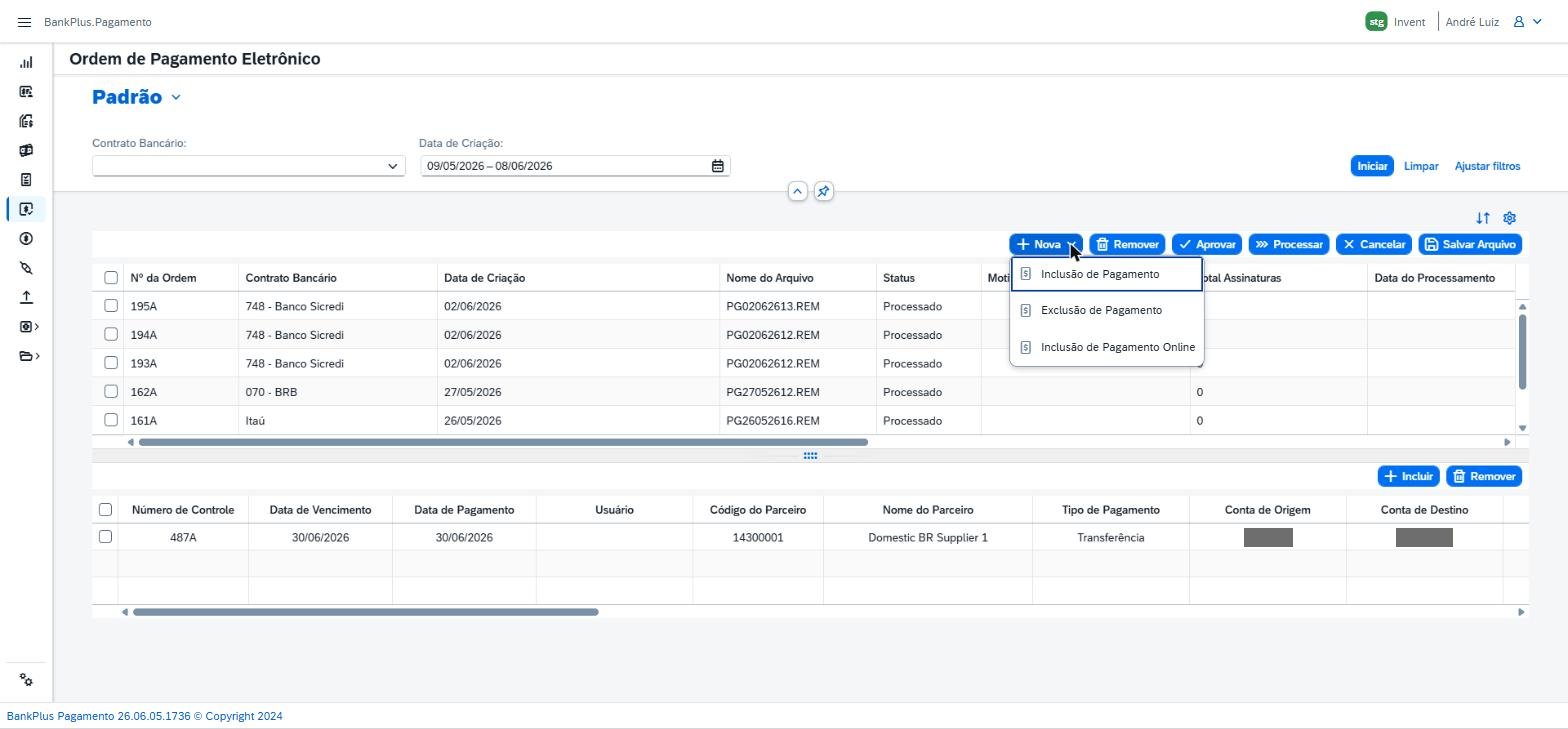
Figura 3: Ordem de Pagamento Eletrônica, menu do botão Nova.
A imagem acima exibe o modal Configurações de Visão, com as abas Colunas (selecionar ou ocultar colunas) e Ordenar (definir a sequência de exibição). A lista apresenta todas as colunas disponíveis para a tabela de ordens de pagamento.
As colunas da lista de ordens de pagamento são:
- Nº da Ordem: identificador da ordem de pagamento. Tipo: texto.
- Contrato Bancário: contrato bancário vinculado à ordem. Tipo: texto.
- Data de Criação: data em que a ordem foi criada. Tipo: data.
- Nome do Arquivo: nome do arquivo de remessa gerado. Tipo: texto.
- Status: situação atual da ordem (ex.: Processado). Tipo: texto.
- Motivo da Reprovação: justificativa caso a ordem seja reprovada. Tipo: texto.
- Total Assinaturas: quantidade de assinaturas registradas na ordem. Tipo: numérico.
- Data do Processamento: data em que a ordem foi processada. Tipo: data.
- Tipo da Remessa: tipo da remessa gerada para o banco. Tipo: texto.
- Quantidade de Títulos: número de títulos incluídos na ordem. Tipo: numérico.
- Erro no Processamento com a VAN: indicação de erro ocorrido no processamento junto à VAN. Tipo: texto.
- Log do Erro no Processamento com a VAN: detalhamento do erro registrado no processamento com a VAN. Tipo: texto.
Pagamentos da Ordem
A tabela inferior exibe os pagamentos vinculados à ordem selecionada na lista superior. Ela é preenchida automaticamente ao selecionar uma ordem e detalha cada pagamento que compõe a remessa. Você utiliza os botões Incluir e Remover para gerenciar os pagamentos da ordem.
- Incluir: adiciona um pagamento à ordem selecionada. Para utilizá-lo, clique em Incluir e selecione os pagamentos desejados.
- Remover: retira o pagamento marcado da ordem. Para utilizá-lo, marque o pagamento e clique em Remover.
As principais colunas da tabela de pagamentos da ordem são:
- Número de Controle: identificador de controle do pagamento. Tipo: texto.
- Data de Vencimento: data de vencimento do pagamento. Tipo: data.
- Data de Pagamento: data prevista ou efetiva do pagamento. Tipo: data.
- Usuário: usuário responsável pelo pagamento. Tipo: texto.
- Código do Parceiro: código do parceiro beneficiário. Tipo: texto.
- Nome do Parceiro: nome do parceiro beneficiário. Tipo: texto.
- Tipo de Pagamento: forma do pagamento (ex.: Transferência). Tipo: texto.
- Conta de Origem: conta de onde sai o pagamento. Tipo: texto.
- Conta de Destino: conta que recebe o pagamento. Tipo: texto.
Você também personaliza as colunas desta tabela pelo ícone de engrenagem (⚙), que disponibiliza demais colunas como dados bancários, informações de boleto, transferência, Pix, DARF, FGTS, empresa e filial, entre outras.
Configuração e salvamento de visões
Você acessa o painel Minhas Views ao clicar no nome da visão atual (Padrão ˅), no topo da tela. Esse recurso permite salvar configurações personalizadas de colunas e filtros, evitando refazer os ajustes a cada acesso.
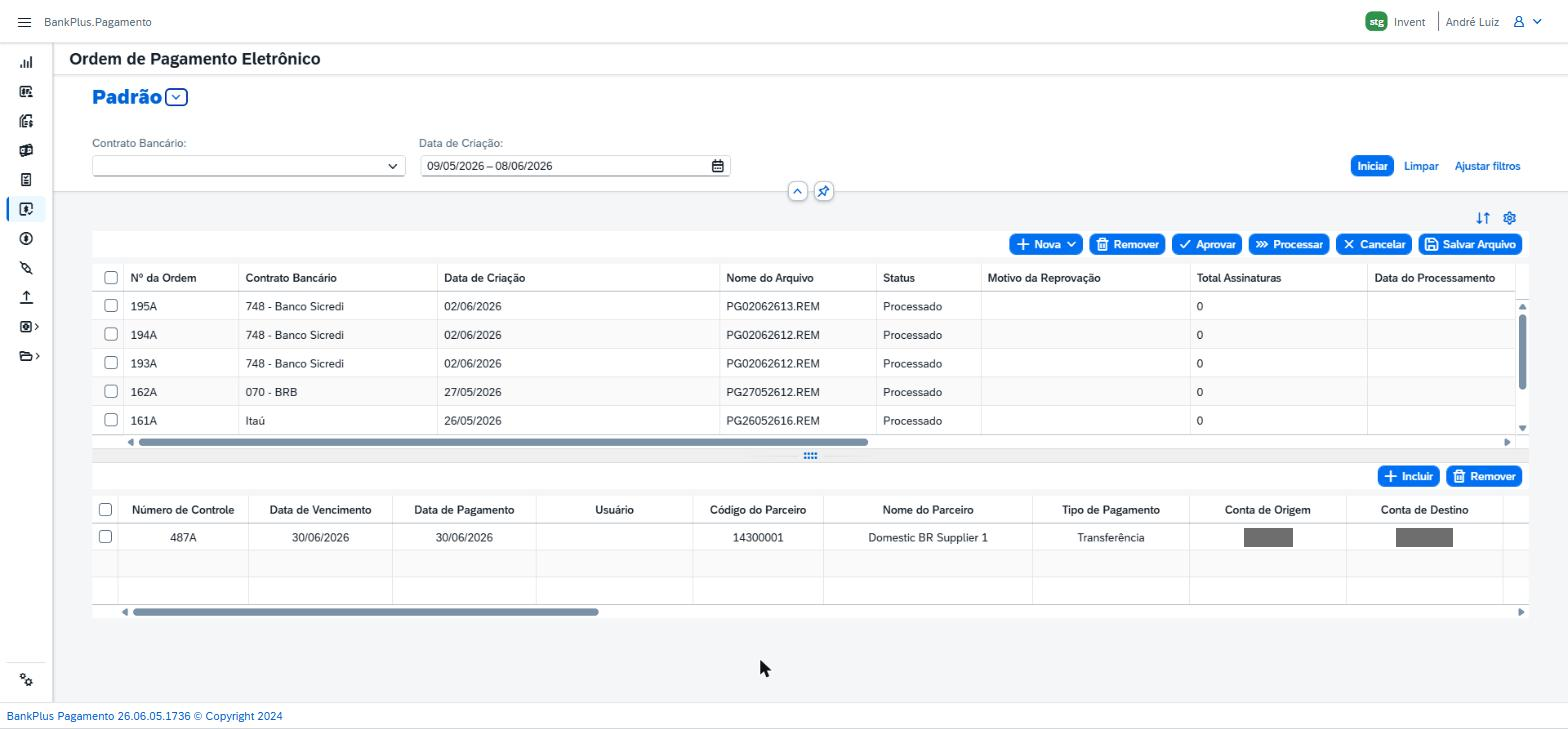
Figura 4: Ordem de Pagamento Eletrônica, seletor de visão.
A imagem acima exibe o painel Minhas Views. Quando nenhuma visão personalizada foi criada, ele apresenta a mensagem indicando que não há visões disponíveis. As opções disponíveis são:
- Padrão: mantém a visão padrão do sistema.
- Gravar como: salva a configuração atual de colunas e filtros como uma nova visão.
- Administrar: gerencia as visões já salvas.
Tipos de Ordem
Ao clicar na seta do botão Nova, você abre um dropdown com os tipos de ordem que podem ser geradas.
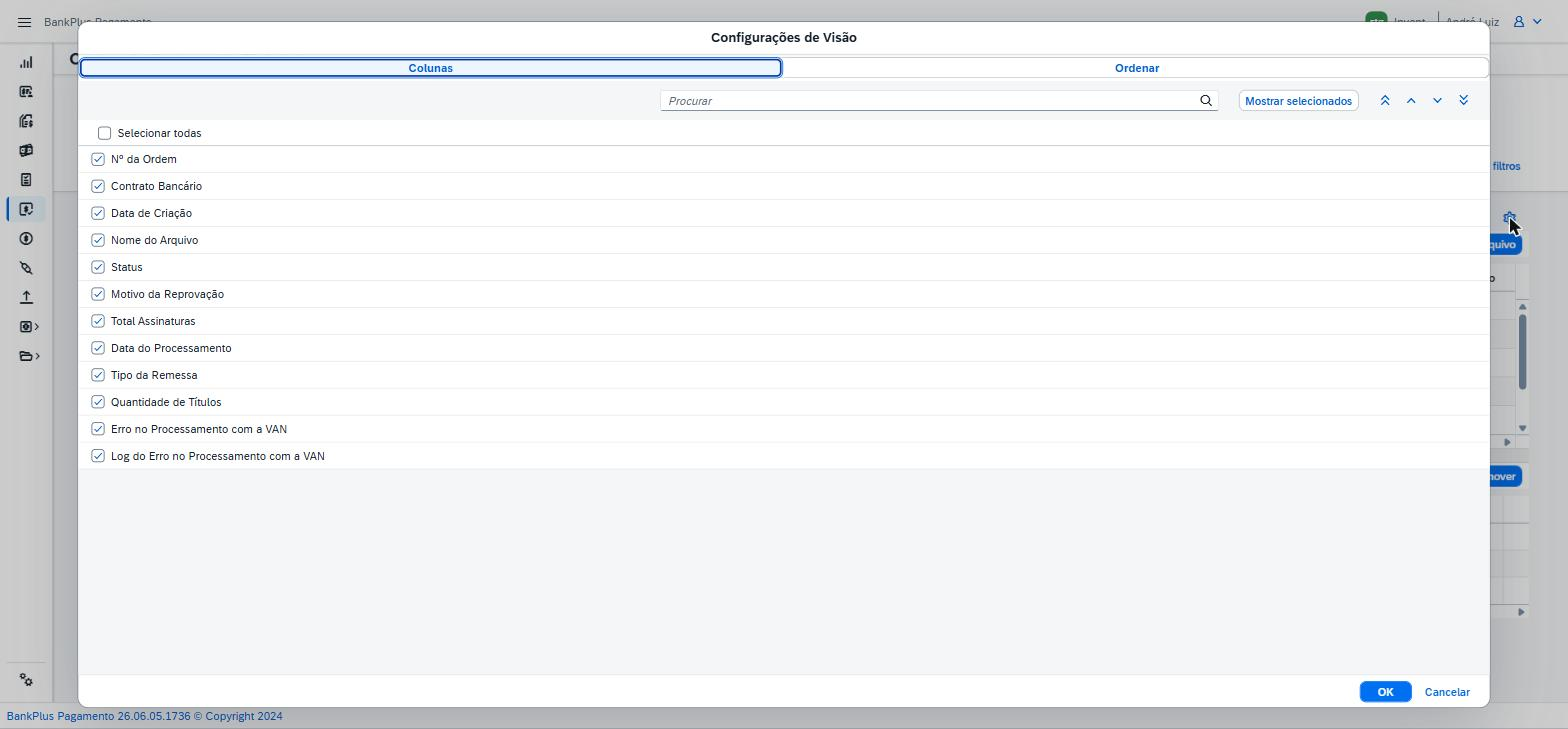
Figura 5: Ordem de Pagamento Eletrônica, Configurações de Visão.
A imagem acima exibe o dropdown do botão Nova, com as opções Inclusão de Pagamento, Exclusão de Pagamento e Inclusão de Pagamento Online.
Inclusão de Pagamento
Gera uma ordem de inclusão de pagamento, reunindo os pagamentos selecionados para envio ao banco.
Exclusão de Pagamento
Gera uma ordem de exclusão de pagamento, solicitando ao banco o cancelamento de pagamentos anteriormente enviados.
Inclusão de Pagamento Online
Gera uma ordem de inclusão de pagamento processada de forma online, com comunicação direta com o banco.
Conclusão
A tela Ordem de Pagamento Eletrônico organiza todo o fluxo de envio de pagamentos ao banco, da criação da ordem à geração do arquivo de remessa. Com filtros, visões personalizáveis e o controle de aprovação e processamento, você acompanha cada etapa com segurança e agilidade.