Administração de Aprovação
A tela Administração de Aprovação permite cadastrar as regras de aprovação das operações de pagamento eletrônico do BankPlus: quem aprova, quantas assinaturas são necessárias e os limites de valor por usuário e por filial. É aqui que você define os aprovadores da previsão e da ordem de pagamento. Para acessá-la, utilize o menu lateral em Configurações > Administração de Aprovação.
Para utilizar essa funcionalidade, é necessário habilitar o parâmetro Aprovação de Pagamentos no contrato, informando o que será aprovado: Previsão, Ordem ou Previsão/Ordem de Pagamento.
Visão geral da tela
A imagem abaixo exibe a tela Administração de Aprovação, acessada via Configurações > Administração de Aprovação.
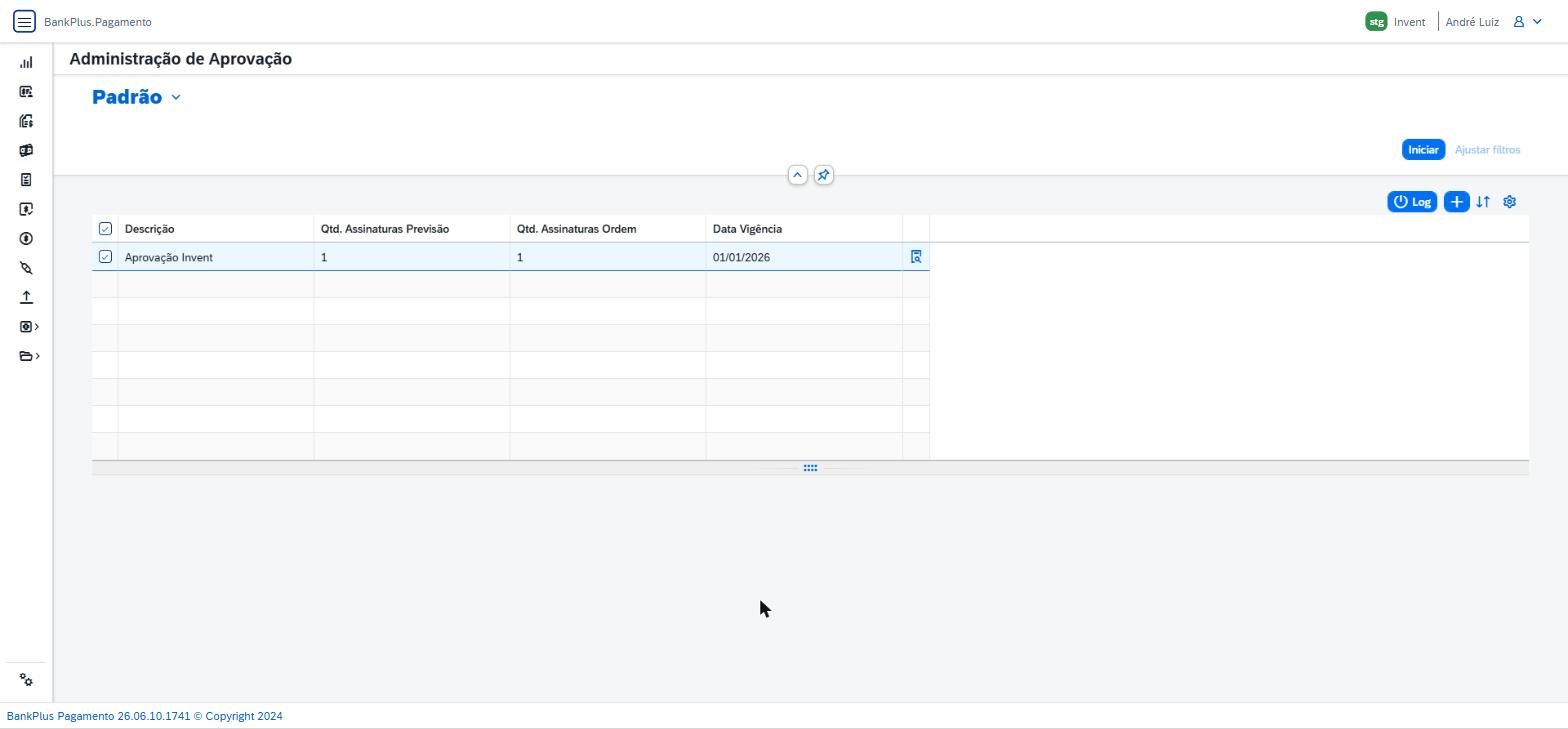
Figura 1: Administração de Aprovação, Visão geral da tela.
A tela apresenta, no topo, o seletor de visão (Padrão) e os botões de ação Iniciar e Ajustar filtros. Acima da lista ficam os botões Adicionar (+), Log, Limpar ordenações e Configurações de Visão (engrenagem). Ao centro, a lista exibe as regras de aprovação cadastradas com as colunas Descrição, Qtd. Assinaturas Previsão, Qtd. Assinaturas Ordem e Data Vigência.
Botões de ação
Iniciar: aplica os filtros e carrega a lista de regras de aprovação. Para utilizá-lo, clique em Iniciar, no canto superior direito.
Ajustar filtros: abre o modal de seleção de campos de filtro. Para utilizá-lo, clique em Ajustar filtros. Confira os detalhes na seção Modal: Ajustar filtros abaixo.
Adicionar (+): abre o formulário de cadastro de uma nova regra de aprovação. Para utilizá-lo, clique no botão +, acima da lista. Confira os detalhes na seção Cadastro da regra de aprovação abaixo.
Log: exibe o histórico de cadastro (auditoria) do registro. Para utilizá-lo, selecione uma regra e clique em Log. Confira os detalhes na seção Log de Cadastro abaixo.
Limpar ordenações: remove as ordenações aplicadas às colunas. Para utilizá-lo, clique no ícone correspondente acima da lista.
Configurações de Visão: personaliza as colunas exibidas. Para utilizá-lo, clique no ícone de engrenagem, acima da lista. Confira os detalhes na seção Lista de Regras de Aprovação abaixo.
Modal: Ajustar filtros
Ao clicar em Ajustar filtros, o sistema abre o modal que permite escolher quais campos ficam disponíveis na barra de filtros da tela, marcando-os na coluna Ativo.
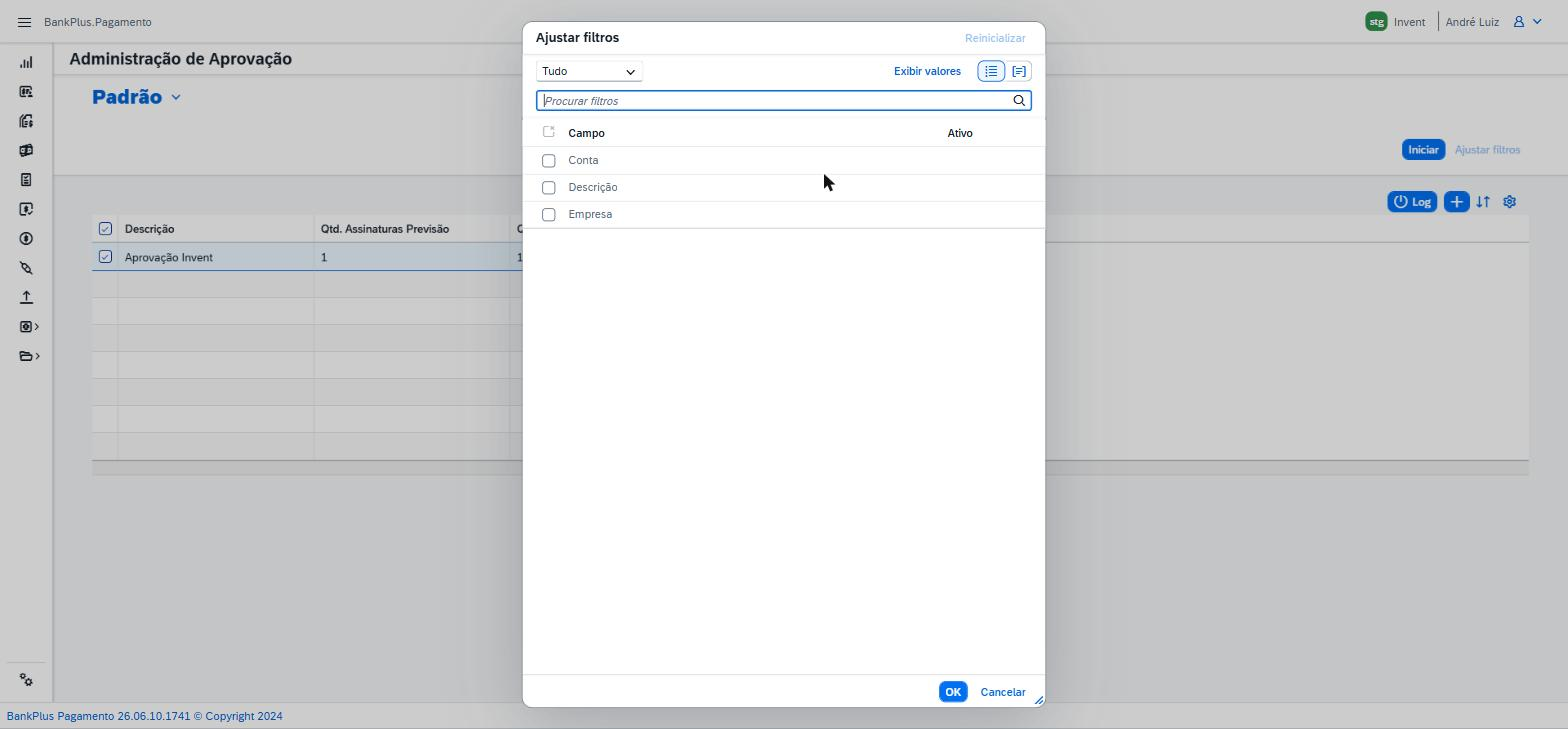
Figura 2: Administração de Aprovação, Modal: Ajustar filtros.
Lista de Regras de Aprovação
A lista é preenchida ao abrir a tela ou ao clicar em Iniciar, e exibe todas as regras de aprovação cadastradas.
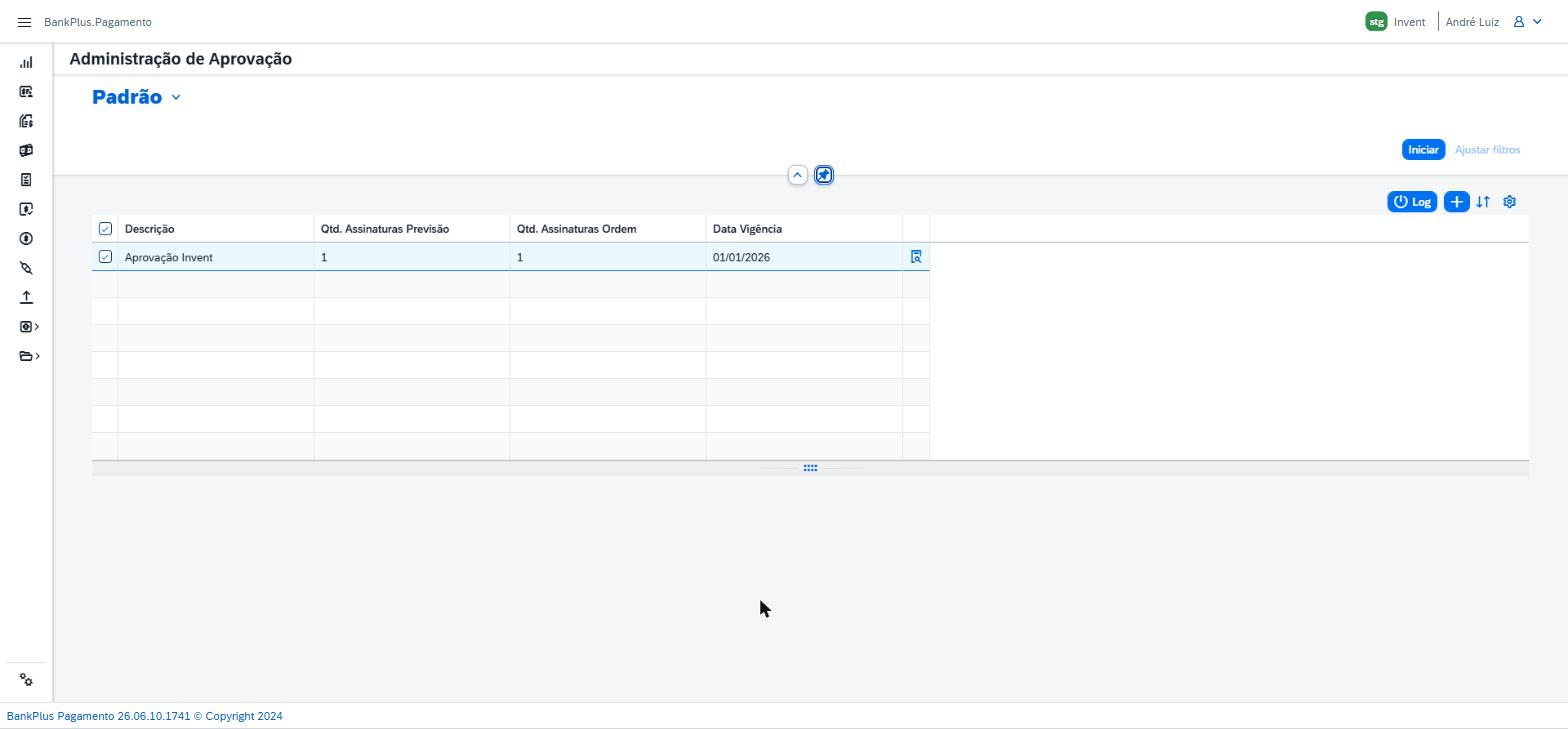
Figura 3: Administração de Aprovação, Lista de Regras de Aprovação.
As colunas exibidas são:
- Descrição: nome/identificação da regra (normalmente o nome da empresa). Tipo: texto.
- Qtd. Assinaturas Previsão: quantidade de usuários que devem aprovar a previsão de pagamento. Tipo: numérico.
- Qtd. Assinaturas Ordem: quantidade de usuários que devem aprovar a ordem de pagamento. Tipo: numérico.
- Data Vigência: data de início da vigência da regra de aprovação. Tipo: data.
Você personaliza as colunas exibidas pelo ícone de Configurações de Visão (engrenagem), nas abas Colunas (selecionar ou ocultar) e Ordenar (definir a sequência das colunas).
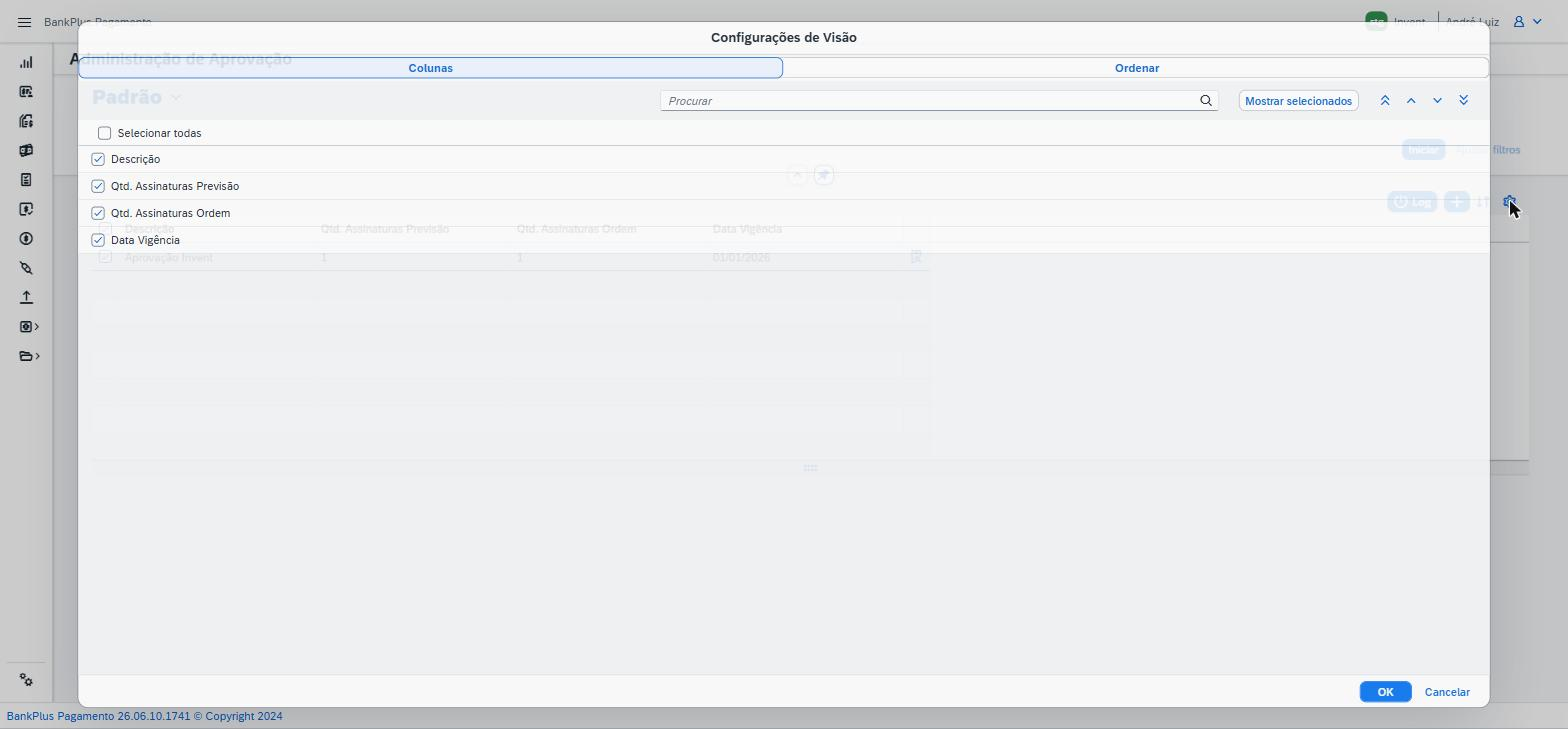
Figura 4: Administração de Aprovação, Configurações de Visão.
Configuração e salvamento de visões
O seletor Padrão, no topo da tela, permite salvar e reutilizar configurações de filtros e colunas. Ao clicar sobre o nome da visão atual, você acessa as opções de visão.
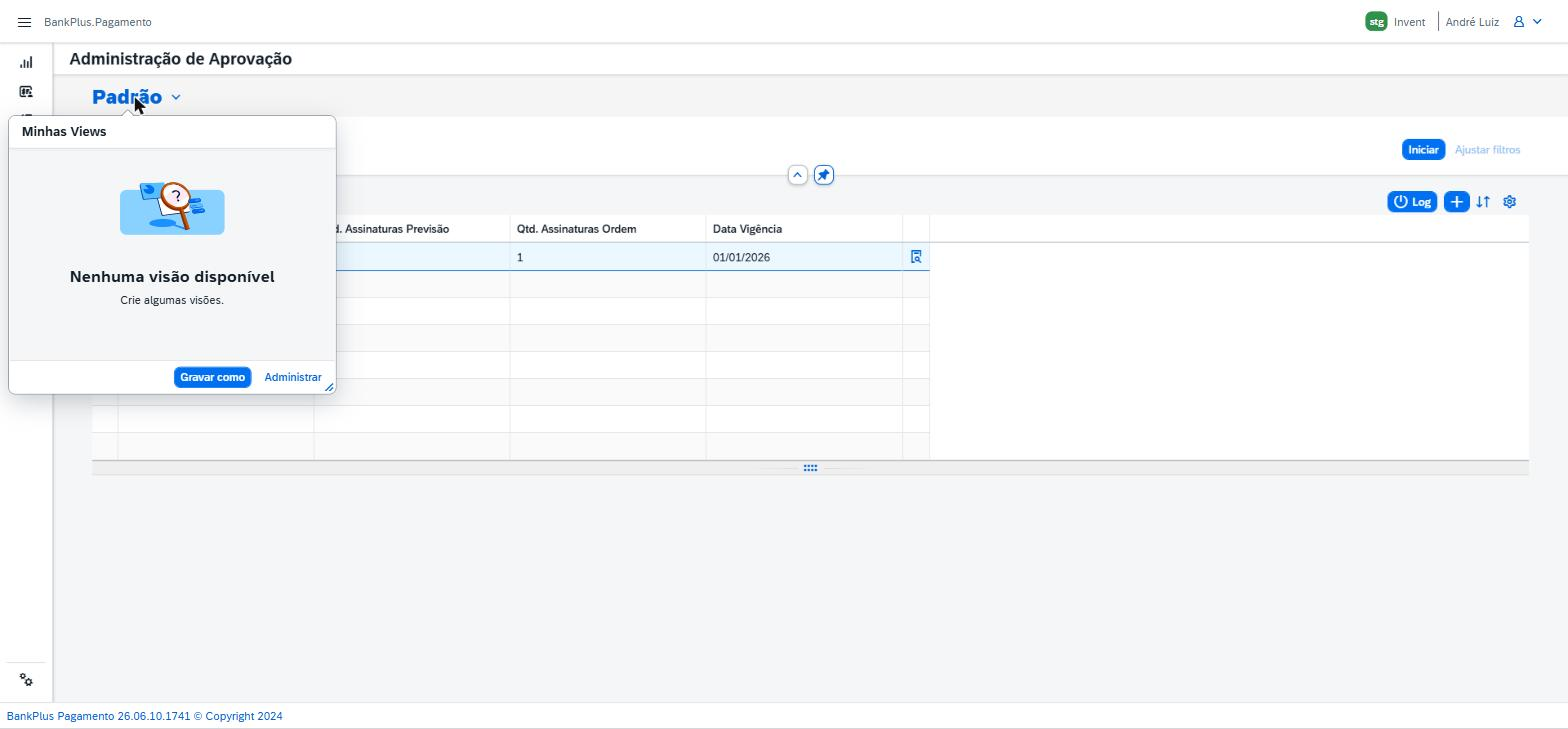
Figura 5: Administração de Aprovação, Configuração e salvamento de visões.
As opções disponíveis são Padrão (visão original do sistema), Gravar como (salva a configuração atual como uma nova visão) e Administrar (gerencia as visões salvas). Visões salvas evitam reconfigurar filtros e colunas a cada acesso.
Cadastro da regra de aprovação
Para cadastrar uma nova regra, clique em Adicionar (+). Para visualizar ou editar uma regra existente, clique no ícone de detalhe (lupa), à direita da linha. A página de cadastro apresenta os dados gerais da regra e as seções Aprovadores e Filiais.
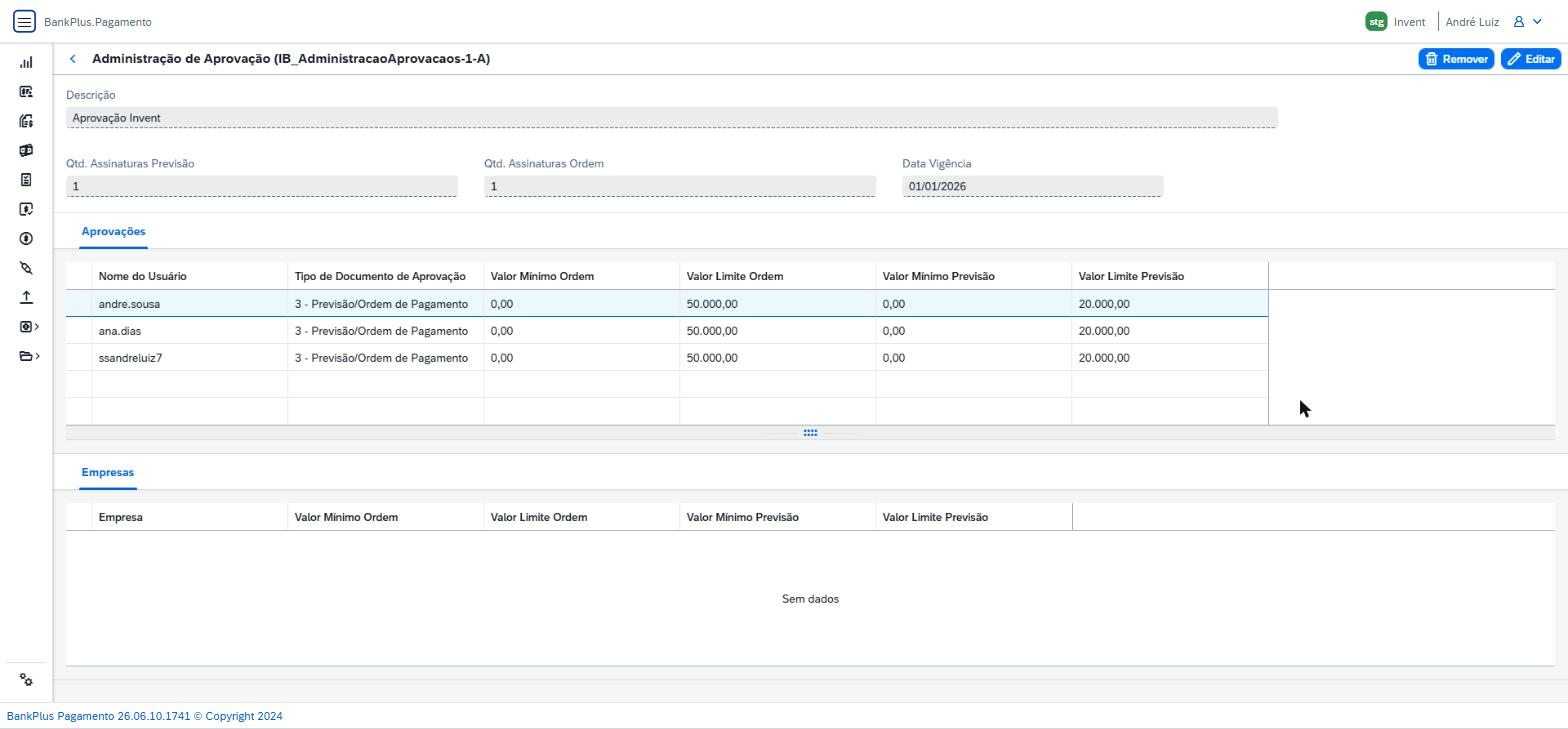
Figura 6: Administração de Aprovação, Cadastro da regra de aprovação.
Os campos gerais da regra são:
- Descrição: nome da empresa/identificação da regra. Tipo: texto.
- Data Vigência: data de início da vigência da aprovação. Tipo: data.
- Qtd. Assinaturas Previsão: quantos usuários devem aprovar a previsão de pagamento. Tipo: numérico.
- Qtd. Assinaturas Ordem: quantos usuários devem aprovar a ordem de pagamento. Tipo: numérico.
Na página de detalhe ficam disponíveis os botões Editar (habilita a edição), Remover (exclui a regra) e o botão de voltar (retorna à lista). No cadastro, após preencher os dados, use Salvar para gravar a regra.
Aprovadores
A seção Aprovadores define os usuários que aprovam a previsão e/ou a ordem de pagamento e seus limites de valor.
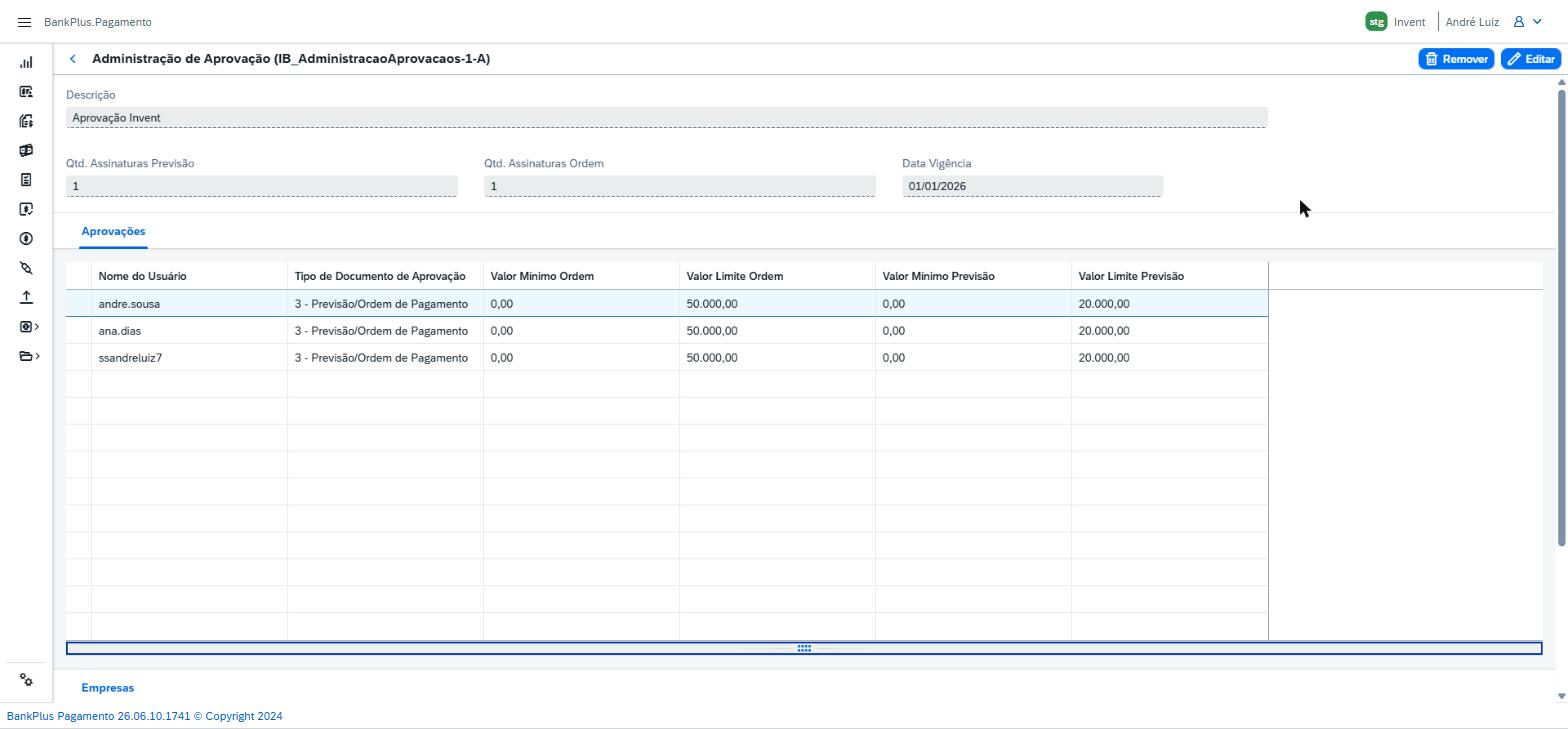
Figura 7: Administração de Aprovação, Aprovadores.
As colunas/campos são:
- Nome do Usuário: usuário que irá aprovar a previsão e/ou a ordem. Tipo: seletor.
- Tipo de Documento de Aprovação: define se o usuário aprova somente Previsão, somente Ordem ou ambos. Tipo: seletor.
- Valor Mínimo Ordem: valor mínimo a partir do qual o usuário está habilitado a aprovar ordens. Tipo: numérico.
- Valor Limite Ordem: valor máximo permitido para aprovação de ordens pelo usuário. Tipo: numérico.
- Valor Mínimo Previsão: valor mínimo a partir do qual o usuário está habilitado a aprovar previsões. Tipo: numérico.
- Valor Limite Previsão: valor máximo permitido para aprovação de previsões pelo usuário. Tipo: numérico.
Filiais
A seção Filiais permite definir, por empresa/filial, os limites de aprovação do usuário, útil quando o mesmo usuário aprova valores diferentes em cada empresa.
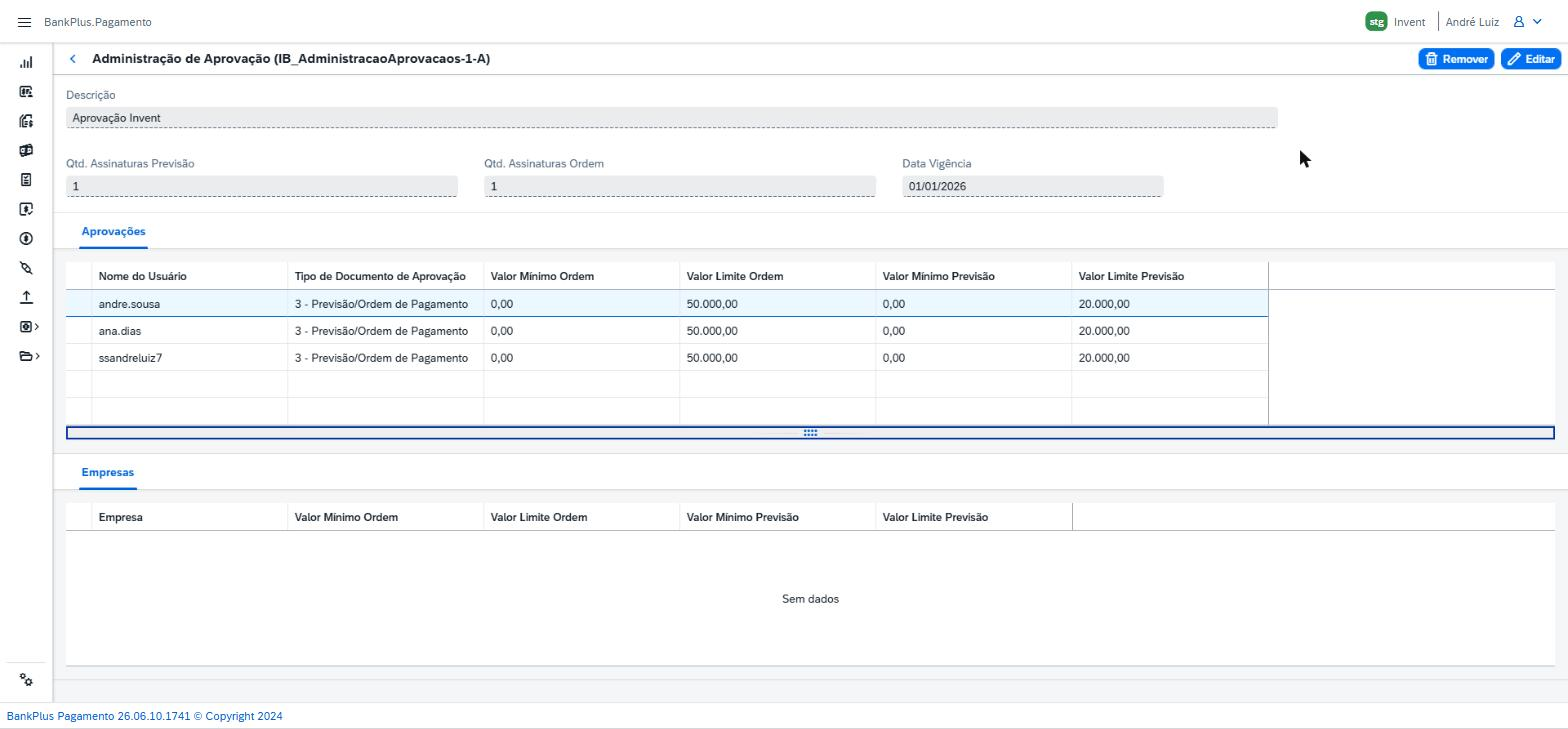
Figura 8: Administração de Aprovação, Filiais.
As colunas/campos são:
- Empresa: empresa/filial em que o usuário poderá realizar as aprovações. Tipo: seletor.
- Valor Mínimo Ordem: valor mínimo para aprovação de ordens na empresa selecionada. Tipo: numérico.
- Valor Limite Ordem: valor máximo para aprovação de ordens na empresa selecionada. Tipo: numérico.
- Valor Mínimo Previsão: valor mínimo para aprovação de previsões na empresa selecionada. Tipo: numérico.
- Valor Limite Previsão: valor máximo para aprovação de previsões na empresa selecionada. Tipo: numérico.
O valor limite é o máximo que o usuário pode aprovar; o valor mínimo é o valor a partir do qual ele pode aprovar. Esses valores variam por empresa. Por exemplo, o usuário pode aprovar até R$ 1.000,00 em uma empresa e até R$ 150.000,00 em outra. Esse controle é especialmente útil em empresas com vários aprovadores.
Para cada filial cadastrada no ERP, é permitida apenas uma única regra de aprovação. Se precisar ajustar as definições, selecione a regra existente e clique em Editar. Não crie uma nova regra para a mesma filial. Regras duplicadas para uma mesma filial causam inconvenientes na aprovação da previsão e da ordem de pagamento.
Log de Cadastro
Ao selecionar uma regra na lista e clicar em Log, o sistema exibe o histórico de cadastro (auditoria) do registro, com as alterações realizadas, o responsável e a data/hora.
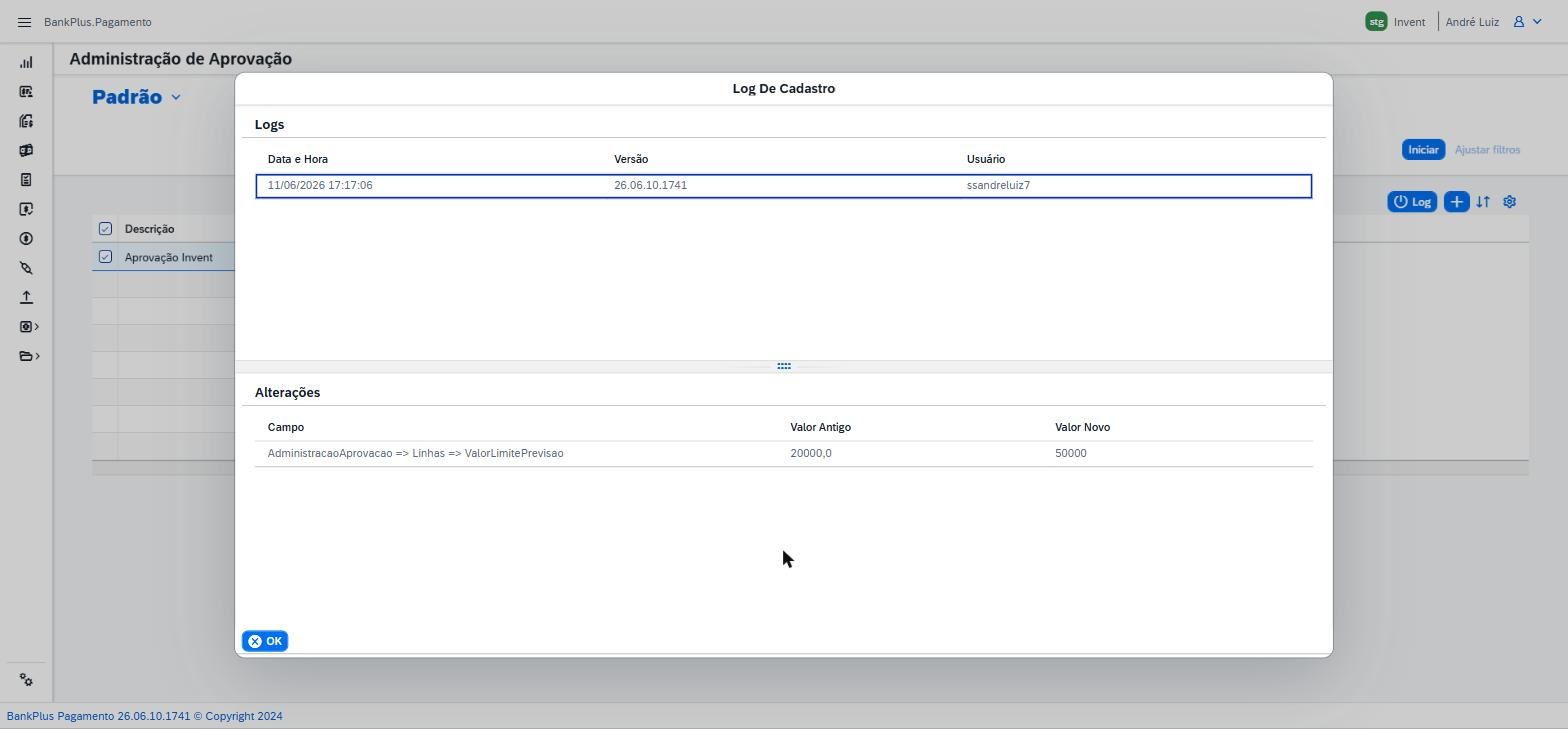
Figura 9: Administração de Aprovação, Log de Cadastro.
Conclusão
A tela Administração de Aprovação centraliza as regras que governam quem aprova os pagamentos eletrônicos, com quantas assinaturas e dentro de quais limites de valor por usuário e por filial. Uma configuração bem definida garante o controle e a segregação adequada na aprovação de previsões e ordens de pagamento.