Configuração de Dados Bancários
A tela Configuração de Dados Bancários define, para cada banco, os parâmetros que o BankPlus utiliza ao gerar os pagamentos: a finalidade padrão e o tratamento de múltiplas ocorrências. É nessa tela que você associa cada banco às finalidades de pagamento aceitas e determina qual ocorrência o sistema deve usar quando houver mais de uma para o mesmo lançamento. Para acessá-la, utilize o menu lateral em Configurações > Configuração de Dados Bancários.
Visão geral da tela
A imagem abaixo exibe a tela Configuração de Dados Bancários, acessada via Configurações > Configuração de Dados Bancários.
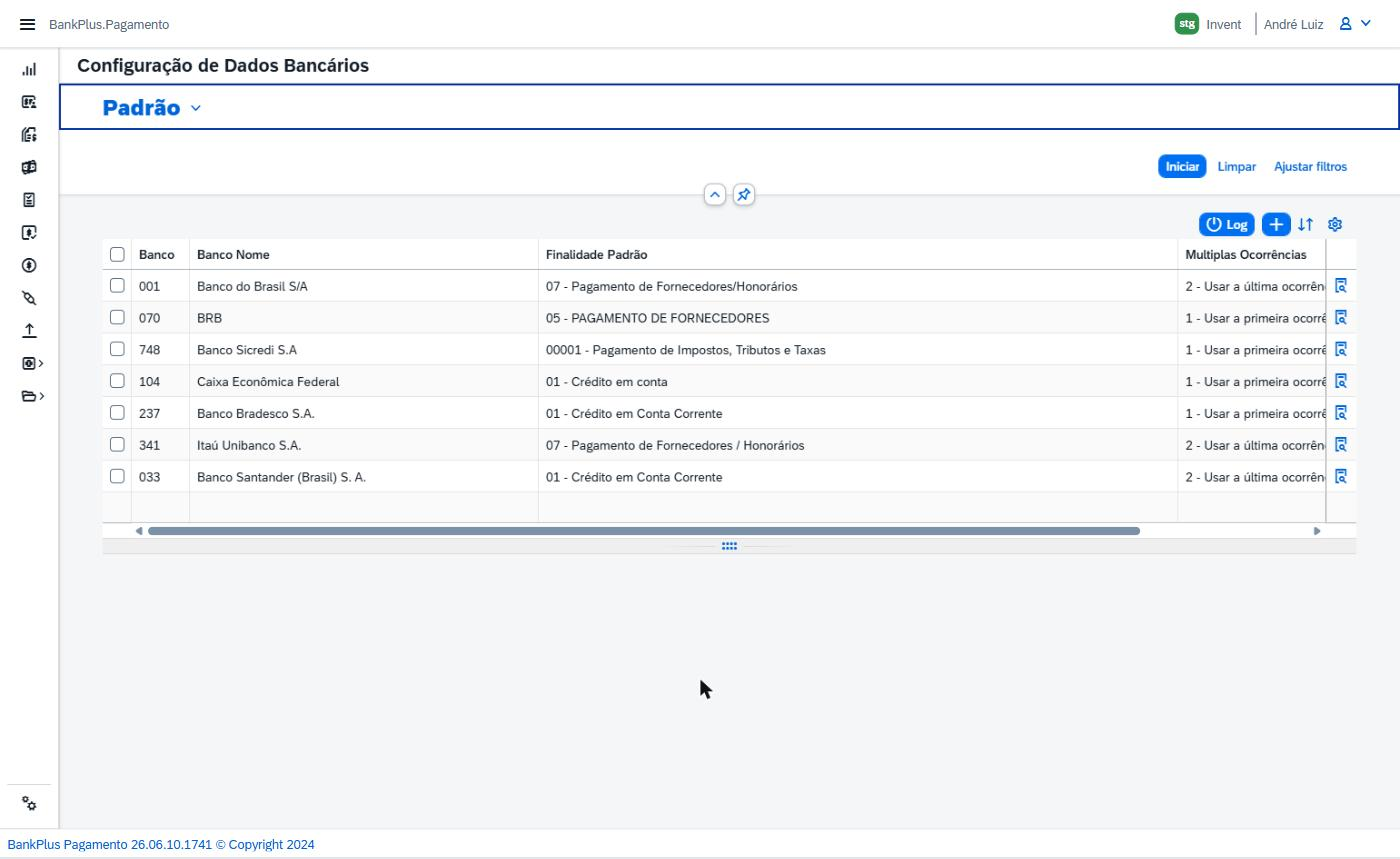
Figura 1: Configuração de Dados Bancários, Visão geral da tela.
A tela apresenta, no topo, o seletor de visão (Padrão) e os botões de ação Iniciar, Limpar, Ajustar filtros e Log. Ao centro, a lista exibe os bancos já configurados com as colunas Banco (código do banco), Banco Nome (descrição do banco), Finalidade Padrão (finalidade de pagamento aplicada por padrão) e Multiplas Ocorrências (regra de uso quando há mais de uma ocorrência).
Botões de ação
Iniciar: aplica os filtros selecionados e carrega a lista de bancos configurados. Para utilizá-lo, clique em Iniciar, no canto superior direito; a lista é atualizada com os registros correspondentes.
Limpar: remove os filtros aplicados e retorna a tela ao estado inicial. Para utilizá-lo, clique em Limpar, ao lado de Iniciar.
Ajustar filtros: abre o modal de seleção de campos de filtro. Para utilizá-lo, clique em Ajustar filtros, no canto superior direito. Confira os detalhes na seção Modal: Ajustar filtros abaixo.
Log: exibe o histórico de cadastro (auditoria) do registro. Para utilizá-lo, selecione um banco na lista e clique em Log. Confira os detalhes na seção Log de Cadastro abaixo.
Modal: Ajustar filtros
Ao clicar em Ajustar filtros, o sistema abre o modal que permite escolher quais campos ficam disponíveis na barra de filtros da tela.
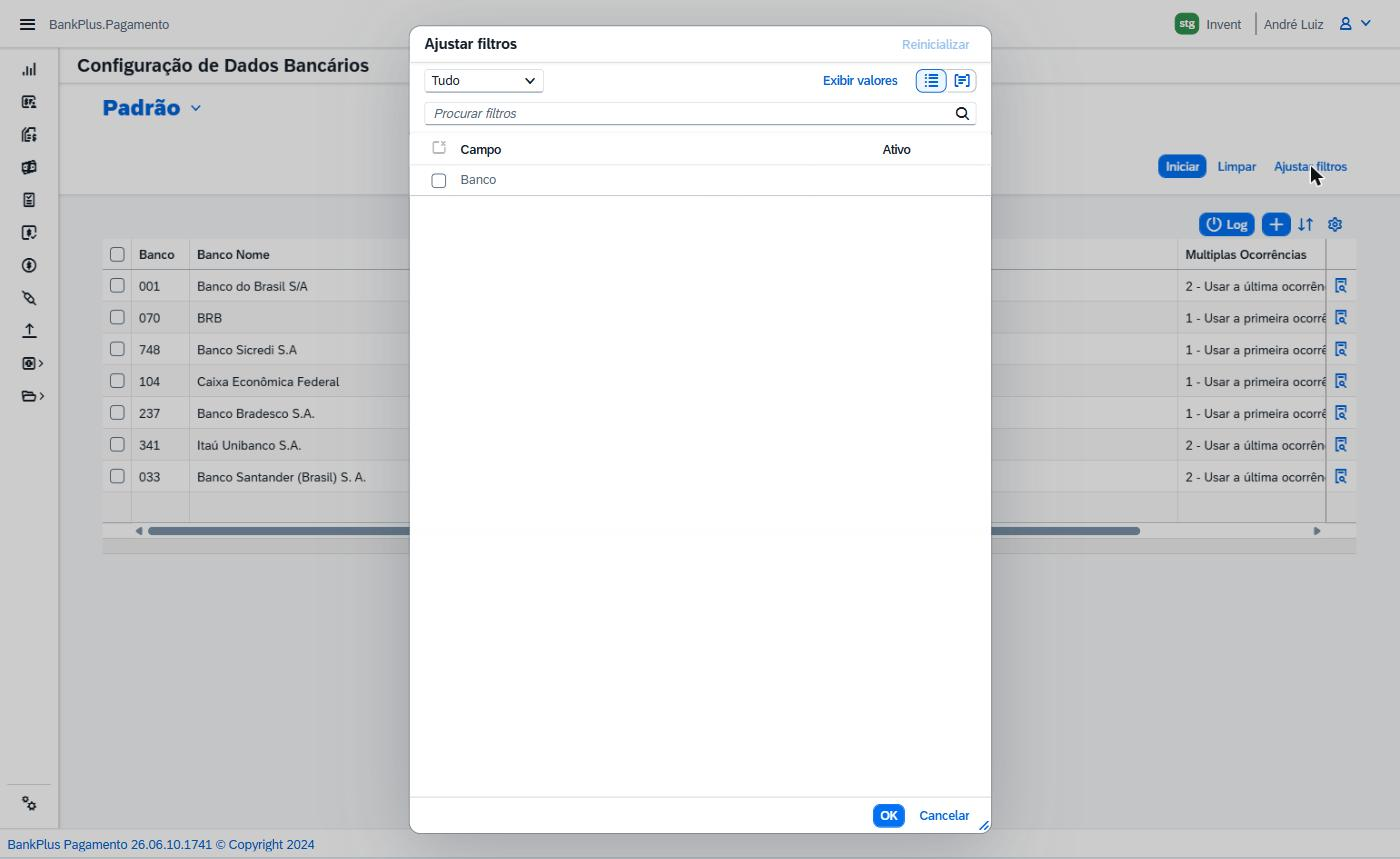
Figura 2: Configuração de Dados Bancários, Modal: Ajustar filtros.
O modal apresenta a lista de campos com as colunas Campo e Ativo (marcação que habilita o campo no filtro) e o recurso Exibir valores para localizar campos. O campo disponível para filtro é:
- Banco: filtra pelo banco. Tipo: seletor.
Use o botão Reinicializar para restaurar a seleção padrão e confirme em OK ou descarte em Cancelar.
Lista de Configurações de Dados Bancários
A lista é preenchida ao clicar em Iniciar e exibe todos os bancos que já possuem configuração de dados bancários cadastrada.
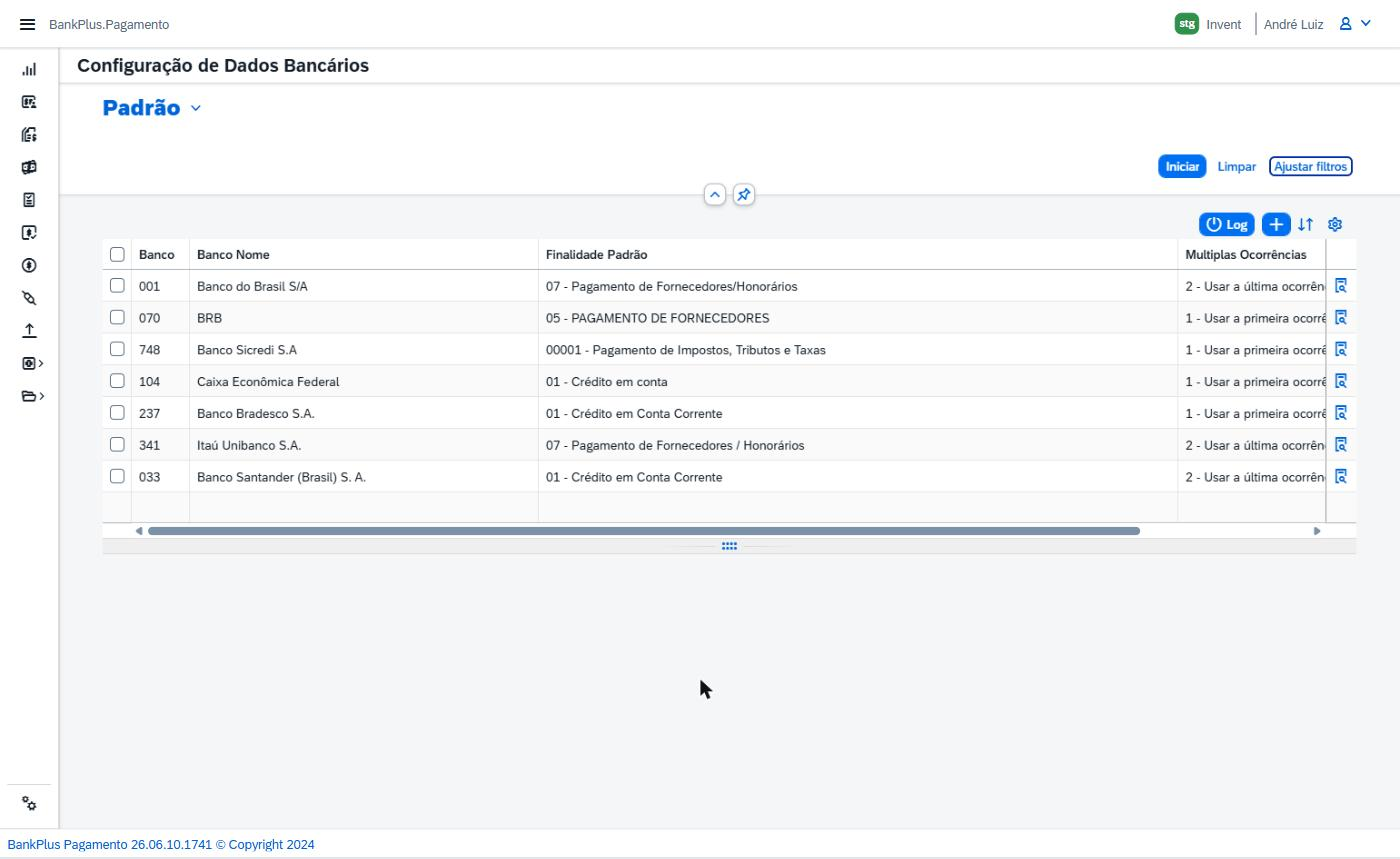
Figura 3: Configuração de Dados Bancários, Lista de Configurações de Dados Bancários.
As colunas exibidas são:
- Banco: código do banco (ex.: 341, 033, 001). Tipo: texto.
- Banco Nome: nome/descrição do banco (ex.: Itaú Unibanco S.A.). Tipo: texto.
- Finalidade Padrão: finalidade de pagamento aplicada por padrão para o banco (ex.: 07 - Pagamento de Fornecedores / Honorários). Tipo: seletor.
- Multiplas Ocorrências: define qual ocorrência de retorno o sistema considera quando o banco envia mais de uma ocorrência referente a um único pagamento (ex.: 1 - Usar a primeira ocorrência / 2 - Usar a última ocorrência). Tipo: seletor.
Você personaliza as colunas exibidas pelo ícone de Configurações de Visão (engrenagem), nas abas Colunas (selecionar ou ocultar) e Ordenar (definir a sequência das colunas).
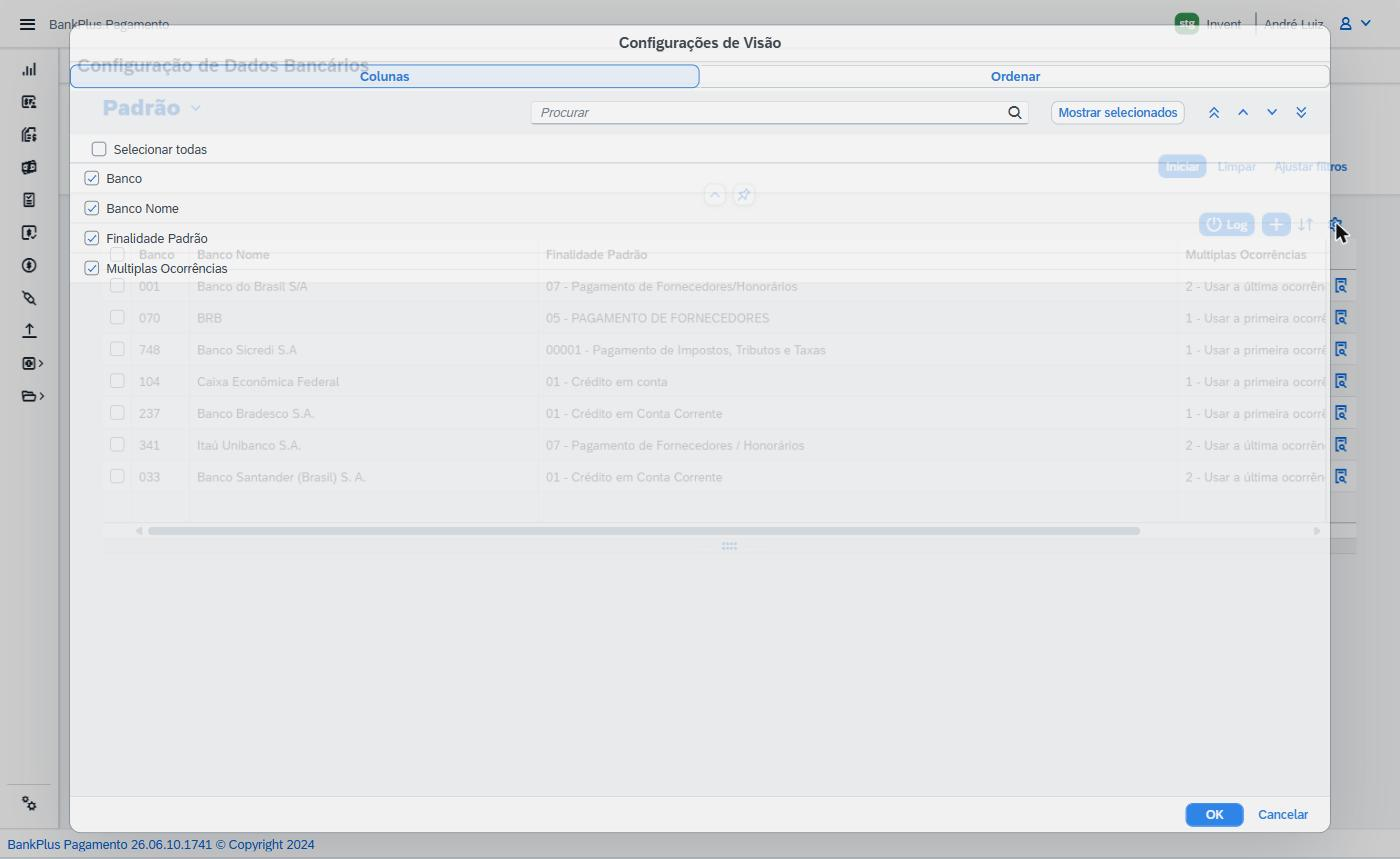
Figura 4: Configuração de Dados Bancários, Configurações de Visão.
A imagem acima exibe o modal de Configurações de Visão, com a lista de colunas disponíveis para exibição na lista.
Configuração e salvamento de visões
O seletor Padrão, no topo da tela, permite salvar e reutilizar configurações de filtros e colunas. Ao clicar sobre o nome da visão atual, você acessa as opções de visão.
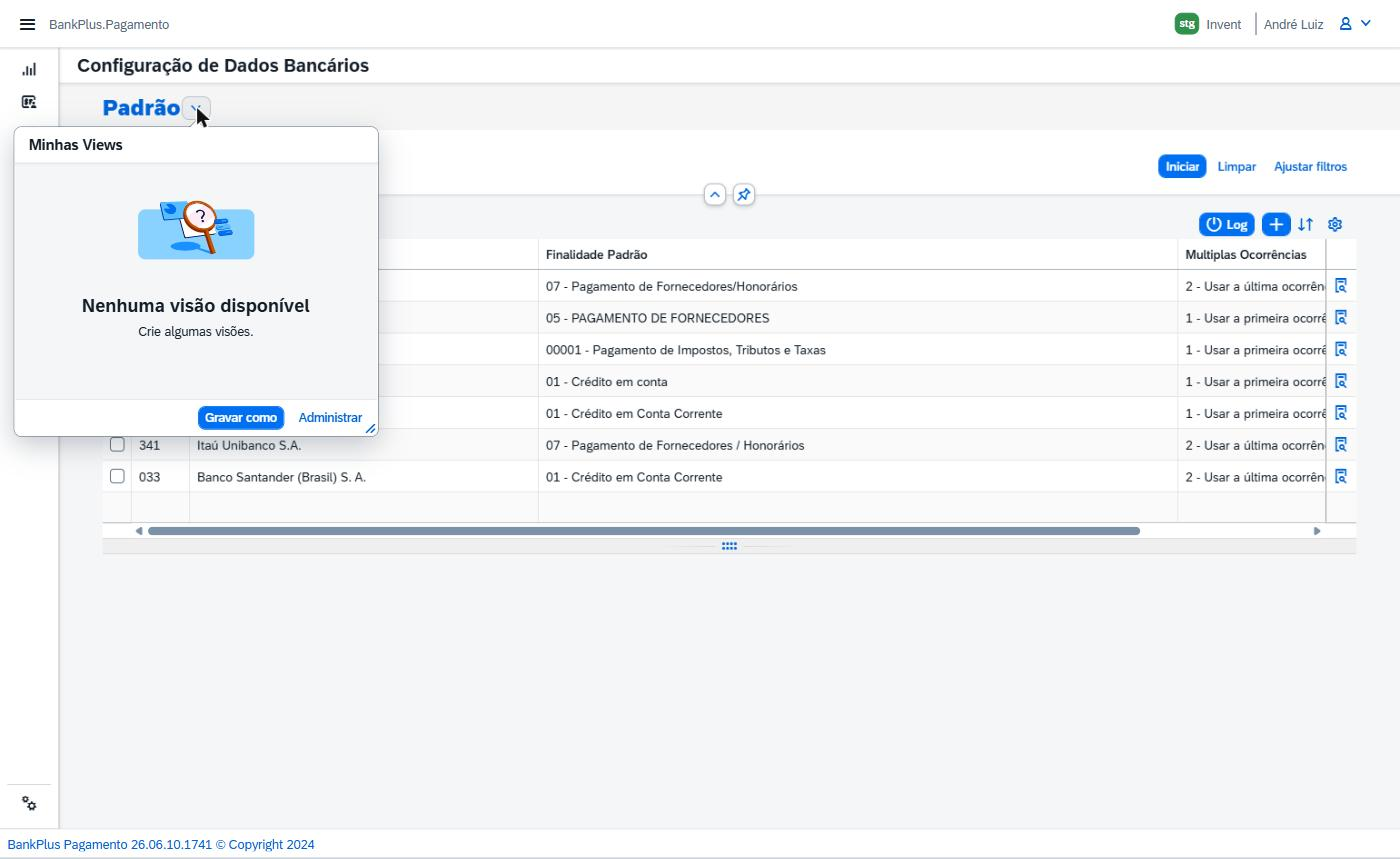
Figura 5: Configuração de Dados Bancários, Configuração e salvamento de visões.
As opções disponíveis são Padrão (visão original do sistema), Gravar como (salva a configuração atual como uma nova visão) e Administrar (gerencia as visões salvas). Visões salvas evitam reconfigurar filtros e colunas a cada acesso.
Detalhe e edição da configuração
Para visualizar ou editar a configuração de um banco, clique no ícone de detalhe (lupa), à direita da linha do banco. O sistema abre a página de detalhe da configuração.
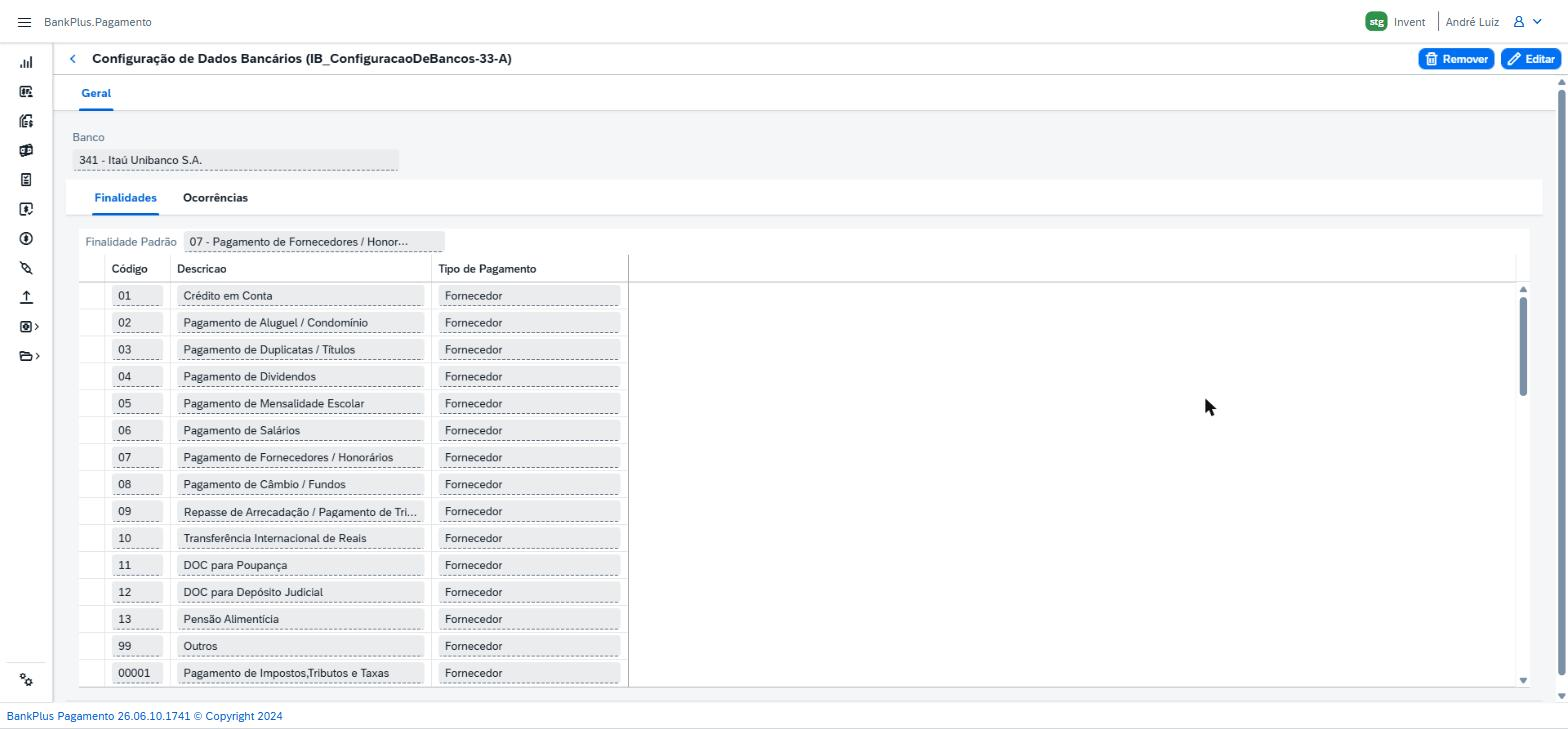
Figura 6: Configuração de Dados Bancários, detalhe da configuração.
A página de detalhe é organizada nas abas Geral, Finalidades e Ocorrências, e disponibiliza os botões Editar (habilita a edição dos campos), Remover (exclui a configuração do banco) e o botão de voltar (retorna à lista).
Ao clicar em Editar na configuração de um novo banco, fica disponível o botão Carregar do Banco. Ao clicar nele, o BankPlus carrega automaticamente as ocorrências de retorno conforme o layout do banco, dispensando o cadastro manual.
Aba Finalidades
Exibe o campo Finalidade Padrão e a lista das finalidades associadas ao banco.
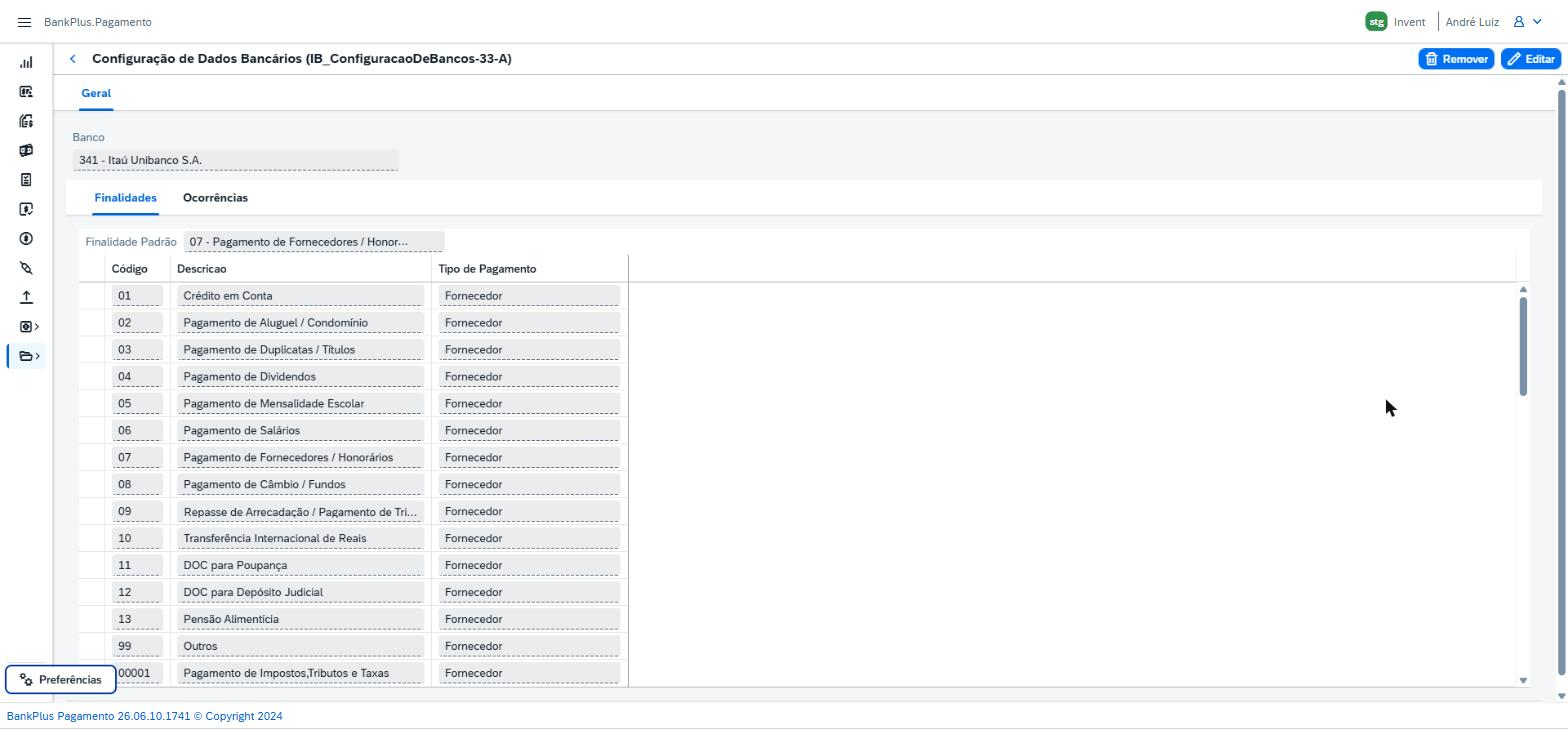
Figura 7: Configuração de Dados Bancários, Aba Finalidades.
A grade da aba Finalidades apresenta as colunas:
- Código: código da finalidade. Tipo: texto.
- Descricao: descrição da finalidade. Tipo: texto.
- Tipo de Pagamento: tipo de pagamento associado à finalidade (ex.: Fornecedor). Tipo: texto.
Aba Ocorrências
As ocorrências correspondem aos códigos de retorno enviados pelo banco para cada pagamento. Nesta aba você define como essas ocorrências são tratadas para o banco. O campo Multiplas Ocorrências determina qual ocorrência o sistema considera quando o banco retorna mais de uma ocorrência para um mesmo pagamento (usar a primeira ou a última ocorrência).
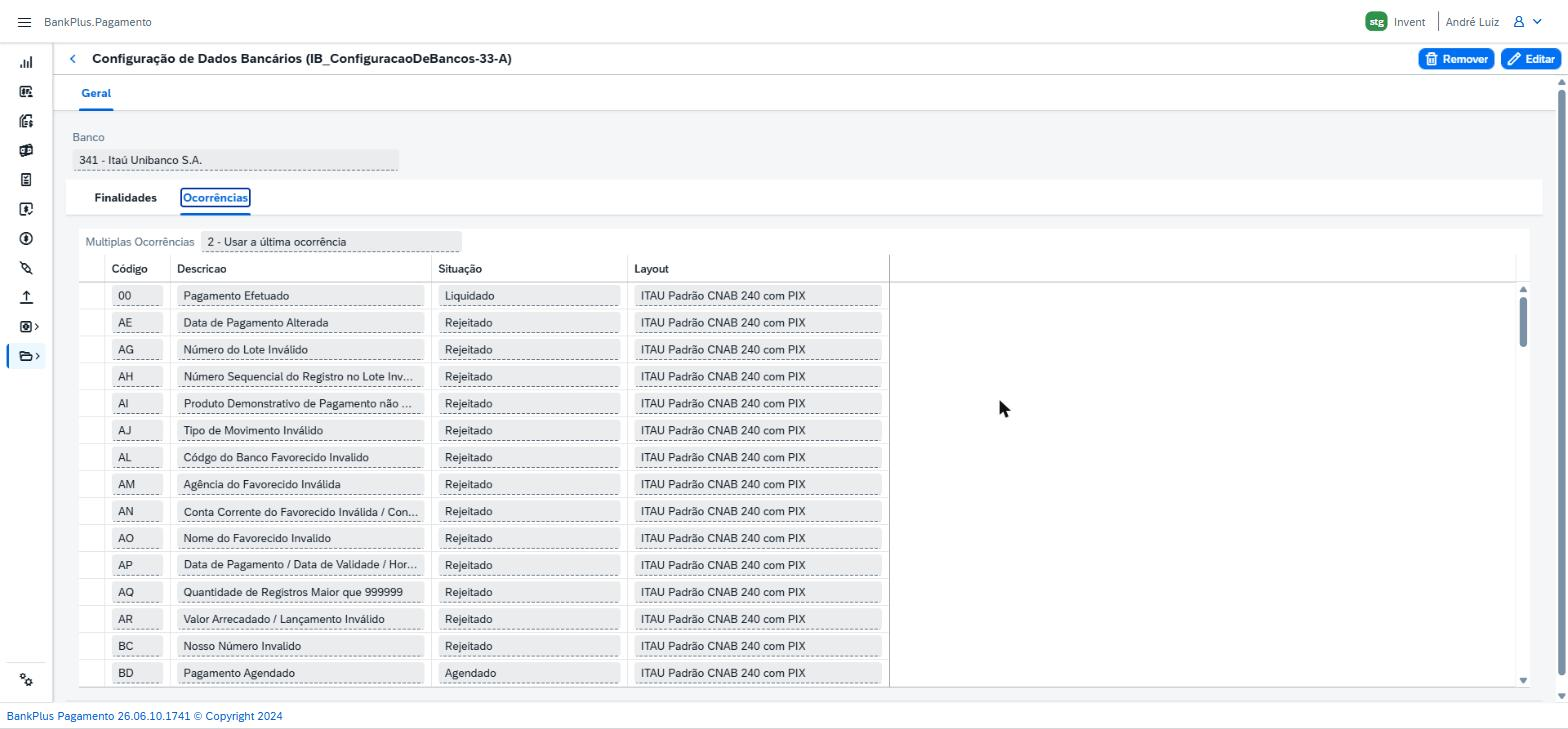
Figura 8: Configuração de Dados Bancários, Aba Ocorrências.
A grade da aba Ocorrências apresenta as colunas:
- Código: código da ocorrência. Tipo: texto.
- Descricao: descrição da ocorrência. Tipo: texto.
- Situação: situação da ocorrência. Tipo: texto.
- Layout: layout associado à ocorrência. Tipo: texto.
Log de Cadastro
Ao selecionar um banco na lista e clicar em Log, o sistema exibe o histórico de cadastro (auditoria) do registro, com as alterações realizadas, o responsável e a data/hora.
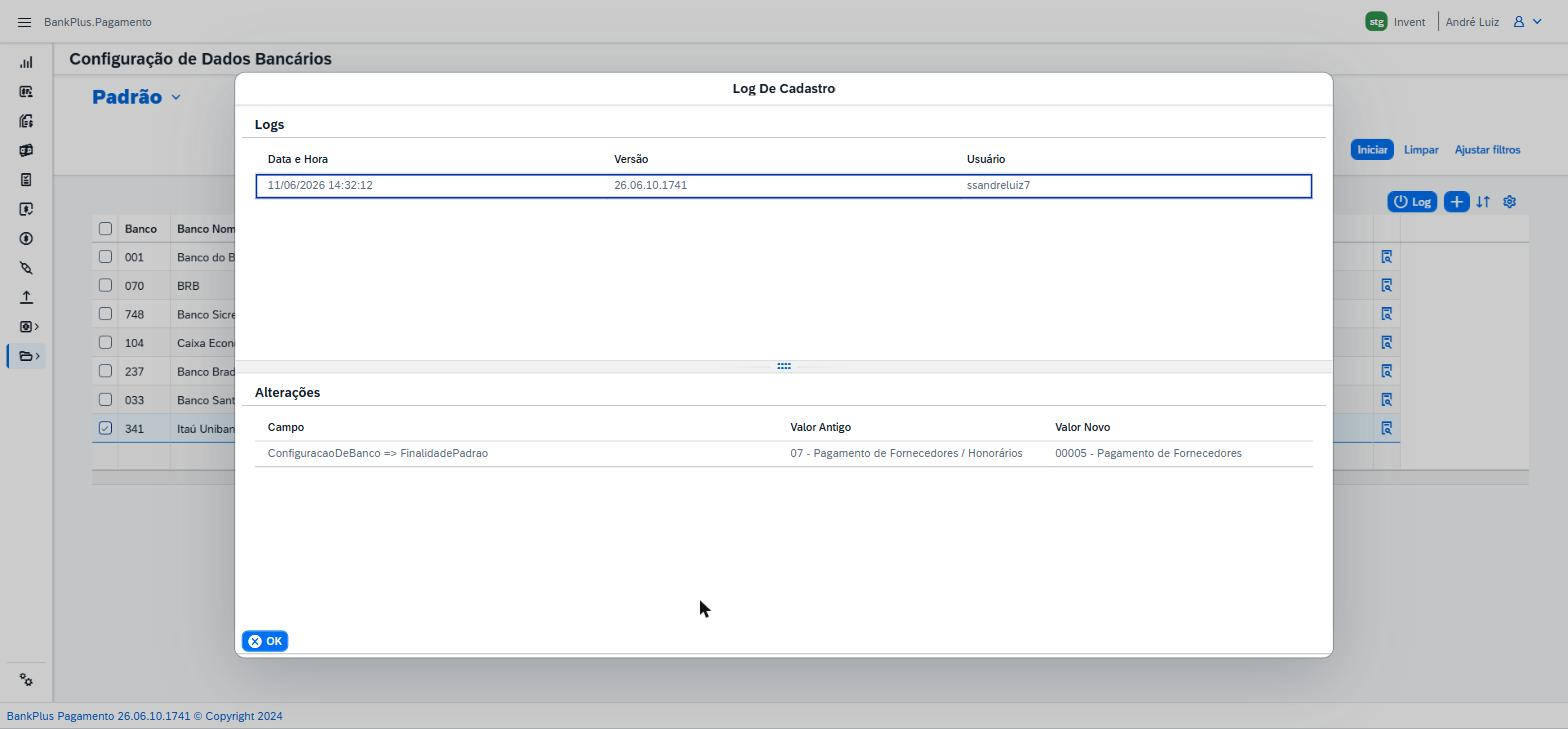
Figura 9: Configuração de Dados Bancários, Log de Cadastro.
A imagem acima exibe o Log de Cadastro do registro selecionado, com o histórico de alterações dos campos da configuração.
Conclusão
A tela Configuração de Dados Bancários centraliza, por banco, a definição da finalidade padrão e da regra de múltiplas ocorrências. Manter essa configuração correta garante que os pagamentos sejam gerados com a finalidade adequada e com o tratamento esperado quando houver mais de uma ocorrência, reduzindo erros no processamento dos arquivos bancários.