Gerenciador de DDA
O vínculo entre o boleto e o documento pode ocorrer de forma automática (via worker em segundo plano) ou manual, diretamente pela tela. Para acessar o Gerenciador de DDA, navegue por: Menu lateral > Gerenciador de DDA.
Visão geral da tela
A imagem abaixo exibe a tela Gerenciador de DDA, acessada via Menu lateral > Gerenciador de DDA.
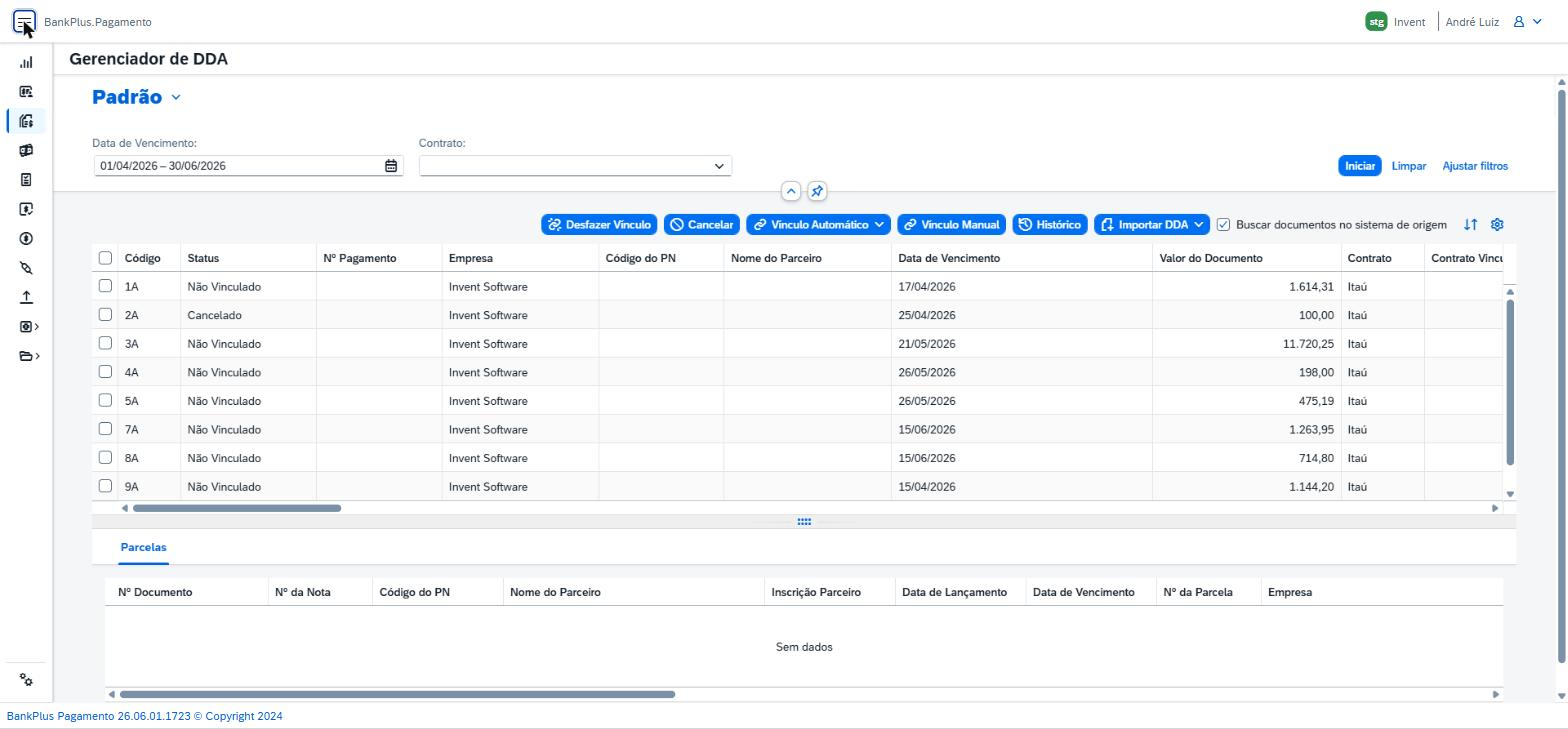
Figura 1: Gerenciador de DDA, Visão geral da tela.
A tela apresenta uma barra de filtros no topo com os campos Data de Vencimento e Contrato, além dos botões Iniciar, Limpar e Ajustar filtros. Abaixo dos filtros, há uma barra de ações com os botões Desfazer Vínculo, Cancelar, Vínculo Automático (com submenu), Vínculo Manual, Histórico, Importar DDA (com submenu) e o checkbox Buscar documentos no sistema de origem. A lista principal exibe os boletos DDA recebidos do banco. Na parte inferior da tela, o painel Parcelas apresenta os documentos do ERP vinculados ao registro selecionado. No canto superior esquerdo da área de conteúdo, o seletor Padrão ▼ permite acessar e gerenciar visões salvas (Minhas Views).
Modal: Ajustar Filtros
O modal Ajustar Filtros é aberto ao clicar no botão Ajustar filtros. Ele permite selecionar quais campos serão exibidos como filtros na tela.
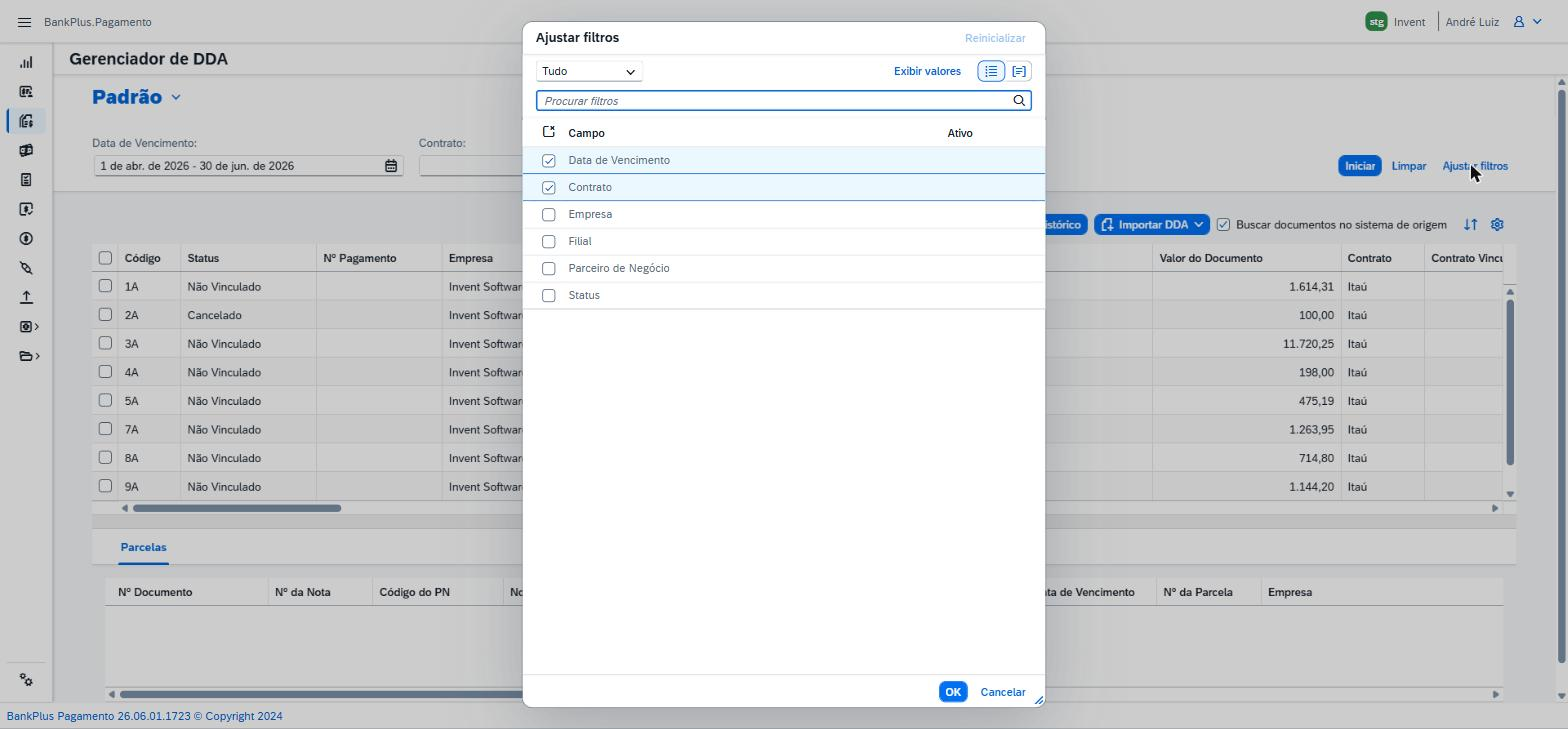
Figura 2: Gerenciador de DDA, Modal: Ajustar Filtros.
O modal exibe uma lista de campos disponíveis para configuração dos filtros. Para cada campo, você pode ativar ou desativar a exibição por meio do checkbox correspondente na coluna Ativo. Os campos disponíveis são:
Data de Vencimento: Filtro por período de vencimento dos boletos. Tipo: Date Range.
Contrato: Filtro por contrato vinculado ao boleto. Tipo: Select.
Empresa: Filtro por empresa responsável pelo boleto. Tipo: Select.
Filial: Filtro por filial da empresa. Tipo: Select.
Parceiro de Negócio: Filtro por parceiro de negócio associado ao boleto. Tipo: Select.
Status: Filtro pelo status atual do boleto (por exemplo: Não Vinculado, Cancelado). Tipo: Select.
Para confirmar as alterações, clique em OK. Para cancelar sem salvar, clique em Cancelar. Para remover todos os filtros configurados, clique em Remover.
Botões de ação
Desfazer Vínculo: Remove o vínculo existente entre um boleto DDA e o documento do ERP. Para utilizá-lo, selecione um registro vinculado na lista e clique em Desfazer Vínculo; o sistema desassocia o boleto do documento e o retorna ao status anterior.
Cancelar: Cancela o registro de boleto DDA selecionado. Para utilizá-lo, marque o checkbox de um ou mais registros na lista e clique em Cancelar; o sistema altera o status do boleto para Cancelado.
Vínculo Automático ▼: Aciona o vínculo automático entre boletos e documentos do ERP, utilizando um dos critérios de correspondência disponíveis no submenu: Identificação Fiscal, Nº do Documento ou Nº da Fatura. Para utilizá-lo, selecione um ou mais boletos sem vínculo na lista, clique na seta do botão e escolha o critério desejado; o sistema tentará localizar e vincular o documento correspondente.
Vínculo Manual: Abre a tela Consulta de Parcelas para que você realize o vínculo de forma manual. Para utilizá-lo, selecione um boleto sem vínculo na lista e clique em Vínculo Manual; o sistema abre a tela de consulta onde você localiza e confirma o documento do ERP a ser vinculado. Confira os detalhes na seção Consulta de Parcelas (Vínculo Manual) abaixo.
Histórico: Exibe o histórico de operações realizadas sobre o boleto selecionado. Para utilizá-lo, selecione um registro na lista e clique em Histórico; o sistema apresenta o log de alterações e eventos do boleto.
Importar DDA ▼: Permite importar um arquivo de boletos DDA manualmente. Ao clicar na seta do botão, o submenu apresenta a opção Selecionar Arquivo; clique nela para selecionar e importar o arquivo fornecido pelo banco.
Buscar documentos no sistema de origem (checkbox): Quando marcado (padrão), o sistema busca os documentos correspondentes diretamente no ERP de origem ao realizar consultas e vínculos. Desmarque esta opção quando necessário realizar consultas sem integração com o sistema de origem.
Consulta de Parcelas (Vínculo Manual)
Ao clicar em Vínculo Manual com um boleto selecionado, o sistema abre a tela Consulta de Parcelas, onde você localiza e confirma o documento do ERP a ser vinculado ao boleto DDA. A tela exibe o valor do boleto no rodapé (Valor Título) para facilitar a conferência.
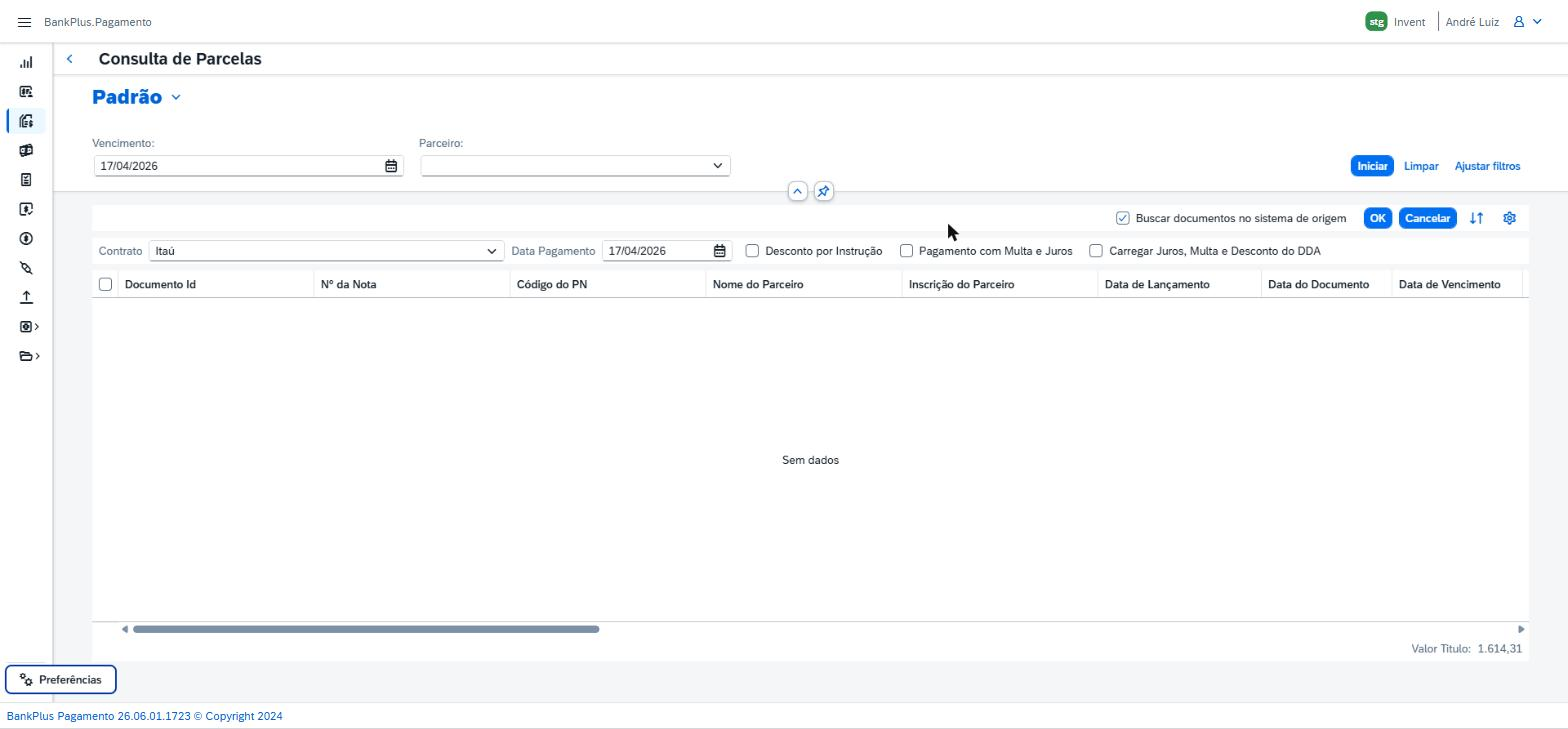
Figura 3: Gerenciador de DDA, Consulta de Parcelas (Vínculo Manual).
A tela Consulta de Parcelas apresenta os seguintes campos e opções na barra de configuração: o campo Contrato (dropdown) para selecionar o contrato bancário a ser utilizado no pagamento; o campo Data Pagamento para informar a data prevista do pagamento; os checkboxes Desconto por Instrução, Pagamento com Multa e Juros e Carregar Juros, Multa e Desconto do DDA para configurar as condições do pagamento. Nos filtros superiores, estão disponíveis os campos Vencimento e Parceiro. Os botões OK e Cancelar confirmam ou cancelam o vínculo. A lista de parcelas apresenta as seguintes colunas configuráveis:
- Documento Id: Identificador único do documento no ERP. Tipo: texto.
- Nº da Nota: Número da nota fiscal associada à parcela. Tipo: texto.
- Código do PN: Código do Parceiro de Negócio. Tipo: texto.
- Nome do Parceiro: Nome do parceiro de negócio (fornecedor/credor). Tipo: texto.
- Inscrição do Parceiro: CNPJ ou CPF do parceiro. Tipo: texto.
- Data de Lançamento: Data de lançamento do documento no ERP. Tipo: data.
- Data do Documento: Data original do documento. Tipo: data.
- Data de Vencimento: Data de vencimento da parcela. Tipo: data.
- Dias de Atraso: Quantidade de dias de atraso em relação ao vencimento. Tipo: numérico.
- Forma de Pagamento: Forma de pagamento configurada na parcela. Tipo: texto.
- Código da Empresa: Código da empresa no ERP. Tipo: texto.
- Nome da Empresa: Nome da empresa no ERP. Tipo: texto.
- Número da Parcela: Número sequencial da parcela. Tipo: numérico.
- Valor da Parcela: Valor original da parcela. Tipo: monetário.
- Saldo da Parcela: Saldo em aberto da parcela. Tipo: monetário.
- % de Desconto: Percentual de desconto aplicável. Tipo: percentual.
- Valor do Desconto: Valor do desconto em reais. Tipo: monetário.
- Total a Pagar: Valor total a ser pago após descontos e acréscimos. Tipo: monetário.
- Variação Cambial: Valor de variação cambial, se aplicável. Tipo: monetário.
- Valor do Imposto Retido: Valor do imposto retido na fonte. Tipo: monetário.
- % de Multa: Percentual de multa por atraso. Tipo: percentual.
- Valor da Multa: Valor da multa em reais. Tipo: monetário.
- Tipo de Juros: Tipo de cálculo de juros configurado. Tipo: texto.
- % de Mora: Percentual de juros de mora. Tipo: percentual.
- Valor de Mora: Valor dos juros de mora em reais. Tipo: monetário.
- Valor Total de Mora: Valor total acumulado de mora. Tipo: monetário.
- Total do Pagamento: Valor total a ser pago incluindo todos os acréscimos. Tipo: monetário.
Lista de Boletos DDA
A lista principal do Gerenciador de DDA é preenchida quando você executa uma pesquisa clicando em Iniciar após configurar os filtros desejados (Data de Vencimento e/ou Contrato). Cada linha representa um boleto DDA recebido do banco para o período e contrato selecionados. Ao selecionar um registro na lista superior, o painel inferior Parcelas exibe os documentos do ERP vinculados a ele.
Figura 4: Gerenciador de DDA, Modal: Ajustar Filtros.
Você pode personalizar as colunas exibidas clicando no ícone ⚙ Configurações de Visão (engrenagem), disponível na barra de ações. O painel abre com duas abas: Colunas (para selecionar quais colunas exibir e reordená-las) e Ordenar (para definir a coluna e a direção de ordenação da lista). Após configurar, clique em OK para aplicar.
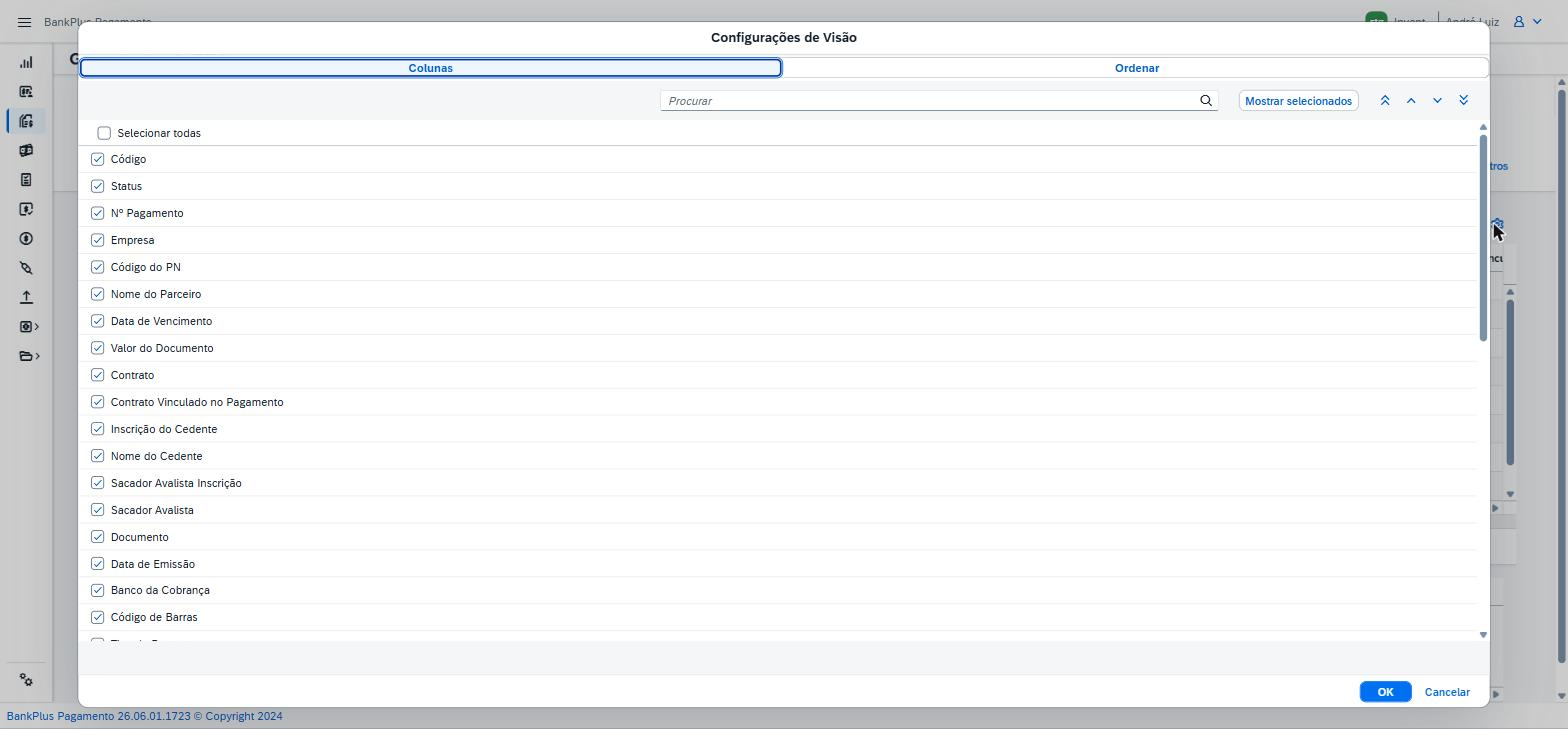
Figura 5: Gerenciador de DDA, Configurações de Visão.
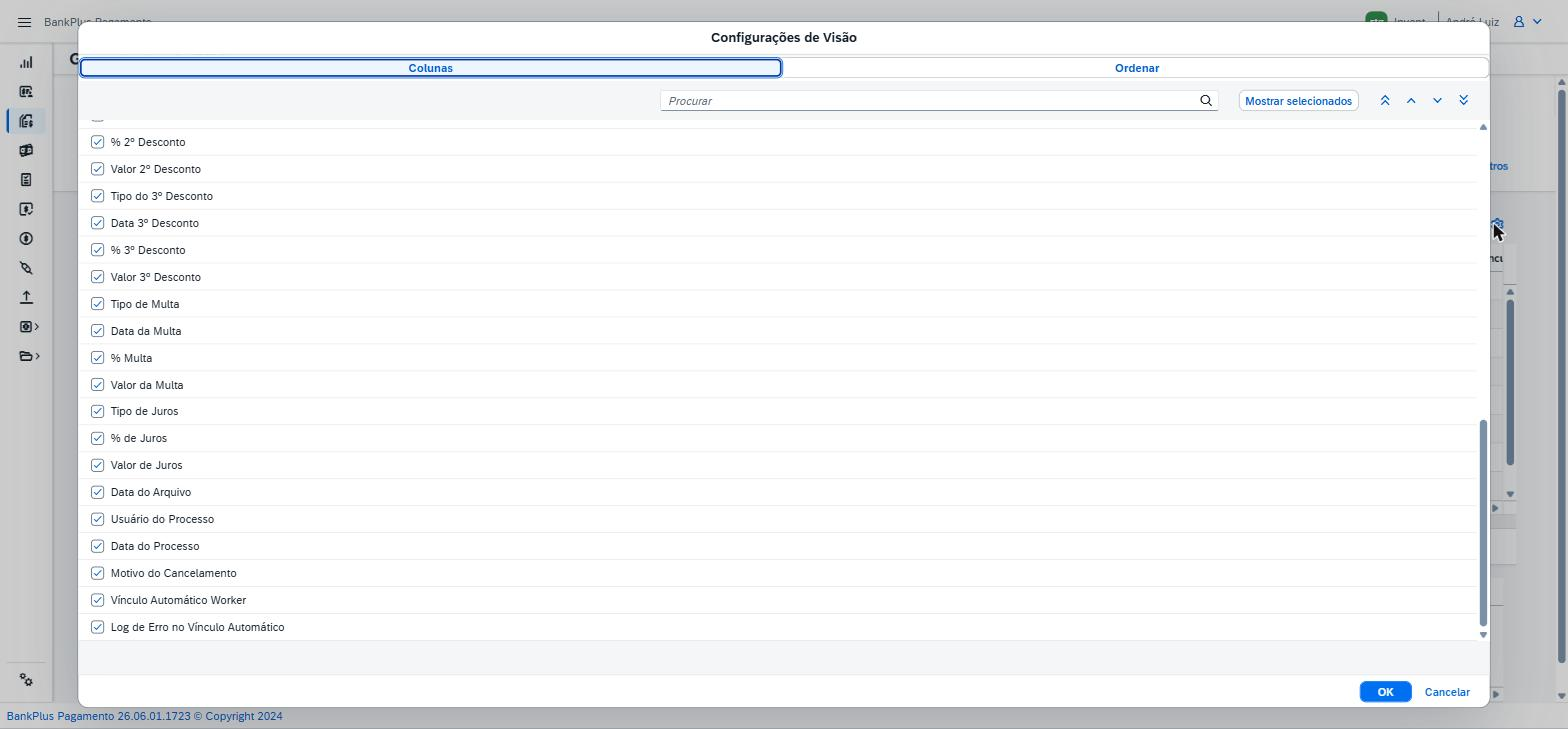
Figura 6: Gerenciador de DDA, Configurações de Visão, fim da lista.
A lista disponibiliza as seguintes colunas configuráveis:
- Código: Código identificador do boleto DDA no sistema. Tipo: texto.
- Status: Situação atual do boleto, por exemplo: Não Vinculado, Cancelado, Vinculado. Tipo: texto.
- Nº Pagamento: Número do pagamento gerado após o vínculo. Tipo: texto.
- Empresa: Nome da empresa beneficiária. Tipo: texto.
- Código do PN: Código do Parceiro de Negócio (fornecedor/cedente). Tipo: texto.
- Nome do Parceiro: Nome do parceiro de negócio. Tipo: texto.
- Data de Vencimento: Data de vencimento do boleto. Tipo: data.
- Valor do Documento: Valor nominal do boleto. Tipo: monetário.
- Contrato: Contrato bancário associado ao boleto. Tipo: texto.
- Contrato Vinculado no Pagamento: Contrato bancário efetivamente utilizado no pagamento. Tipo: texto.
- Inscrição do Cedente: CNPJ ou CPF do cedente do boleto. Tipo: texto.
- Nome do Cedente: Nome do cedente do boleto. Tipo: texto.
- Sacador Avalista Inscrição: Inscrição do sacador avalista. Tipo: texto.
- Sacador Avalista: Nome do sacador avalista. Tipo: texto.
- Documento: Número do documento do boleto. Tipo: texto.
- Data de Emissão: Data de emissão do boleto. Tipo: data.
- Banco da Cobrança: Banco emissor/cobrador do boleto. Tipo: texto.
- Código de Barras: Código de barras do boleto. Tipo: texto.
- Tipo de Protesto: Tipo de protesto configurado no boleto. Tipo: texto.
- Dias para Protesto: Quantidade de dias até o protesto. Tipo: numérico.
- Tipo do 1º Desconto: Tipo do primeiro desconto aplicável. Tipo: texto.
- Data 1º Desconto: Data limite para o primeiro desconto. Tipo: data.
- % 1º Desconto: Percentual do primeiro desconto. Tipo: percentual.
- Valor 1º Desconto: Valor do primeiro desconto. Tipo: monetário.
- Tipo do 2º Desconto: Tipo do segundo desconto aplicável. Tipo: texto.
- Data 2º Desconto: Data limite para o segundo desconto. Tipo: data.
- % 2º Desconto: Percentual do segundo desconto. Tipo: percentual.
- Valor 2º Desconto: Valor do segundo desconto. Tipo: monetário.
- Tipo do 3º Desconto: Tipo do terceiro desconto aplicável. Tipo: texto.
- Data 3º Desconto: Data limite para o terceiro desconto. Tipo: data.
- % 3º Desconto: Percentual do terceiro desconto. Tipo: percentual.
- Valor 3º Desconto: Valor do terceiro desconto. Tipo: monetário.
- Tipo de Multa: Tipo de multa por atraso configurado no boleto. Tipo: texto.
- Data da Multa: Data a partir da qual a multa é aplicada. Tipo: data.
- % Multa: Percentual da multa. Tipo: percentual.
- Valor da Multa: Valor da multa em reais. Tipo: monetário.
- Tipo de Juros: Tipo de cálculo de juros configurado. Tipo: texto.
- % de Juros: Percentual de juros. Tipo: percentual.
- Valor de Juros: Valor dos juros em reais. Tipo: monetário.
- Data do Arquivo: Data em que o arquivo DDA foi recebido do banco. Tipo: data.
- Usuário do Processo: Usuário que realizou a operação. Tipo: texto.
- Data do Processo: Data em que a operação foi executada. Tipo: data.
- Motivo do Cancelamento: Descrição do motivo do cancelamento do boleto. Tipo: texto.
- Vínculo Automático Worker: Indica se o vínculo foi realizado automaticamente por um worker. Tipo: texto.
- Log de Erro no Vínculo Automático: Registro do erro ocorrido durante tentativa de vínculo automático, quando aplicável. Tipo: texto.
Painel Parcelas
O painel Parcelas fica localizado na parte inferior da tela e é ativado ao selecionar um registro na lista principal. Ele exibe os documentos do ERP que estão ou podem ser vinculados ao boleto DDA selecionado, permitindo conferir se o vínculo foi realizado corretamente. As colunas do painel Parcelas são: Nº Documento, Nº da Nota, Código do PN, Nome do Parceiro, Inscrição Parceiro, Data de Lançamento, Data de Vencimento, Nº da Parcela e Empresa.
Configuração de Filtros (Ajustar Filtros)
Ao clicar em Ajustar filtros, o sistema abre um painel que permite ativar ou desativar campos de filtro adicionais para a pesquisa. Por padrão, os filtros Data de Vencimento e Contrato estão ativos. Você pode habilitar também os filtros Empresa, Filial, Parceiro de Negócio e Status para refinar ainda mais a consulta.
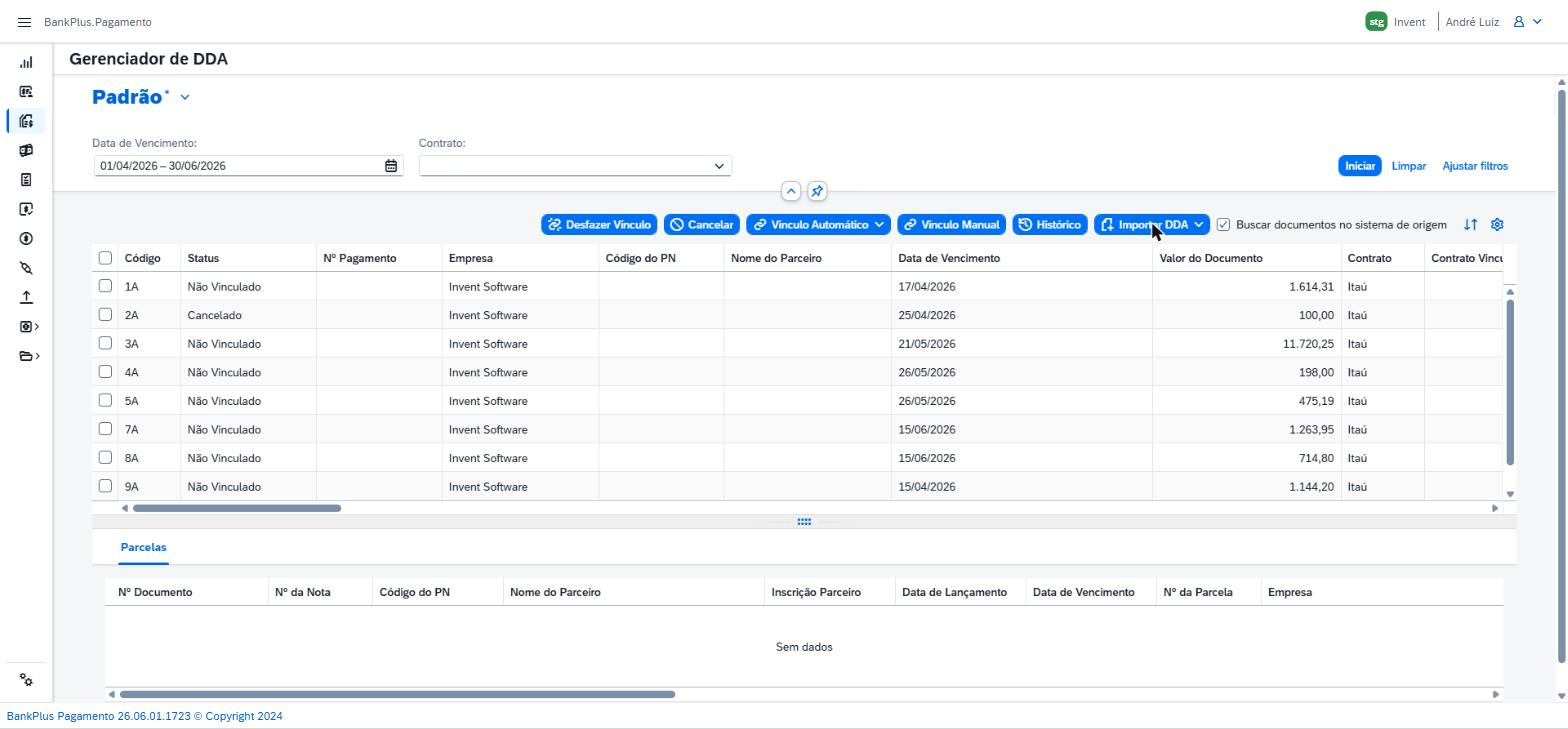
Figura 7: Gerenciador de DDA, lista de boletos.
Configuração e salvamento de visões
O seletor Padrão ▼, localizado no topo da área de conteúdo, dá acesso ao painel Minhas Views. Por meio dele você pode salvar a configuração de colunas e ordenação que definiu no painel Configurações de Visão, evitando ter que reconfigurar a tela a cada acesso.
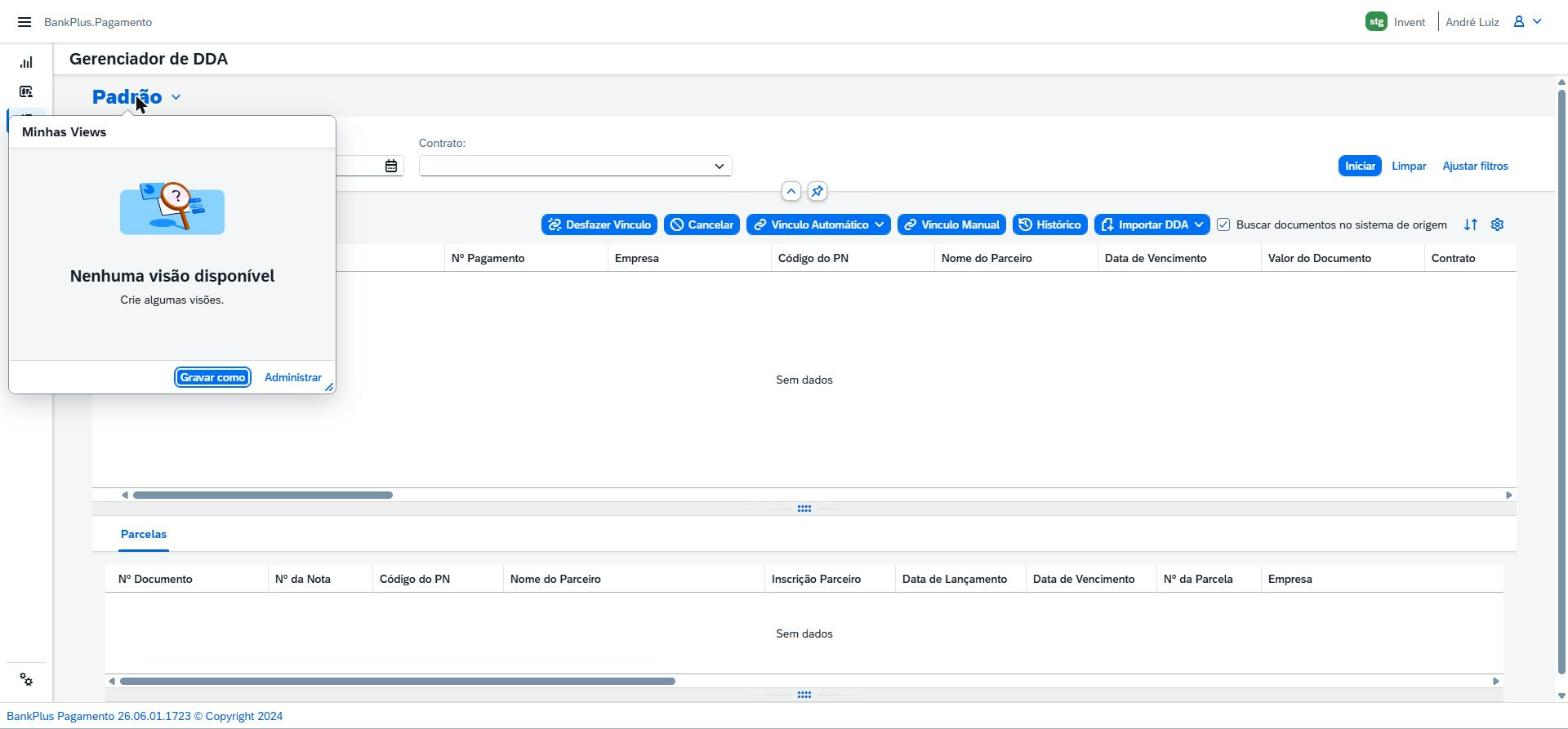
Figura 8: Gerenciador de DDA, Configuração e salvamento de visões.
As opções disponíveis no painel Minhas Views são:
- Gravar como: Salva a configuração atual de colunas e ordenação como uma nova visão nomeada.
- Administrar: Permite gerenciar as visões salvas, incluindo renomear e excluir visões existentes.
Conclusão
O Gerenciador de DDA centraliza o recebimento e o vínculo de boletos bancários com os documentos do ERP, eliminando a digitação manual, reduzindo riscos de fraude por meio do cruzamento de informações (CNPJ, valor, vencimento e número do documento) e automatizando o processo por meio de vínculos automáticos. Com os recursos de vínculo manual, configuração de visões e filtros avançados, você mantém total controle e rastreabilidade sobre os boletos processados pela empresa.