Cadastro de VAN
A tela Cadastro de VAN é onde você cadastra e gerencia as VANs (Value Added Networks) utilizadas na comunicação via API entre o BankPlus e os bancos. Por meio dela você registra cada VAN, define o ambiente, informa as credenciais e as URLs de comunicação e valida a conexão antes de colocá-la em uso. Para acessá-la, utilize o menu lateral em Integração com VAN via API > VANs.
Visão geral da tela
A imagem abaixo exibe a tela Cadastro de VAN, acessada via Cadastro de VAN > Cadastro de VAN.
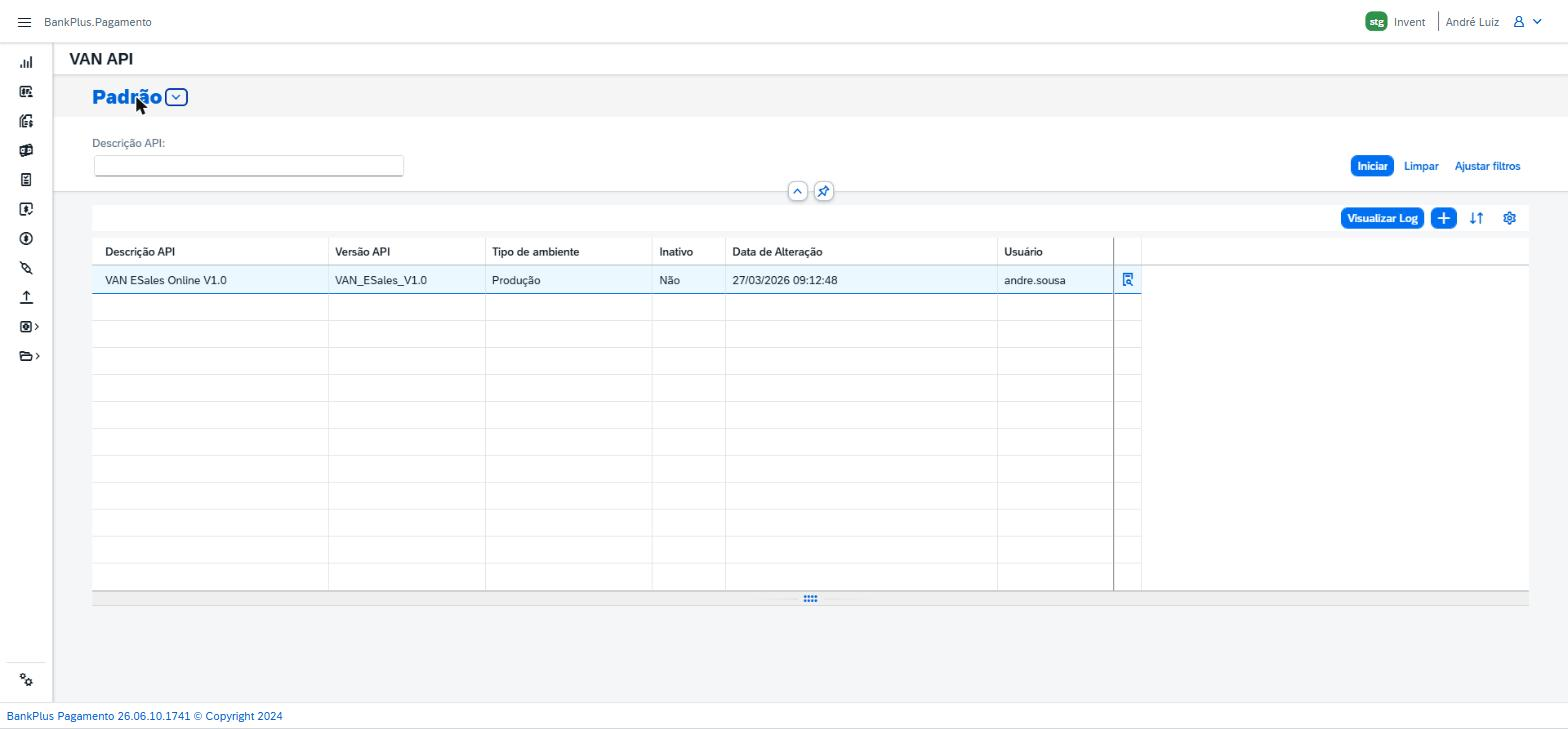
Figura 1: Cadastro de VAN, Visão geral da tela.
A imagem acima exibe a tela principal de cadastro de VANs. No topo está o seletor de visão (Padrão) e o filtro Descrição API, com os botões Iniciar, Limpar e Ajustar filtros. Acima da lista ficam os botões Visualizar Log, Nova VAN (+), Ordenar e Configurações de Visão (engrenagem). Ao centro, a lista das VANs cadastradas com as colunas Descrição API, Versão API, Tipo de ambiente, Inativo, Data de Alteração e Usuário.
Modal: Ajustar filtros
Ao clicar em Ajustar filtros, você abre o modal que permite incluir e ativar campos de filtro adicionais para a consulta.
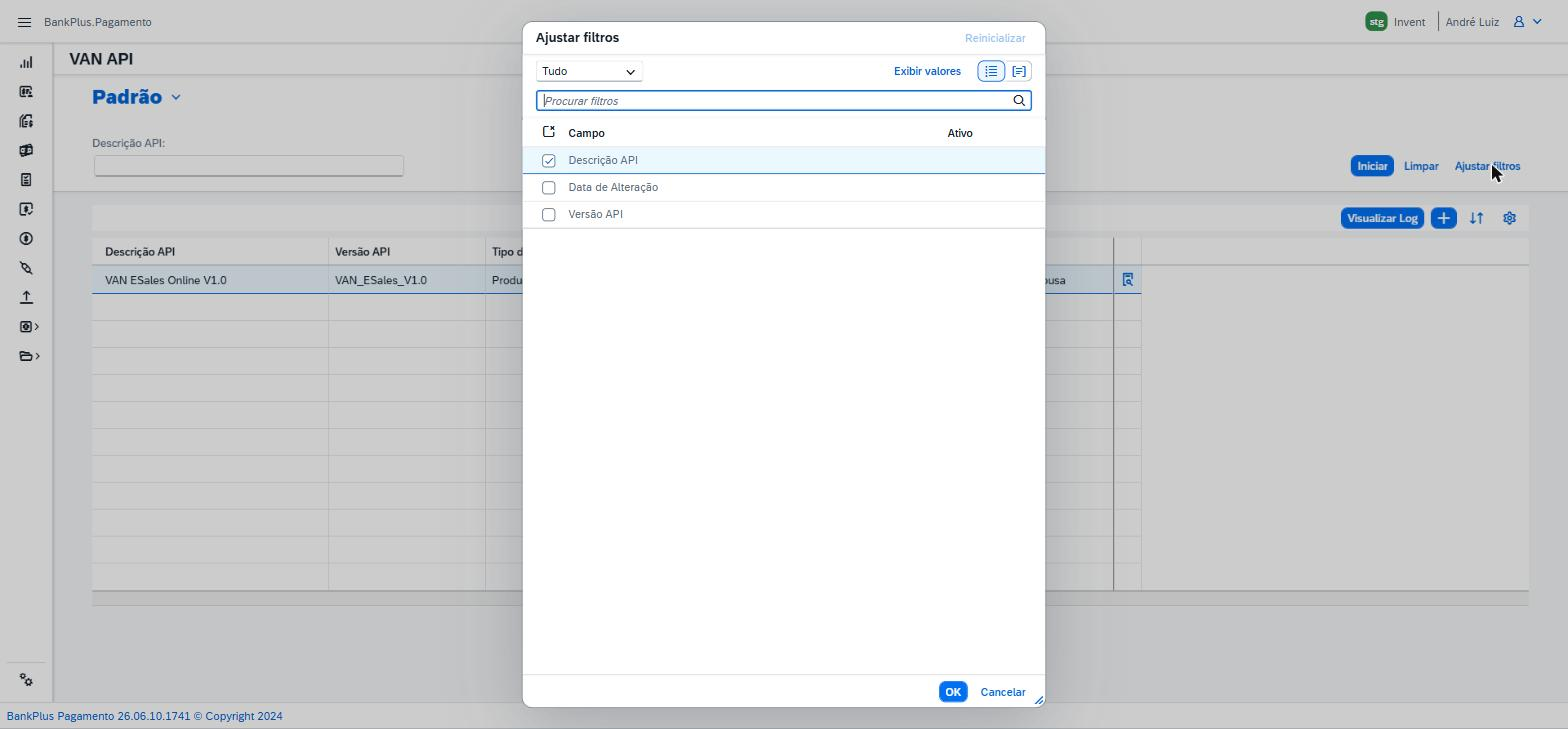
Figura 2: Cadastro de VAN, Modal: Ajustar filtros.
O modal lista os campos disponíveis para filtro, com indicação de quais estão ativos. Os campos disponíveis são: Descrição API (ativo por padrão), Data de Alteração e Versão API.
- Descrição API: filtra pela descrição da VAN. Tipo: texto.
- Data de Alteração: filtra pela data da última alteração. Tipo: data.
- Versão API: filtra pela versão da API. Tipo: seletor.
Botões de ação
Iniciar: executa a consulta aplicando os filtros informados. Para utilizá-lo, preencha os filtros desejados e clique em Iniciar, no canto superior direito; a lista é atualizada com as VANs encontradas.
Limpar: limpa os filtros aplicados. Para utilizá-lo, clique em Limpar, ao lado de Iniciar; os campos de filtro voltam ao estado inicial.
Ajustar filtros: abre o modal de configuração de filtros adicionais. Para utilizá-lo, clique em Ajustar filtros, no canto superior direito. Confira os detalhes na seção Modal: Ajustar filtros acima.
Visualizar Log: exibe o histórico de cadastro e de alterações da VAN. Para utilizá-lo, selecione uma VAN na lista e clique em Visualizar Log, acima da lista. Confira os detalhes na seção Log de Cadastro abaixo.
Nova VAN (+): abre a tela de cadastro de uma nova VAN. Para utilizá-lo, clique no botão +, acima da lista. Confira os detalhes na seção Cadastro de VAN abaixo.
Ordenar: define a ordenação das colunas da lista. Para utilizá-lo, clique no ícone de ordenação, acima da lista, e defina a sequência desejada.
Configurações de Visão: personaliza quais colunas são exibidas e a ordem delas. Para utilizá-lo, clique no ícone de engrenagem, acima da lista. Confira os detalhes na seção Lista de VANs cadastradas abaixo.
Cadastro de VAN
Ao clicar em Nova VAN (+), você abre a tela de cadastro. O formulário é dinâmico: ao selecionar a Versão API, os campos específicos de comunicação são exibidos.
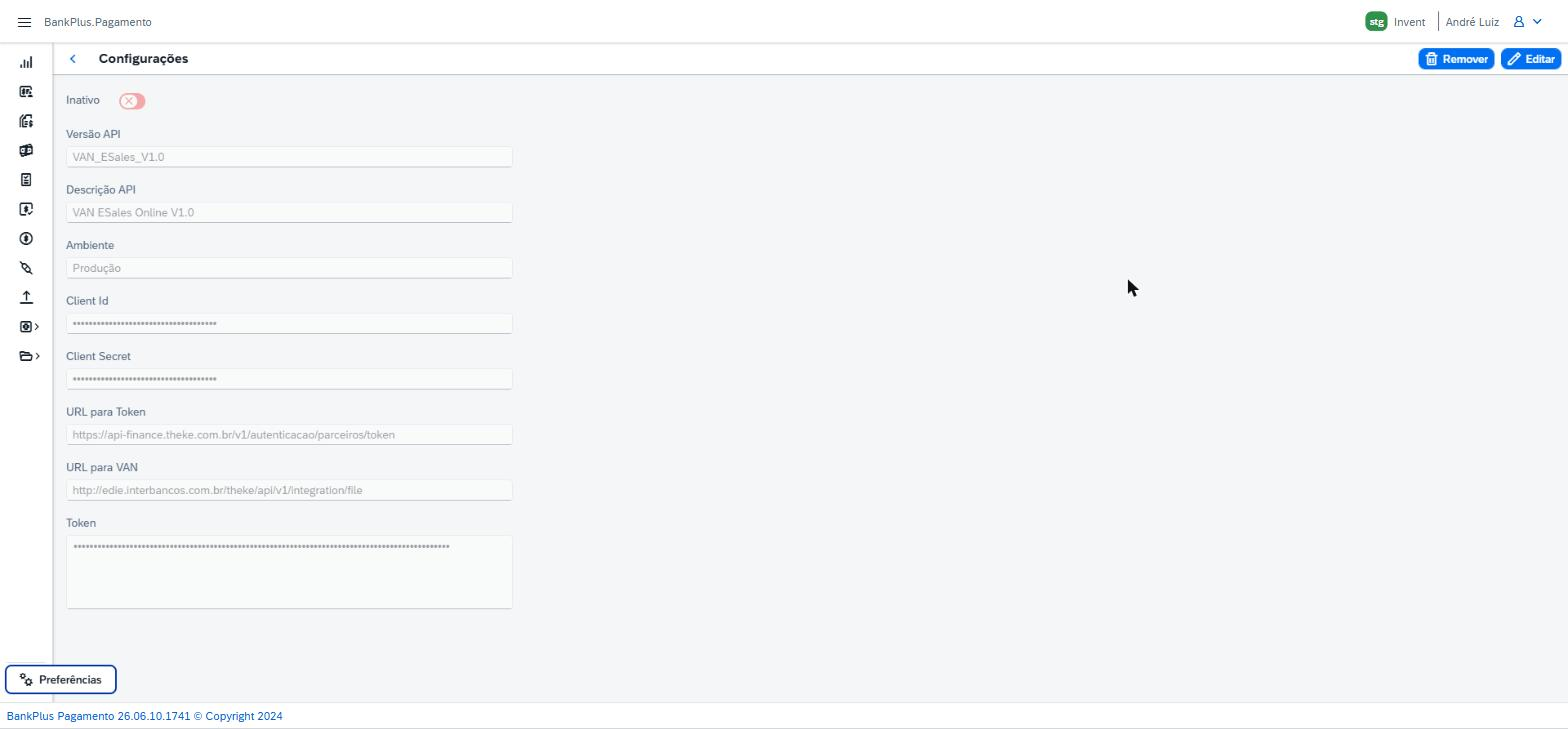
Figura 3: Cadastro de VAN, detalhe da VAN.
A imagem acima exibe o formulário de cadastro de uma VAN, com os campos de identificação, ambiente, credenciais e URLs de comunicação, e o botão Testar Comunicação.
- Inativo: marca a VAN como inativa. Tipo: seletor (liga/desliga).
- Versão API: versão da API da VAN (ex.: VAN_ESales_V1.0). Ao selecionar, o formulário exibe os campos específicos da versão. Tipo: seletor.
- Descrição API: descrição da VAN, preenchida automaticamente conforme a versão selecionada. Tipo: texto.
- Ambiente: ambiente de comunicação. Opções: Não informado, Teste, Produção. Tipo: seletor.
- Cliente Id: identificador do cliente fornecido pela VAN. Tipo: texto.
- Cliente Secret: chave secreta do cliente fornecida pela VAN. Tipo: texto.
- URL para Token: endereço utilizado para obter o token de autenticação. Tipo: texto.
- URL para VAN: endereço de comunicação com a VAN. Tipo: texto.
- Token: token de autenticação da comunicação. Tipo: texto.
Testar Comunicação: valida a conexão com a VAN usando os dados informados. Para utilizá-lo, preencha os campos e clique em Testar Comunicação, abaixo do formulário.
Salvar: grava o cadastro da VAN. Para utilizá-lo, clique em Salvar, no canto superior direito.
Lista de VANs cadastradas
A lista exibe as VANs cadastradas e é preenchida ao abrir a tela ou após clicar em Iniciar. Você personaliza as colunas pelo ícone de Configurações de Visão, onde é possível ocultar, adicionar e reordenar colunas, nas abas Colunas e Ordenar.
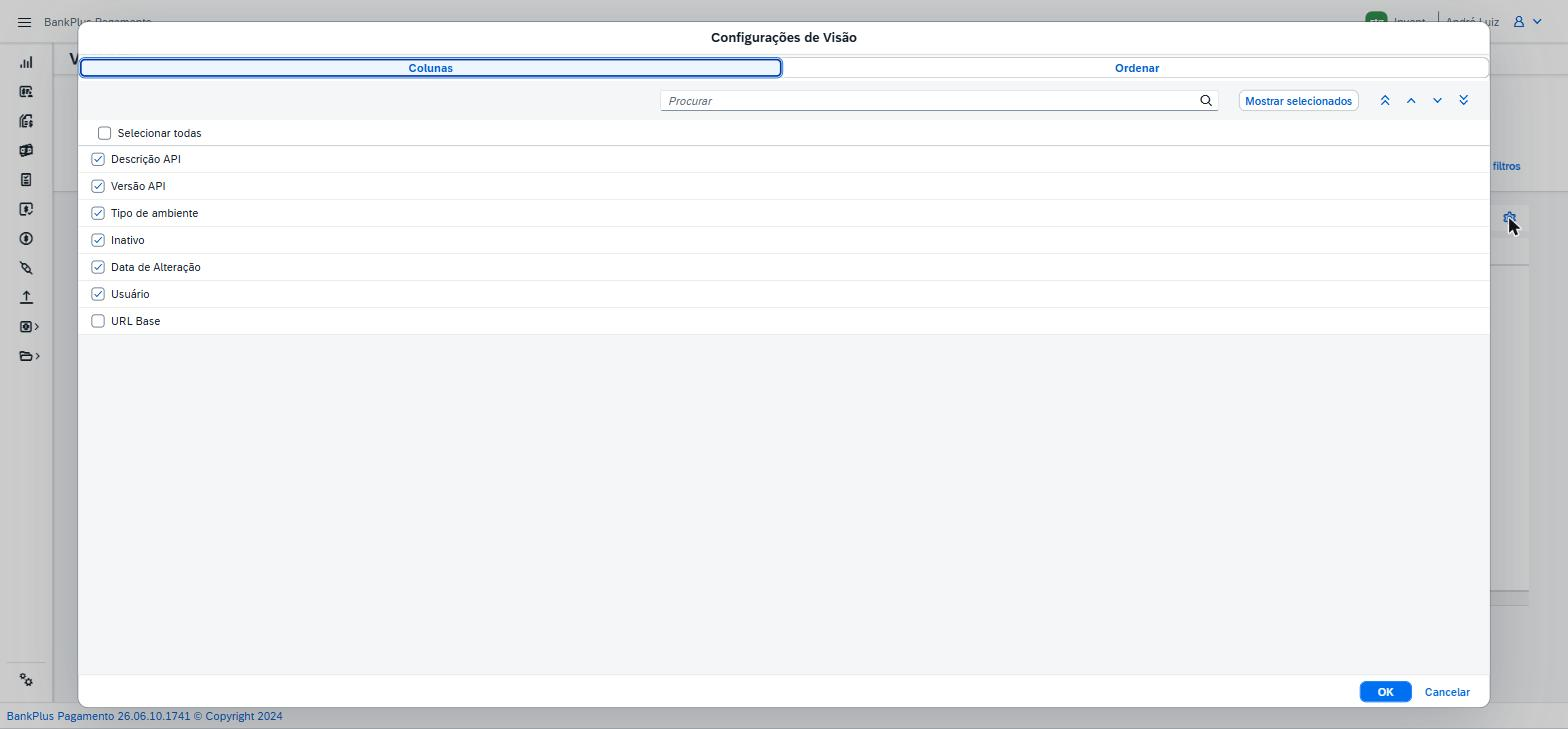
Figura 4: Cadastro de VAN, Configurações de Visão.
A imagem acima exibe o modal de Configurações de Visão, na aba Colunas, com a lista de colunas disponíveis e a opção Selecionar todas. A aba Ordenar define a sequência das colunas. As colunas da lista são:
- Descrição API: descrição da VAN. Tipo: texto.
- Versão API: versão da API utilizada. Tipo: texto.
- Tipo de ambiente: ambiente da VAN (ex.: Produção). Tipo: texto.
- Inativo: indica se a VAN está inativa. Tipo: texto (Sim/Não).
- Data de Alteração: data e hora da última alteração. Tipo: data.
- Usuário: usuário responsável pela última alteração. Tipo: texto.
- URL Base: endereço base de comunicação. Tipo: texto (oculta por padrão).
Log de Cadastro
Ao selecionar uma VAN e clicar em Visualizar Log, você abre o Log de Cadastro, com o histórico de versões e as alterações de cada campo.
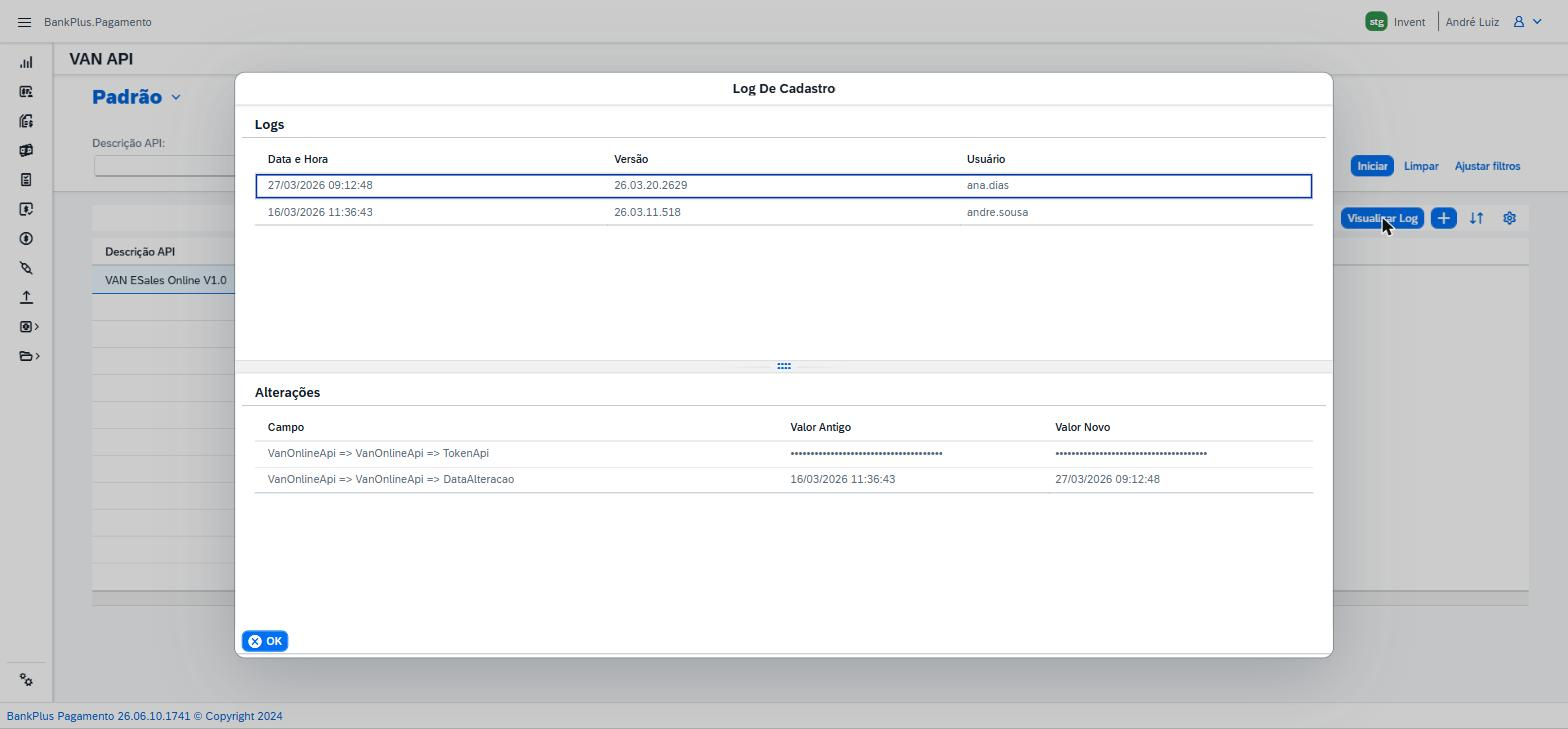
Figura 5: Cadastro de VAN, Log de Cadastro.
A imagem acima exibe o Log de Cadastro, dividido em duas seções. A seção Logs lista o histórico com as colunas Data e Hora, Versão e Usuário. A seção Alterações detalha cada mudança com as colunas Campo, Valor Antigo e Valor Novo.
Configuração e salvamento de visões
Você salva configurações de filtros e colunas como visões personalizadas, evitando reconfigurar a tela a cada acesso. Para acessar, clique no nome da visão atual (Padrão), no topo da tela.
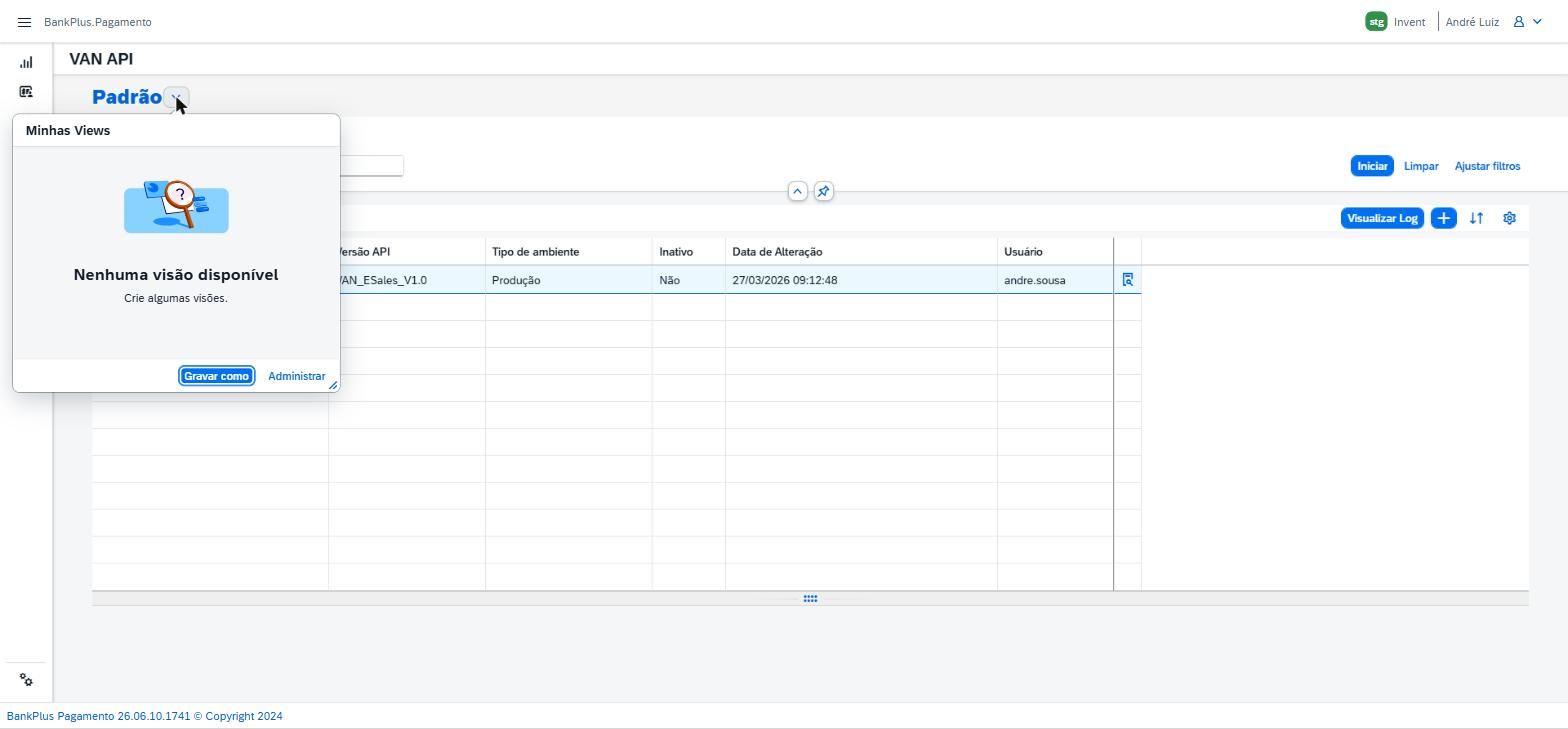
Figura 6: Cadastro de VAN, Configuração e salvamento de visões.
O painel Minhas Views exibe as visões salvas e as opções Gravar como (salva a configuração atual como uma nova visão) e Administrar (gerencia as visões existentes).
Conclusão
A tela Cadastro de VAN centraliza o cadastro e a manutenção das VANs usadas na comunicação via API com os bancos, permitindo definir credenciais, ambientes e URLs e validar a conexão em um único lugar. Com isso, você garante que os canais de comunicação estejam corretos e ativos antes de utilizá-los nos processos de pagamento.