Aprovação de Previsão de Pagamento
A tela Aprovação de Previsão de Pagamento permite que usuários autorizados revisem, aprovem ou reprovem previsões de pagamento geradas no sistema antes de sua efetivação. O acesso é feito pelo menu lateral, clicando no ícone correspondente à tela Aprovação de Previsão de Pagamento.
Visão geral da tela
A imagem abaixo exibe a tela Aprovação de Previsão de Pagamento, acessada via Menu lateral > Aprovação de Previsão de Pagamento.
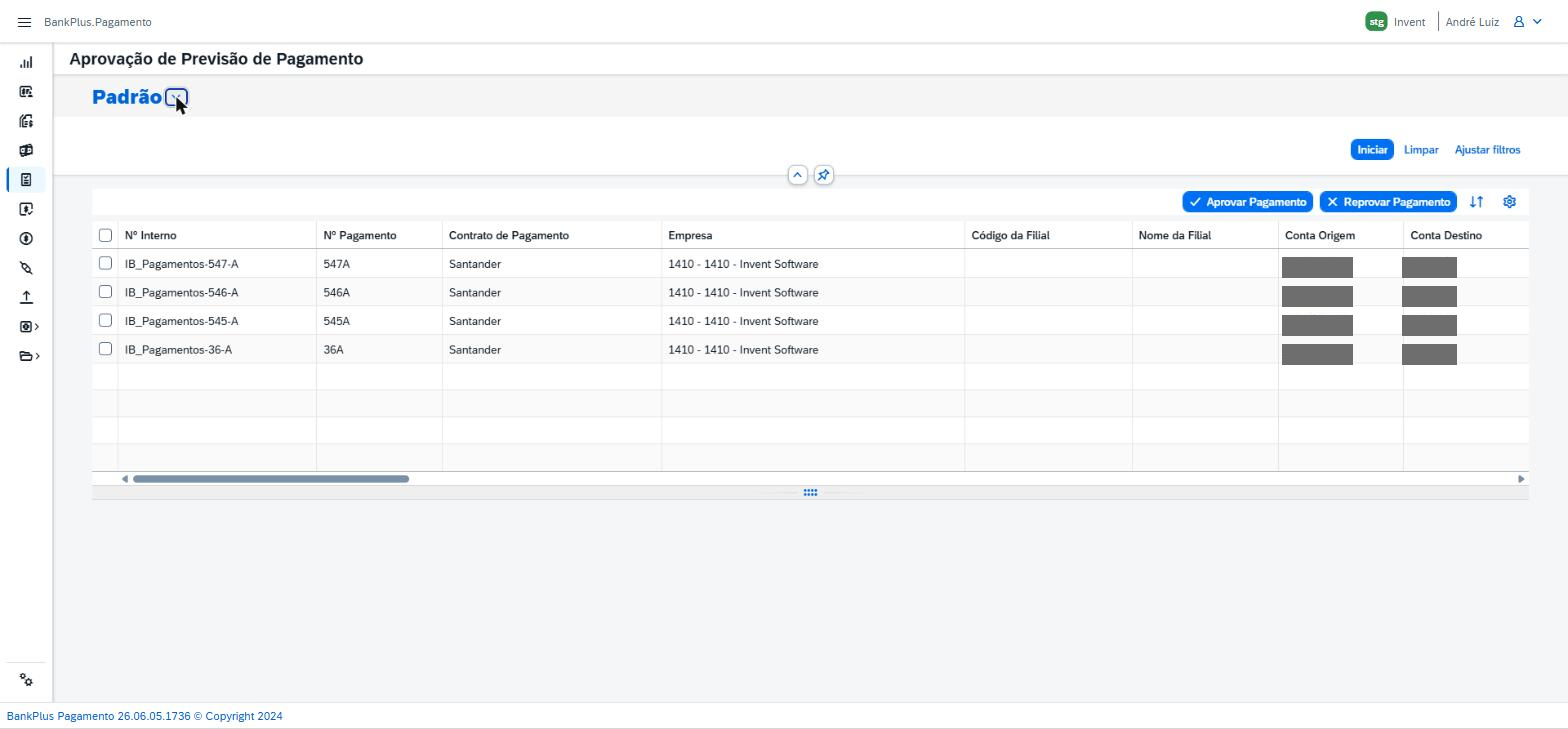
Figura 1: Aprovação de Previsão de Pagamento, Visão geral da tela.
A imagem acima exibe a tela principal de Aprovação de Previsão de Pagamento. No topo esquerdo é exibido o nome da visão ativa (Padrão) com botão de acesso ao painel Minhas Views. No canto superior direito estão os botões de ação Iniciar, Limpar e Ajustar filtros. Logo abaixo, acima da tabela, estão os botões Aprovar Pagamento e Reprovar Pagamento, além dos controles de ordenação (↕) e de configuração de colunas (⚙). A tabela de resultados ocupa o centro da tela e lista as previsões de pagamento aguardando aprovação, com colunas de identificação, empresa, contas bancárias, status e situação, entre outras.
Modal: Ajustar Filtros
O modal Ajustar filtros é aberto ao clicar no botão Ajustar filtros, no canto superior direito da tela. Ele permite selecionar quais campos de filtro ficarão visíveis na área de filtros da tela, personalizando a consulta conforme a necessidade.
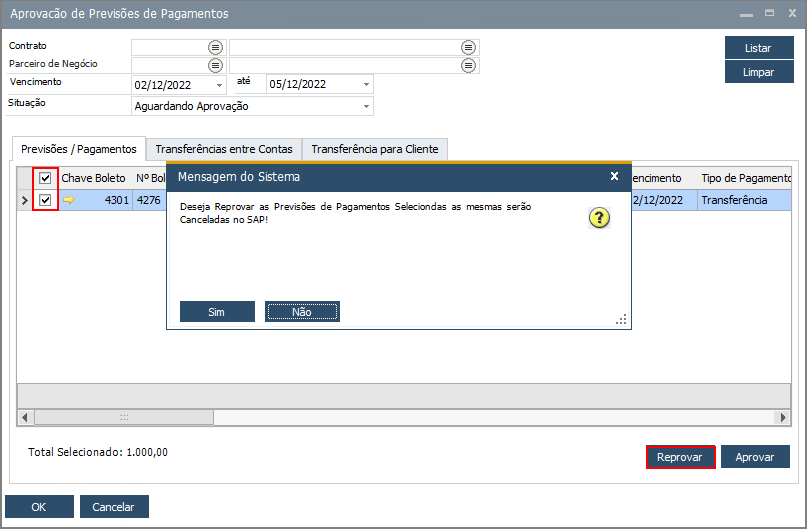
Figura 2: Aprovação de Previsões de Pagamentos (versão SAP Business One), confirmação de reprovação.
A imagem acima exibe o modal Ajustar filtros. No topo há um dropdown com a opção Tudo para exibir todos os campos disponíveis, um link Exibir valores e botões de modo de exibição em lista ou grade. Um campo de busca (Procurar filtros) permite localizar rapidamente um campo. Abaixo, a lista exibe os campos disponíveis para ativação como filtros, com as colunas Campo e Ativo. Os campos disponíveis são: Código do PN, Contrato de Pagamento, Data de Vencimento e Tipo de Pagamento. No topo direito do modal há o link Reinicializar, que restaura as configurações padrão de filtros. Os botões OK e Cancelar confirmam ou descartam as alterações.
Campos disponíveis no modal Ajustar filtros:
- Código do PN: Filtra previsões pelo código do parceiro de negócio vinculado ao pagamento. Tipo: texto.
- Contrato de Pagamento: Filtra pelo contrato de pagamento associado à previsão. Tipo: texto.
- Data de Vencimento: Filtra pelo intervalo de datas de vencimento das previsões. Tipo: data.
- Tipo de Pagamento: Filtra pela forma de pagamento definida na previsão. Tipo: seletor.
Botões de ação
A tela Aprovação de Previsão de Pagamento disponibiliza os seguintes botões de ação:
- Iniciar: Executa a consulta e carrega na tabela as previsões de pagamento disponíveis para aprovação, aplicando os filtros ativos. Para utilizá-lo, clique no botão Iniciar, localizado no canto superior direito da tela. A tabela de resultados será preenchida com os registros correspondentes.
- Limpar: Remove os valores preenchidos nos campos de filtro, retornando-os ao estado inicial. Para utilizá-lo, clique no botão Limpar, localizado ao lado do botão Iniciar, no canto superior direito da tela.
- Ajustar filtros: Abre o modal de configuração de filtros visíveis na tela. Para utilizá-lo, clique no botão Ajustar filtros, no canto superior direito. Confira os detalhes na seção Modal: Ajustar Filtros acima.
- Aprovar Pagamento: Aprova as previsões de pagamento selecionadas na tabela. Para utilizá-lo, marque um ou mais registros usando os checkboxes da coluna de seleção e clique em Aprovar Pagamento, localizado acima da tabela, no canto superior direito da área de resultados.
- Reprovar Pagamento: Reprova as previsões de pagamento selecionadas. Para utilizá-lo, marque os registros desejados e clique em Reprovar Pagamento, localizado ao lado do botão Aprovar Pagamento.
- ↕ Limpar ordenações: Remove qualquer ordenação aplicada às colunas da tabela. Para utilizá-lo, clique no ícone ↕, localizado à direita dos botões de aprovação, acima da tabela.
- ⚙ Configurações de Visão: Abre o modal de configuração de colunas e ordenação da tabela. Para utilizá-lo, clique no ícone ⚙, no extremo direito da barra acima da tabela. Confira os detalhes na seção Configurações de Visão abaixo.
Lista de Previsões de Pagamento
A lista de previsões de pagamento é preenchida após clicar no botão Iniciar. Ela exibe todos os documentos em situação Aguardando Aprovação que atendem aos filtros configurados. Cada linha pode ser selecionada pelo checkbox para ações em lote. A tabela possui scroll horizontal para exibição de todas as colunas disponíveis.
Figura 3: Aprovação de Previsão de Pagamento, Lista de Previsões de Pagamento.
A imagem acima exibe a tabela de previsões de pagamento com registros carregados. As colunas inicialmente visíveis são Nº Interno, Nº Pagamento, Contrato de Pagamento, Empresa, Código da Filial, Nome da Filial, Conta Origem e Conta Destino. A tabela possui scroll horizontal para acesso às demais colunas. Acima estão os botões Aprovar Pagamento e Reprovar Pagamento.
A tabela disponibiliza as seguintes colunas (configuráveis via ⚙ Configurações de Visão):
- Nº Interno: Número interno do documento de pagamento no sistema. Tipo: texto.
- Nº Pagamento: Número de identificação do pagamento. Tipo: texto.
- Contrato de Pagamento: Nome do contrato de pagamento associado. Tipo: texto.
- Empresa: Código e nome da empresa pagadora. Tipo: texto.
- Código da Filial: Código da filial vinculada ao pagamento. Tipo: texto.
- Nome da Filial: Nome da filial vinculada ao pagamento. Tipo: texto.
- Conta Origem: Conta bancária de origem do pagamento. Tipo: texto.
- Conta Destino: Conta bancária de destino do pagamento. Tipo: texto.
- Status: Status atual do documento (ex.: Gerado). Tipo: texto.
- Situação: Situação de aprovação (ex.: Aguardando Aprovação). Tipo: texto.
- Quantidade de Assinaturas: Número de assinaturas coletadas. Tipo: numérico.
- Data de Lançamento: Data do lançamento no sistema. Tipo: data.
- Data de Vencimento: Data de vencimento do pagamento. Tipo: data.
- Forma de Pagamento no Banco: Modalidade de pagamento (ex.: Pix Transferência, Boleto). Tipo: texto.
- Banco: Código do banco envolvido. Tipo: texto.
- Agência: Número da agência bancária de origem. Tipo: texto.
- Conta: Número da conta de destino detalhada. Tipo: texto.
- Chave Pix: Chave Pix do beneficiário, quando aplicável. Tipo: texto.
- Código do PN: Código do parceiro de negócio. Tipo: texto.
- Nome do Parceiro: Nome do parceiro de negócio. Tipo: texto.
- Nome do Terceiro: Nome do terceiro beneficiário. Tipo: texto.
- Inscrição do Terceiro: CPF ou CNPJ do terceiro beneficiário. Tipo: texto.
- Código de Barras: Código de barras do boleto, quando aplicável. Tipo: texto.
- Linha Digitável: Linha digitável do boleto, quando aplicável. Tipo: texto.
- Tipo de Transferência: Classificação do tipo de transferência. Tipo: texto.
- Nº Transferência: Número identificador da transferência. Tipo: texto.
- Código da Receita: Código da receita associada, quando aplicável. Tipo: texto.
- Identificador do FGTS: Identificador do FGTS vinculado, quando aplicável. Tipo: texto.
- Valor da Previsão: Valor previsto para o pagamento. Tipo: numérico.
- Valor da Transferência: Valor efetivamente transferido. Tipo: numérico.
- Código do Beneficiário: Código do beneficiário no sistema. Tipo: texto.
- Contas a Pagar: Identificador do lançamento de contas a pagar. Tipo: texto.
- Observação: Observações livres registradas no documento. Tipo: texto.
- Usuário: Nome do usuário responsável pelo lançamento. Tipo: texto.
- Número da Nota: Número da nota fiscal associada ao pagamento. Tipo: texto.
Configurações de Visão
O modal Configurações de Visão é acessado clicando no ícone ⚙ acima da tabela. Ele permite personalizar quais colunas são exibidas e definir ordenações padrão.
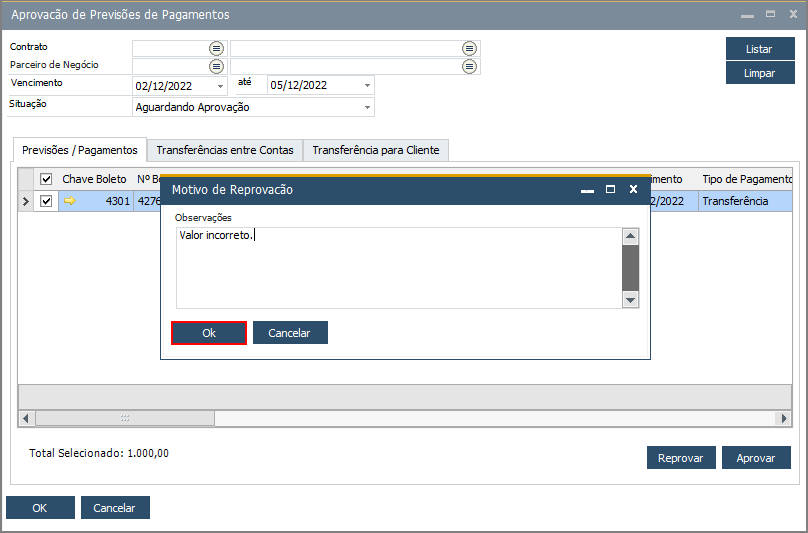
Figura 4: Aprovação de Previsões de Pagamentos (versão SAP Business One), Motivo de Reprovação.
A imagem acima exibe o modal Configurações de Visão com a aba Colunas ativa, parte superior da lista, com as colunas: Nº Interno, Nº Pagamento, Contrato de Pagamento, Empresa, Código da Filial, Nome da Filial, Conta Origem, Conta Destino, Status, Situação, Quantidade de Assinaturas, Data de Lançamento, Data de Vencimento, Forma de Pagamento no Banco, Banco, Agência, Conta e Chave Pix, todas marcadas como ativas.
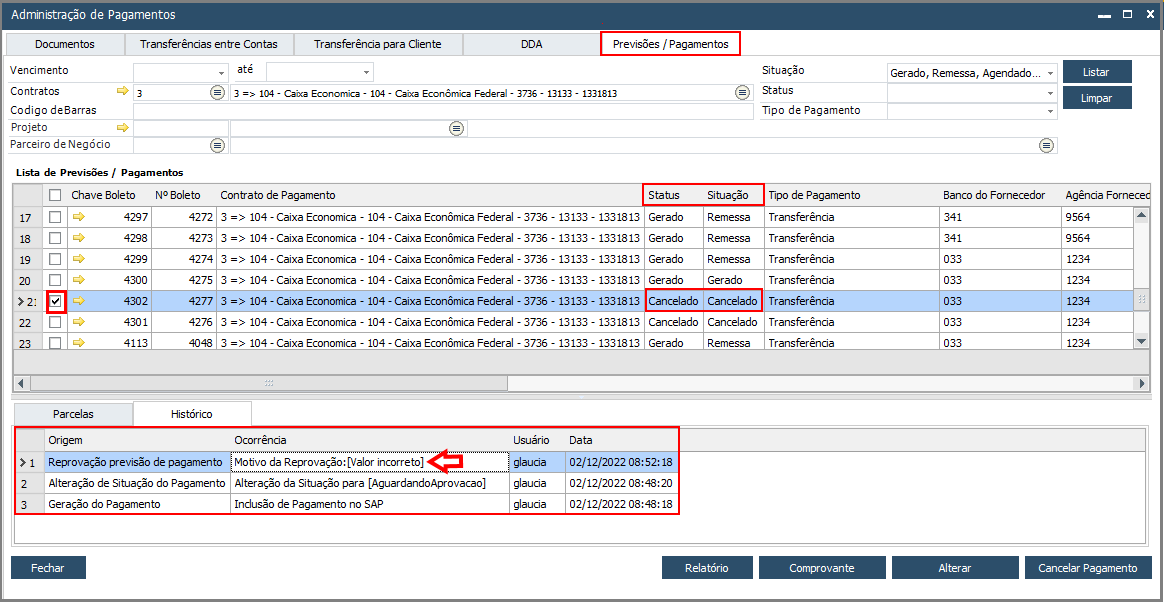
Figura 5: Administração de Pagamentos (versão SAP Business One), histórico da reprovação.
A imagem acima exibe a parte inferior da lista: Conta, Chave Pix, Código do PN, Nome do Parceiro, Nome do Terceiro, Inscrição do Terceiro, Código de Barras, Linha Digitável, Tipo de Transferência, Nº Transferência, Código da Receita, Identificador do FGTS, Valor da Previsão, Valor da Transferência, Código do Beneficiário, Contas a Pagar, Observação, Usuário e Número da Nota, todas ativas. Um campo de busca permite localizar colunas e o botão Mostrar selecionados filtra apenas as ativas. Setas permitem reordenar as colunas. A aba Ordenar define campo e sentido (Crescente/Decrescente) de ordenação padrão. Os botões OK e Cancelar confirmam ou descartam as alterações.
Configuração e salvamento de visões
O painel Minhas Views é acessado clicando no nome da visão atual (Padrão ˅), no canto superior esquerdo da tela. Ele permite salvar configurações personalizadas de colunas, filtros e ordenação, evitando reconfiguração a cada acesso.
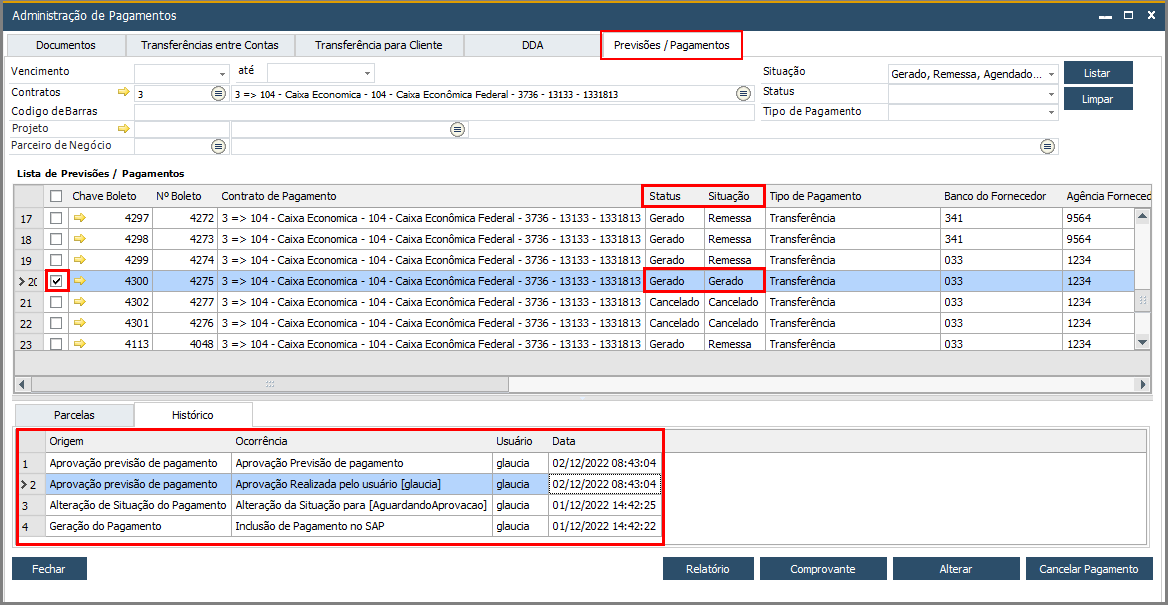
Figura 6: Administração de Pagamentos (versão SAP Business One), histórico da aprovação.
A imagem acima exibe o painel Minhas Views aberto. Quando nenhuma visão personalizada foi criada, a mensagem Nenhuma visão disponível. Crie algumas visões. é exibida. Os botões disponíveis são Gravar como, para salvar a configuração atual com um novo nome, e Administrar, para gerenciar as visões salvas.
Conclusão
A tela Aprovação de Previsão de Pagamento centraliza o controle de aprovação de previsões financeiras antes de sua efetivação, oferecendo visibilidade completa por meio de uma tabela configurável com 35 colunas. Com filtros personalizáveis, ações em lote e suporte a visões salvas, ela garante agilidade e rastreabilidade no processo de aprovação.