Configuração de Integração
A tela de Configuração de Integração é responsável por definir os parâmetros de conexão entre o BankPlus Invent Apps e o sistema de origem (ERP). Nela, você configura as credenciais de acesso, URLs de comunicação, tipos de documentos integrados e as APIs utilizadas nas integrações com o ERP.
A tela de Configuração de Integração é um dado mestre, compartilhada entre todos os Apps do BankPlus Invent Apps. A vinculação de APIs, porém, é específica de cada App (ver a seção Configuração de APIs).
Para acessar a tela, no menu lateral do sistema selecione Configurações > Configuração de Integração. A tela está organizada em três abas: Geral, Tipos de documentos e Configuração de APIs.
Aba Geral
A aba Geral concentra as configurações fundamentais de conexão com o sistema de origem. Confira abaixo a imagem da tela e a descrição completa dos campos disponíveis.
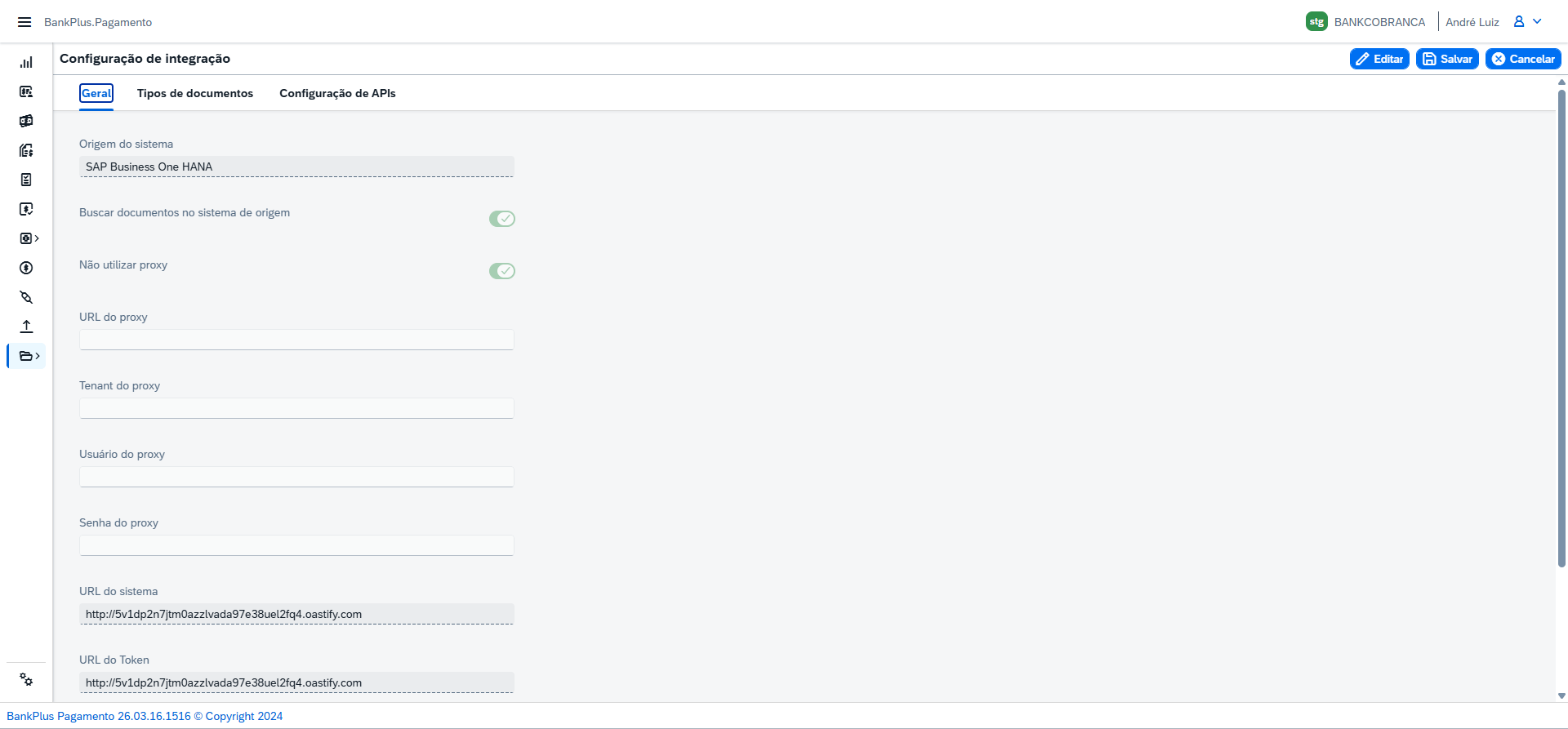
Figura 1: Configuração de Integração, Aba Geral.
A imagem acima exibe a aba Geral da Configuração de Integração com o menu lateral recolhido. Os campos disponíveis são:
- Origem do sistema: define o sistema ERP de origem utilizado pela empresa (ex: SAP Business One HANA). Campo de texto com seleção.
- Buscar documentos no sistema de origem: ativa ou desativa a busca automática de documentos no ERP. Quando habilitado, o BankPlus importa os documentos de contas a pagar diretamente do sistema de origem. Toggle (liga/desliga).
- Não utilizar proxy: quando habilitado, a comunicação é realizada diretamente, sem intermediação de servidor proxy. Toggle (liga/desliga).
- URL do proxy: endereço do servidor proxy, quando necessário. Campo de texto.
- Tenant do proxy: identificador do tenant no servidor proxy. Campo de texto.
- Usuário do proxy: credencial de usuário para autenticação no proxy. Campo de texto.
- Senha do proxy: credencial de senha para autenticação no proxy. Campo de senha.
- URL do sistema: endereço base do sistema de origem utilizado para comunicação via API. Campo de texto.
- URL do Token: endereço utilizado para obtenção do token de autenticação junto ao sistema de origem. Campo de texto.
- Usuário do sistema: nome do usuário utilizado para autenticação no sistema de origem. Campo de texto.
- Senha do sistema: senha do usuário para autenticação no sistema de origem. Campo de senha.
Os botões disponíveis no canto superior direito da tela são:
- Editar: habilita os campos para edição das configurações.
- Salvar: persiste as alterações realizadas.
- Cancelar: descarta as alterações e restaura os valores anteriores.
Aba Tipos de Documentos
Nesta aba, você cadastra os tipos de documentos do sistema de origem que serão considerados nas integrações com o ERP. Confira abaixo a imagem da tela e a descrição dos elementos disponíveis.
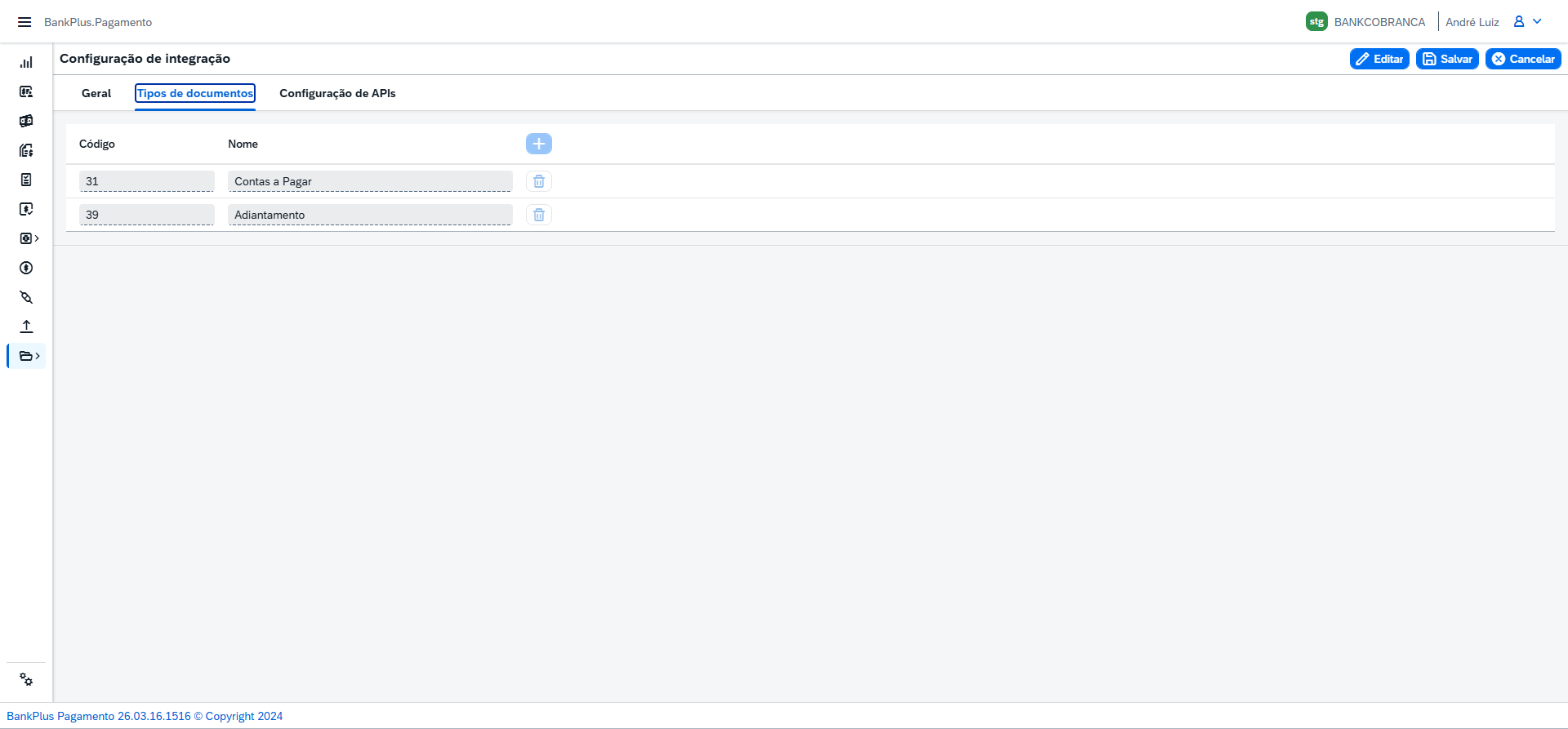
Figura 2: Configuração de Integração, Aba Tipos de Documentos.
A imagem acima exibe a aba Tipos de documentos com as entradas cadastradas. Cada entrada é composta pelos seguintes campos:
- Código: código identificador do tipo de documento no sistema de origem. Campo numérico (ex: 31, 39).
- Nome: descrição do tipo de documento (ex: Contas a Pagar, Adiantamento). Campo de texto.
Utilize o botão + no canto superior direito da tabela para adicionar novos tipos de documentos. Use o ícone de lixeira em cada linha para remover registros existentes.
Aba Configuração de APIs
Esta aba lista as APIs configuradas para comunicação entre o BankPlus e o sistema de origem. Confira abaixo a imagem da tela e a descrição completa das colunas e ações disponíveis.
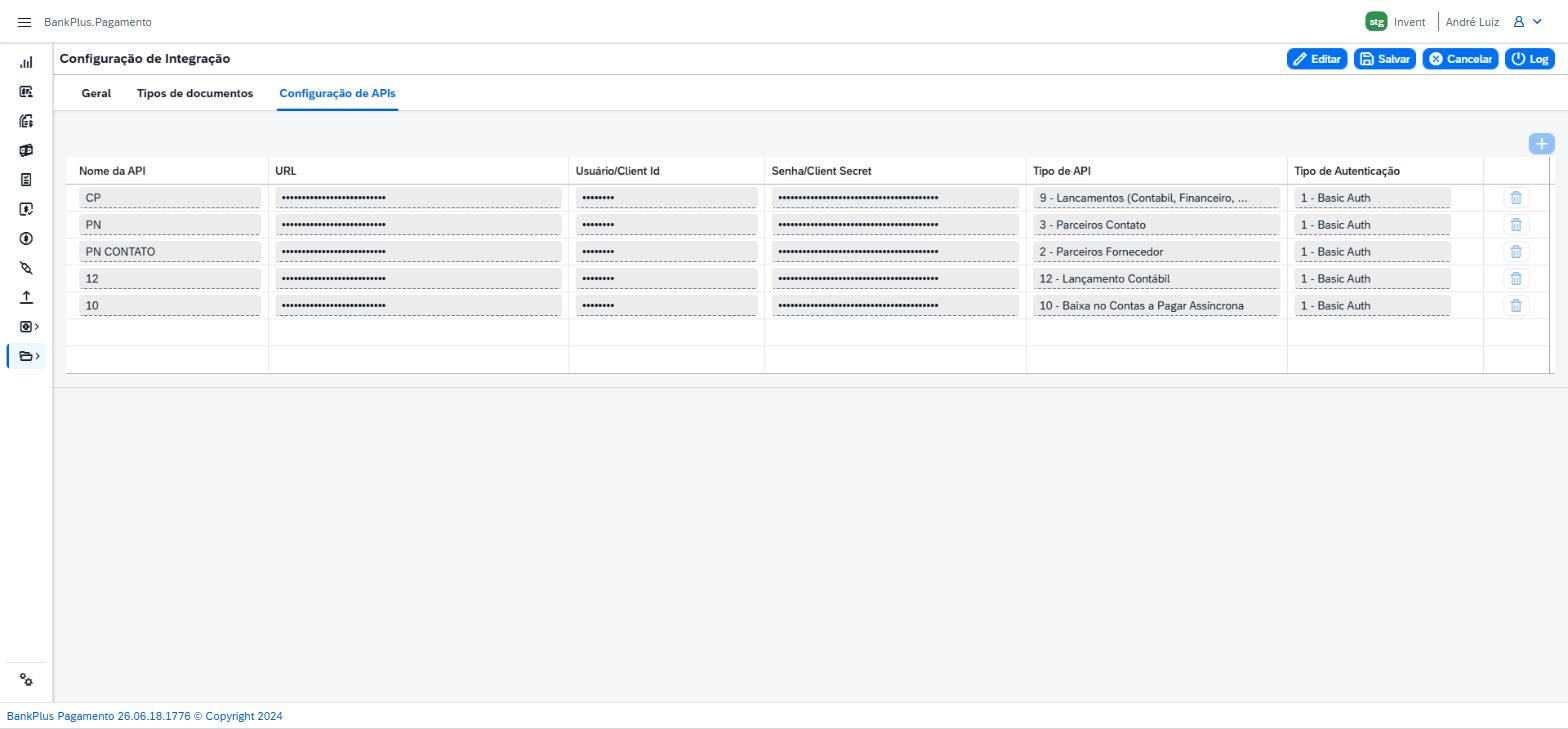
Figura 3: Configuração de Integração, Aba Configuração de APIs.
A imagem acima exibe a aba Configuração de APIs com as APIs cadastradas. Cada API possui os seguintes campos:
- Nome da API: nome descritivo da API (ex: Contas a Pagar, Parceiros, Baixar contas a pagar). Campo de texto.
- URL: endpoint da API no sistema de origem. Campo de texto.
- Usuário/Client Id: credencial de usuário ou Client ID para autenticação na API. Campo de texto.
- Senha/Client Secret: credencial de senha ou Client Secret para autenticação na API. Campo de senha.
- Tipo de API: classificação da API de acordo com sua função (ex: 9 - Lançamentos, 2 - Parceiros Fornecedor, 10 - Baixa Assíncrona, 12 - Lançamento Contábil, 4 - Plano de Contas). Dropdown.
- Tipo de Autenticação: método de autenticação utilizado pela API (ex: 1 - Basic Auth). Dropdown.
Utilize o botão + no canto superior direito para adicionar novas APIs à configuração. Use o ícone de lixeira em cada linha para remover APIs existentes.
APIs por App
A vinculação de APIs é feita por App. Cada App vincula apenas as APIs necessárias ao seu processo. A URL, o usuário/Client Id e a senha/Client Secret dependem do sistema de origem (ERP) e não são tratados neste artigo. Abaixo, o conceito de cada Tipo de API por App.
Pagamento
| Tipo de API | Conceito |
|---|---|
| 9 - Lançamentos | Busca os lançamentos de contas a pagar (contábil/financeiro) no ERP. |
| 3 - Parceiros Contato | Integra os contatos vinculados aos parceiros de negócio (fornecedores). |
| 2 - Parceiros Fornecedor | Integra o cadastro de parceiros de negócio do tipo fornecedor. |
| 12 - Lançamento Contábil | Gera e integra o lançamento contábil no ERP. |
| 10 - Baixa no Contas a Pagar Assíncrona | Executa a baixa (liquidação) assíncrona dos títulos de contas a pagar no ERP. |
Conciliação Financeira
| Tipo de API | Conceito |
|---|---|
| 9 - Busca de Lançamentos | Busca os lançamentos de contas a receber (contábil/financeiro) no ERP. |
| 2 - Parceiros Tipo Cliente | Integra o cadastro de parceiros de negócio do tipo cliente. |
| 12 - Lançamento Contábil | Gera e integra o lançamento contábil no ERP. |
| 10 - Baixa de Contas a Receber Assíncrona | Executa a baixa (liquidação) assíncrona dos títulos de contas a receber no ERP. |
Risco e Compliance
| Tipo de API | Conceito |
|---|---|
| 2 - Parceiros Tipo Cliente | Integra o cadastro de parceiros de negócio do tipo cliente. |
Conclusão
A correta configuração da integração é fundamental para que o BankPlus Invent Apps se comunique com o seu ERP de forma segura e eficiente. Após configurar as três abas (Geral, Tipos de Documentos e Configuração de APIs), o sistema estará pronto para importar e processar os documentos integrados automaticamente.