Configuração de Extrato
A tela Configuração de Extrato concentra as configurações da Conciliação Financeira. É nela que você define, para cada banco e layout, como o extrato bancário é importado, processado e reconciliado. Cada configuração é um registro próprio, o que permite manter dois ou mais layouts distintos para a mesma instituição financeira. Para acessá-la, utilize o menu lateral em Configurações > Configuração de Extrato.
Visão geral da tela
A imagem abaixo exibe a tela Configuração de Extrato, acessada via Configurações > Configuração de Extrato. A tela lista as configurações já cadastradas.
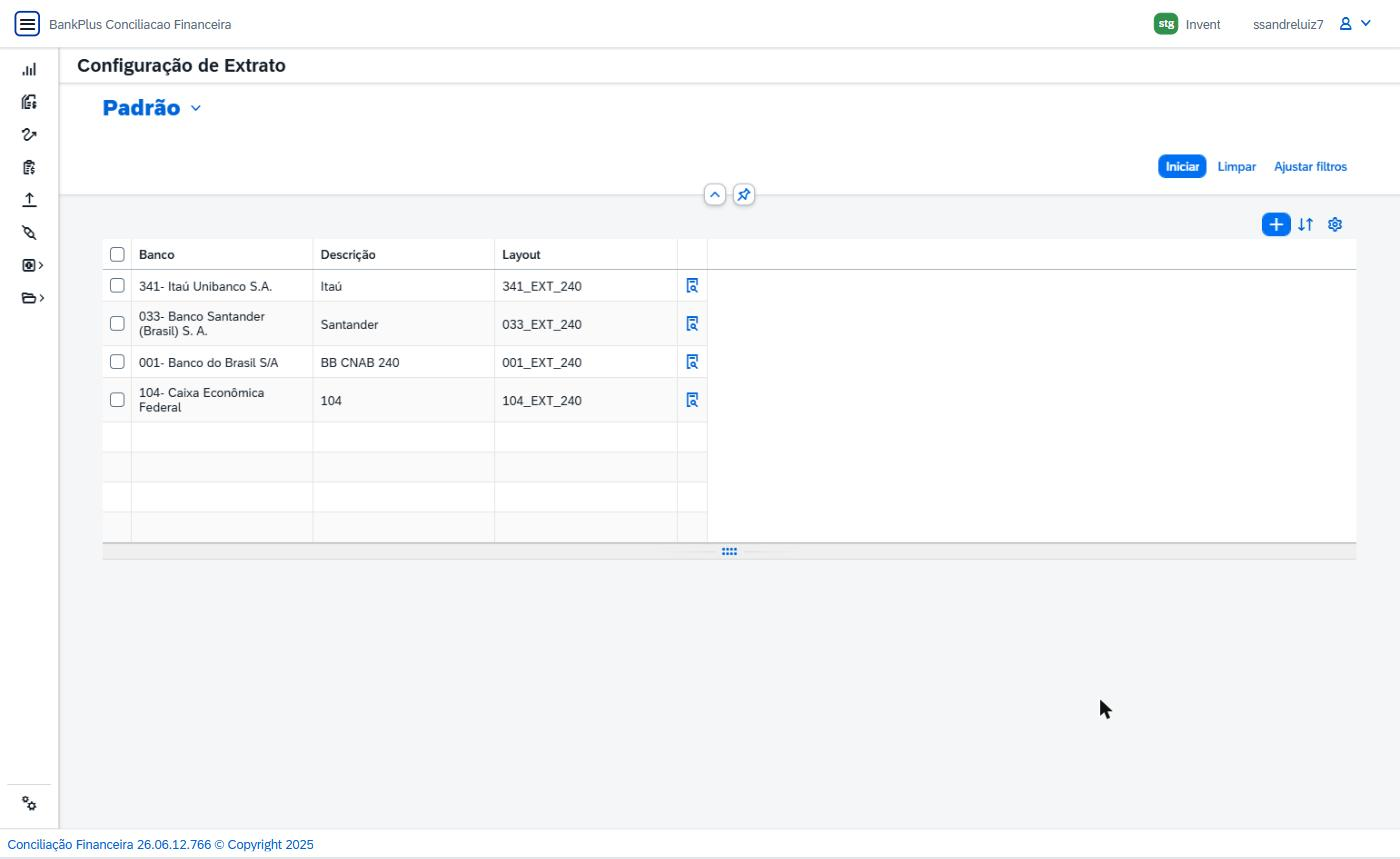
Figura 1: Configuração de Extrato, Visão geral da tela.
A tela apresenta, no topo, o seletor de visão (Padrão) e os botões de ação Iniciar, Limpar e Ajustar filtros. Acima da lista ficam os botões Adicionar (+), Configurações (engrenagem) e Limpar ordenações. Ao centro, a lista exibe as configurações cadastradas com as colunas Banco, Descrição e Layout.
Botões de ação
- Iniciar: aplica os filtros e carrega a lista de configurações. Para utilizá-lo, clique em Iniciar, no canto superior direito.
- Limpar: remove os filtros aplicados e retorna a tela ao estado inicial. Para utilizá-lo, clique em Limpar, ao lado de Iniciar.
- Ajustar filtros: abre o modal de seleção de campos de filtro. Para utilizá-lo, clique em Ajustar filtros.
- Adicionar (+): abre o formulário de uma nova configuração de extrato. Para utilizá-lo, clique no botão +, acima da lista. Confira os detalhes na seção Formulário da configuração abaixo.
- Configurações: personaliza as colunas exibidas. Para utilizá-lo, clique no ícone de engrenagem, acima da lista.
- Limpar ordenações: remove as ordenações aplicadas às colunas. Para utilizá-lo, clique no ícone correspondente acima da lista.
Lista de Configurações
A lista é preenchida ao abrir a tela ou ao clicar em Iniciar, e exibe todas as configurações de extrato cadastradas. As colunas exibidas são:
- Banco: banco da configuração (código e nome). Tipo: texto.
- Descrição: descrição/identificação da configuração. Tipo: texto.
- Layout: layout bancário associado à configuração (por exemplo CNAB240, Padrão OFX). Tipo: texto.
Para visualizar ou editar uma configuração existente, clique sobre o registro desejado na lista. Para criar uma nova, clique em Adicionar (+).
Formulário da configuração
Ao adicionar ou abrir uma configuração, o sistema exibe o formulário organizado em abas. Os botões Salvar e Cancelar ficam disponíveis no rodapé, e Navegar para trás retorna à lista.
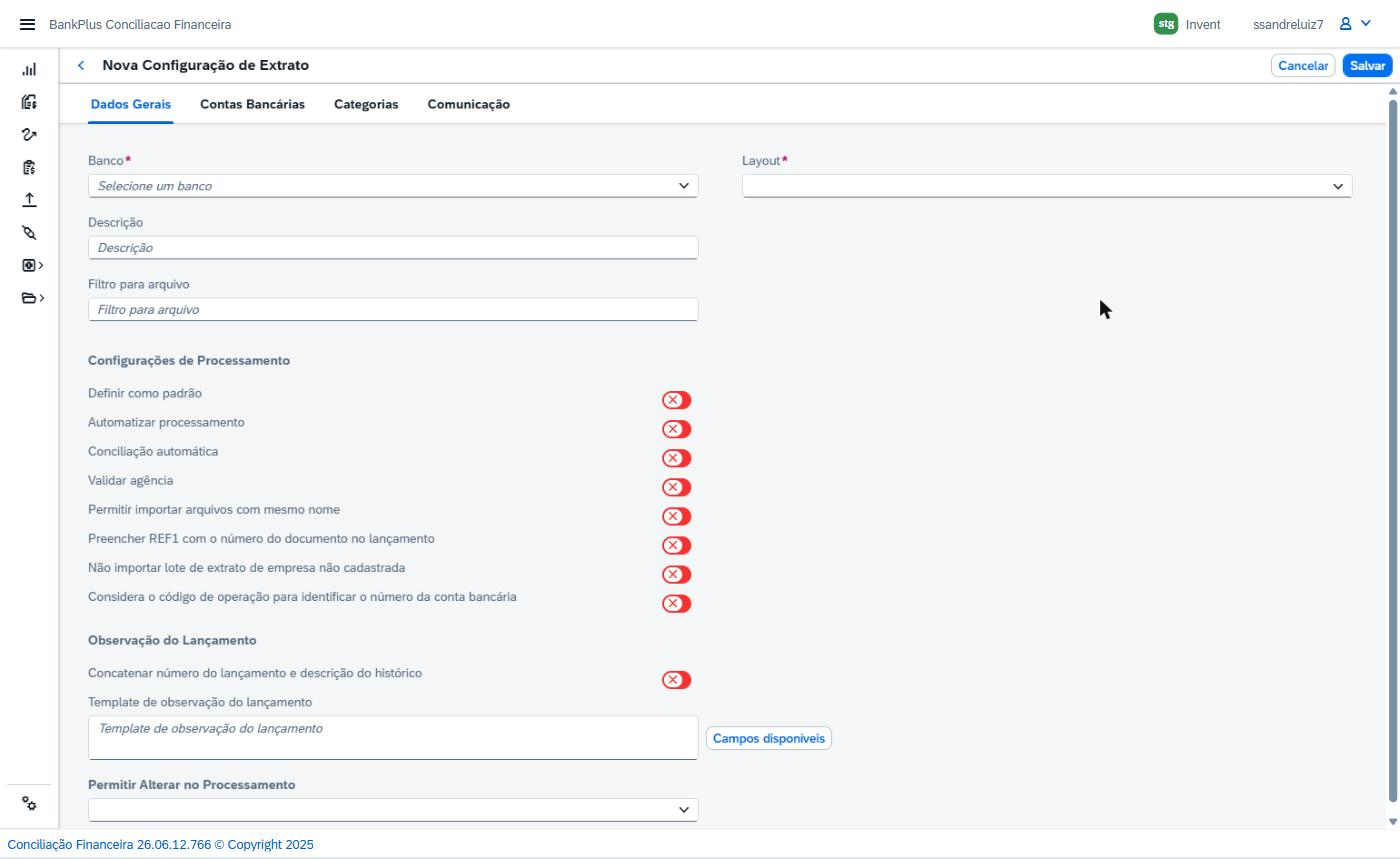
Figura 2: Configuração de Extrato, Formulário da configuração.
O formulário é dividido nas seguintes abas, cada uma detalhada em seu próprio artigo:
- Dados Gerais: dados básicos da configuração (banco, layout, descrição, filtro de arquivo) e os parâmetros de processamento e de observação do lançamento.
- Contas Bancárias: contas bancárias vinculadas à configuração, que serão conciliadas com o extrato importado.
- Categorias: categorias dos registros do extrato e a parametrização dos lançamentos e da reconciliação automática para cada categoria.
- Comunicação: parâmetros de integração com o banco (consulta automática do extrato via API).
Conclusão
A tela Configuração de Extrato é o ponto de partida da Conciliação Financeira: ela define, por banco e layout, como o extrato é importado, quais contas e categorias são tratadas e como ocorre a reconciliação. Uma configuração correta é o que garante que a importação e o processamento do extrato funcionem de ponta a ponta.