Processamento de Extrato
A tela Processamento de Extrato é onde você importa e processa o extrato bancário para compor o saldo e identificar lançamentos não realizados ou divergentes. A rotina confronta o saldo contábil com o saldo do extrato e prepara os registros para a reconciliação, conforme as regras definidas na configuração de extrato. Para acessá-la, utilize o menu lateral em Conciliação Financeira > Processamento de Extrato.
Visão geral da tela
A imagem abaixo exibe a tela Processamento de Extrato, acessada via Conciliação Financeira > Processamento de Extrato.
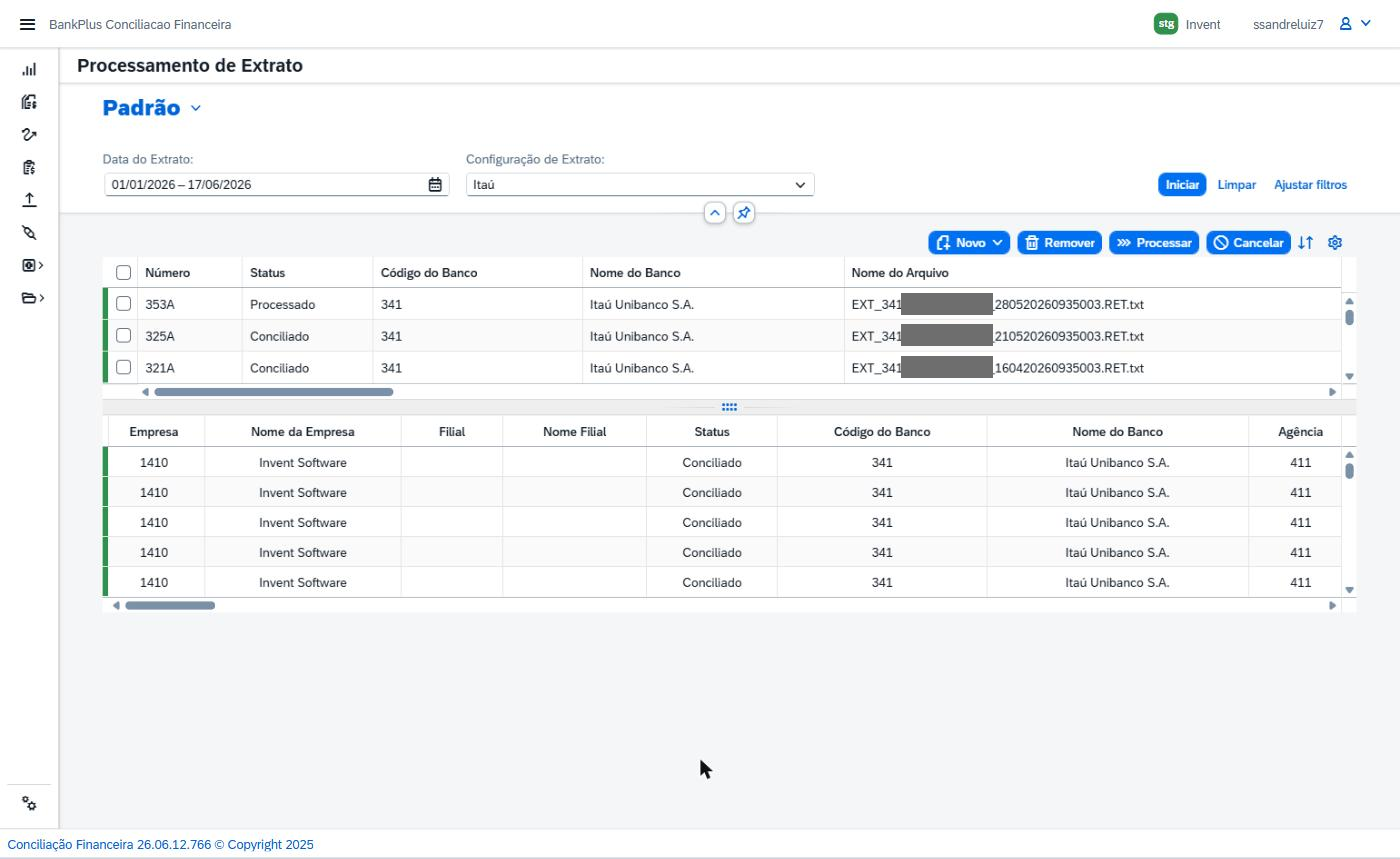
Figura 1: Processamento de Extrato, Visão geral da tela.
A tela apresenta, no topo, os filtros e os botões de ação. Ao centro, dois grids: o grid superior lista os arquivos/lotes de extrato importados, e o grid inferior exibe os movimentos (linhas) do extrato selecionado, com toda a informação usada na conciliação.
Filtros
Use os filtros no topo para localizar os extratos desejados antes de carregar a lista:
- Data do Extrato: período (data inicial e final) dos extratos a listar. Tipo: data.
- Configuração de Extrato: filtra pela configuração (banco/layout) cadastrada em Configurações. Tipo: seletor.
Outros campos de filtro podem ser habilitados pelo botão Ajustar filtros.
Botões de ação
- Iniciar: aplica os filtros e carrega os extratos. Para utilizá-lo, clique em Iniciar, no canto superior direito.
- Limpar: remove os filtros aplicados e retorna a tela ao estado inicial.
- Ajustar filtros: abre o modal de seleção de campos de filtro.
- Novo: importa um novo extrato. Abre as opções de importação. Confira os detalhes na seção Importação do extrato abaixo.
- Processar: processa o(s) extrato(s) selecionado(s), executando a conferência de saldo e as regras de reconciliação. Para utilizá-lo, selecione o registro no grid superior e clique em Processar.
- Remover: exclui o extrato selecionado.
- Cancelar: cancela a operação em andamento.
- Configurações: personaliza as colunas exibidas em cada grid (engrenagem).
- Limpar ordenações: remove as ordenações aplicadas às colunas.
Importação do extrato
Ao clicar em Novo, o sistema apresenta as formas de importar o extrato bancário:
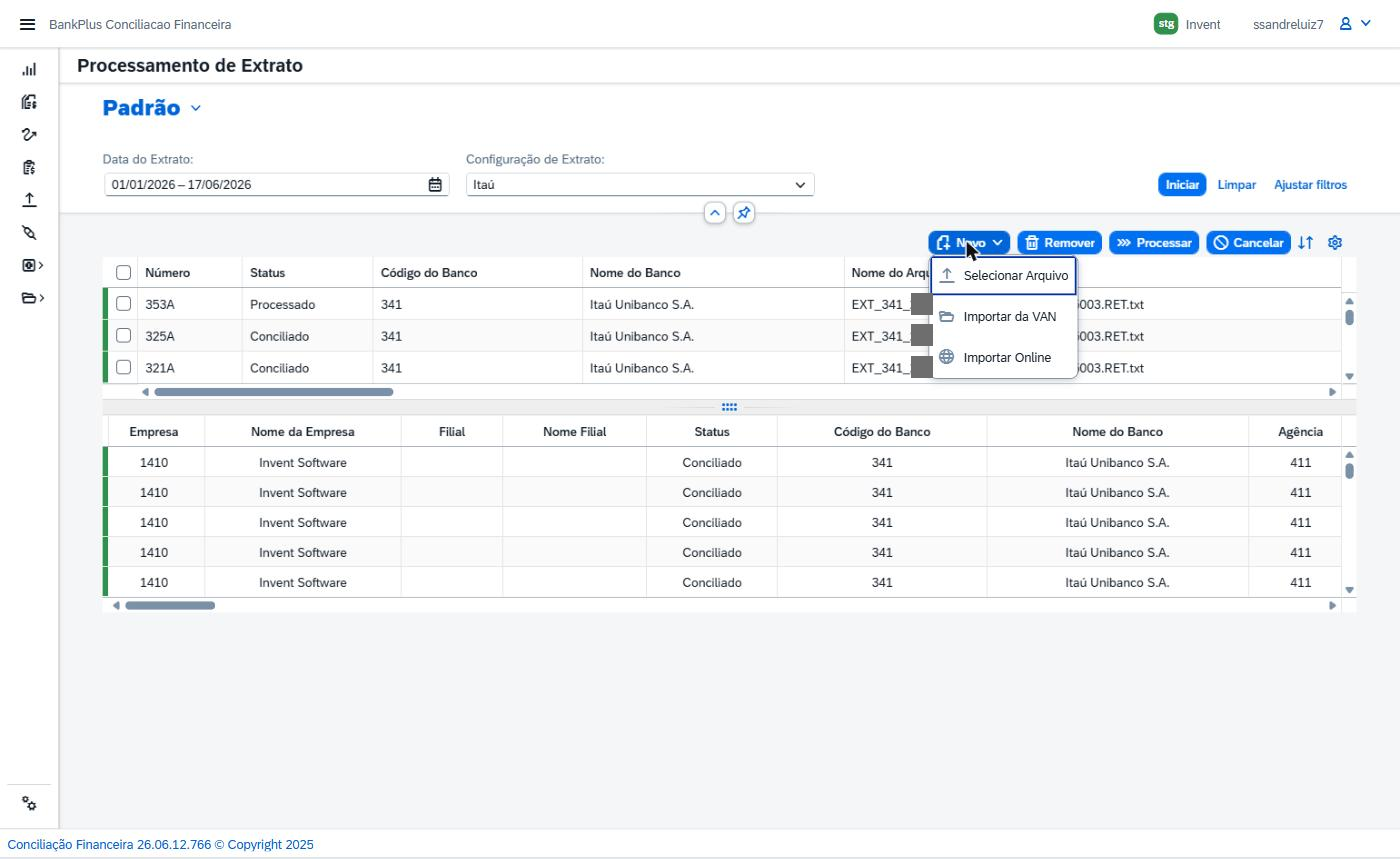
Figura 2: Processamento de Extrato, Importação do extrato.
- Selecionar Arquivo: importa o extrato a partir de um arquivo (por exemplo, retorno bancário no layout configurado).
- Importar da VAN: importa o extrato disponibilizado pela VAN integrada.
- Importar Online: importa o extrato diretamente do banco via API (quando a configuração tem a integração via API ativa).
Grid superior: Arquivos de extrato
O grid superior lista os arquivos/lotes de extrato importados. As principais colunas são:
- Número: número/identificador do lote de extrato. Tipo: numérico.
- Status: situação do extrato (ver seção Status e identificadores visuais abaixo). Tipo: texto.
- Código do Banco / Nome do Banco: banco do extrato. Tipo: texto.
- Nome do Arquivo: nome do arquivo importado. Tipo: texto.
- Descrição: descrição do extrato. Tipo: texto.
- Data do Extrato: data de geração do extrato. Tipo: data.
- Data de Criação: data em que o registro foi importado. Tipo: data.
- Saldo Inicial / Saldo Final: saldos do extrato. Tipo: numérico.
- Usuário Responsável: usuário que importou/processou o extrato. Tipo: texto.
O grid disponibiliza ainda colunas de diagnóstico do processamento (por exemplo Erro no Processamento, Log do Processamento, Nº de Tentativas de Processamento) e de organização (Empresa, Filial). Você exibe ou oculta colunas pelo ícone de Configurações (engrenagem), nas abas Colunas e Ordenar.
Grid inferior: Movimentos do extrato
Ao selecionar um extrato no grid superior, o grid inferior exibe os movimentos (linhas) daquele extrato, com a informação usada na reconciliação. As principais colunas são:
- Status: situação do movimento (com identificador visual por cor). Tipo: texto.
- Conta Bancária / Agência: conta e agência do movimento. Tipo: texto.
- Data Contábil / Data Lançamento: datas do movimento. Tipo: data.
- Tipo de Operação: operação do registro (débito/crédito). Tipo: texto.
- Valor do Lançamento: valor do movimento. Tipo: numérico.
- Categoria / Descrição da Categoria: categoria do movimento (conforme a configuração). Tipo: texto.
- Tipo de Lançamento: lançamento gerado (Gerar Contas a Pagar/Receber, Liquidar, Manual). Tipo: texto.
- Conta Contábil / Conta Contábil Contrapartida: contas do lançamento. Tipo: texto.
- Conciliado: indica se o movimento foi conciliado. Tipo: texto.
- Observação Extrato / Observação Diário: textos descritivos do movimento. Tipo: texto.
O grid inferior é bastante detalhado e traz dezenas de colunas adicionais (parceiro, documentos de origem, contrapartida bancária, dimensões, fluxo de caixa, identificadores de lançamento e contas a receber, entre outras). Exiba apenas as que precisar pelo ícone de Configurações (engrenagem).
Status e identificadores visuais
A coluna Status indica a situação de cada extrato e movimento, com um identificador visual por cor que facilita a análise do resultado do processamento:
- Verde: a conciliação concluiu todos os processos parametrizados (por exemplo, geração de lançamento e reconciliação automática).
- Amarela: advertência. O extrato foi importado com sucesso, mas os processos parametrizados não ocorreram por não existir registro correspondente no ERP.
- Vermelha: erro no processamento (por exemplo, faltou a conta de contra partida configurada).
- Branca: o tipo de operação do registro está como Nenhuma, e a linha é ignorada.
Conclusão
A tela Processamento de Extrato concentra a importação e o processamento do extrato bancário, transformando os movimentos em lançamentos e reconciliações conforme a configuração. É a partir dela que o ciclo da Conciliação Financeira avança da importação até a conferência dos saldos.