Integração de Contas a Receber
A tela Integração de Contas a Receber é onde você envia ao ERP os títulos de Contas a Receber gerados e liquidados na conciliação. Nela você acompanha o status de cada título, confere o conteúdo que será enviado e executa a integração e a conciliação. Para acessá-la, utilize o menu lateral em Conciliação Financeira > Integração de Contas a Receber.
Visão geral da tela
A imagem abaixo exibe a tela Integração de Contas a Receber, acessada via Conciliação Financeira > Integração de Contas a Receber.
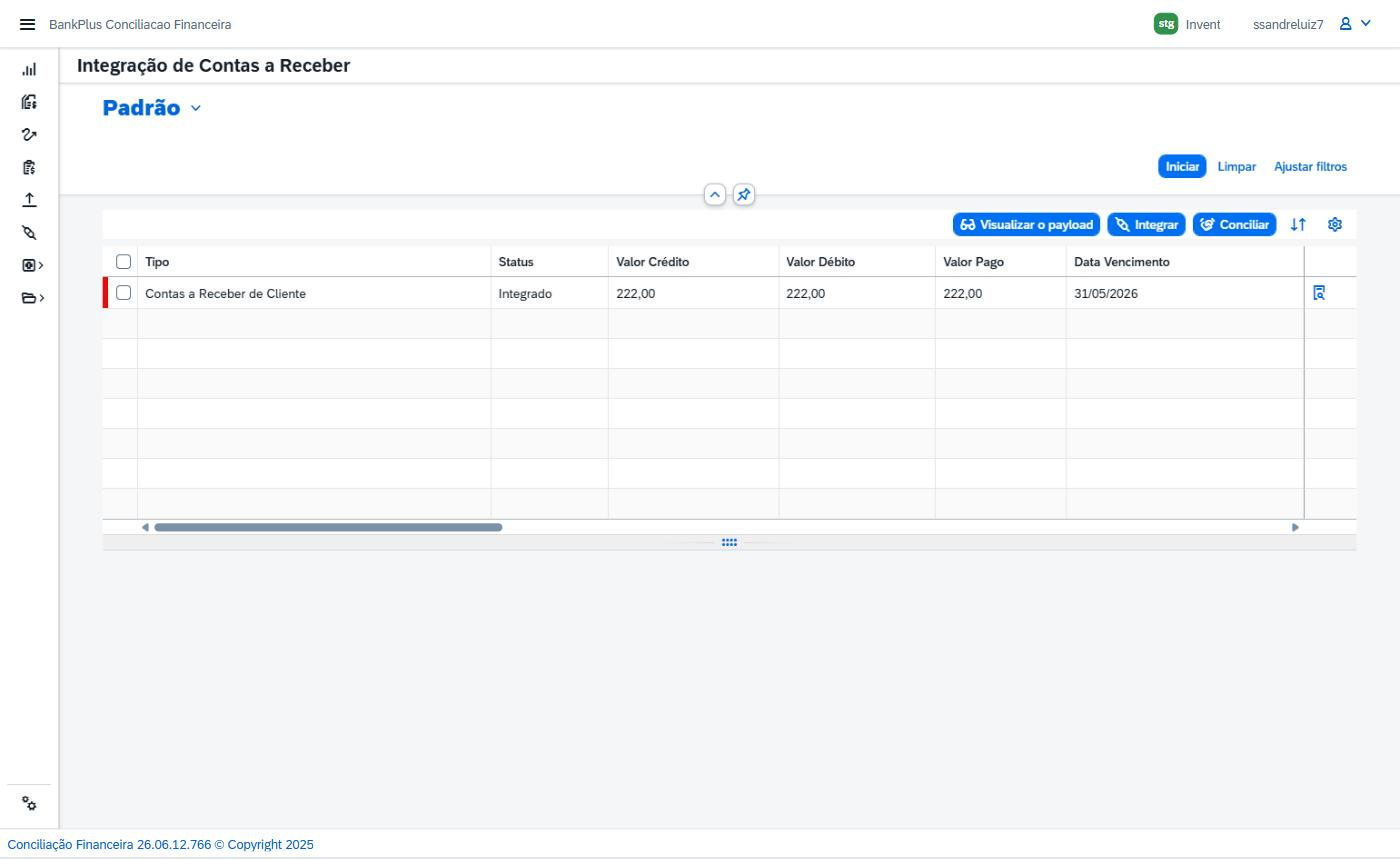
Figura 1: Integração de Contas a Receber, Visão geral da tela.
No topo ficam os filtros e os botões de ação. Ao centro, a lista exibe os títulos de Contas a Receber, com o tipo, o status de integração, os valores, as datas, a empresa e o projeto.
Filtros
Use os filtros no topo para localizar os títulos desejados. Pelo botão Ajustar filtros você habilita os filtros disponíveis, como Tipo, Status, Valor Crédito, Valor Débito, Valor Pago, Data Vencimento, Data Documento, Data Lançamento, Empresa, Projeto e Moeda.
Botões de ação
- Iniciar: aplica os filtros e carrega a lista de títulos. Para utilizá-lo, clique em Iniciar, no canto superior direito.
- Limpar: remove os filtros aplicados e retorna a tela ao estado inicial.
- Ajustar filtros: abre o modal de seleção de campos de filtro.
- Visualizar payload: exibe o conteúdo (payload) que será enviado ao ERP para o título selecionado. Confira os detalhes na seção Visualizar payload abaixo.
- Integrar: envia o(s) título(s) selecionado(s) ao ERP. Para utilizá-lo, selecione o título na lista e clique em Integrar.
- Conciliar: concilia o título integrado. Para utilizá-lo, selecione o título e clique em Conciliar.
- Configurações: personaliza as colunas exibidas (engrenagem).
- Limpar ordenações: remove as ordenações aplicadas às colunas.
Lista de Contas a Receber
A lista é preenchida ao clicar em Iniciar e exibe os títulos de Contas a Receber. As colunas são:
- Tipo: tipo do título. Tipo: texto.
- Status: situação da integração do título (por exemplo Pendente, Integrado ou Erro). Tipo: texto.
- Valor Crédito: valor de crédito. Tipo: numérico.
- Valor Débito: valor de débito. Tipo: numérico.
- Valor Pago: valor pago. Tipo: numérico.
- Data Vencimento: data de vencimento. Tipo: data.
- Data Documento: data do documento. Tipo: data.
- Data Lançamento: data do lançamento. Tipo: data.
- Empresa / Nome da Empresa: empresa do título. Tipo: texto.
- Projeto: projeto vinculado. Tipo: texto.
- Observações: observações do título. Tipo: texto.
- Retorno N°: número de retorno da integração. Tipo: texto.
- Moeda: moeda do título. Tipo: texto.
- Logs: mensagem (log) retornada pelo ERP na integração do título, exibida na própria coluna. Confira os detalhes na seção Logs de integração abaixo.
Você exibe ou oculta colunas pelo ícone de Configurações (engrenagem), nas abas Colunas e Ordenar.
Visualizar payload
Ao selecionar um título e clicar em Visualizar payload, o sistema exibe o conteúdo (em formato XML/SOAP) que será enviado ao ERP na integração. Use essa visualização para conferir os dados antes de integrar.
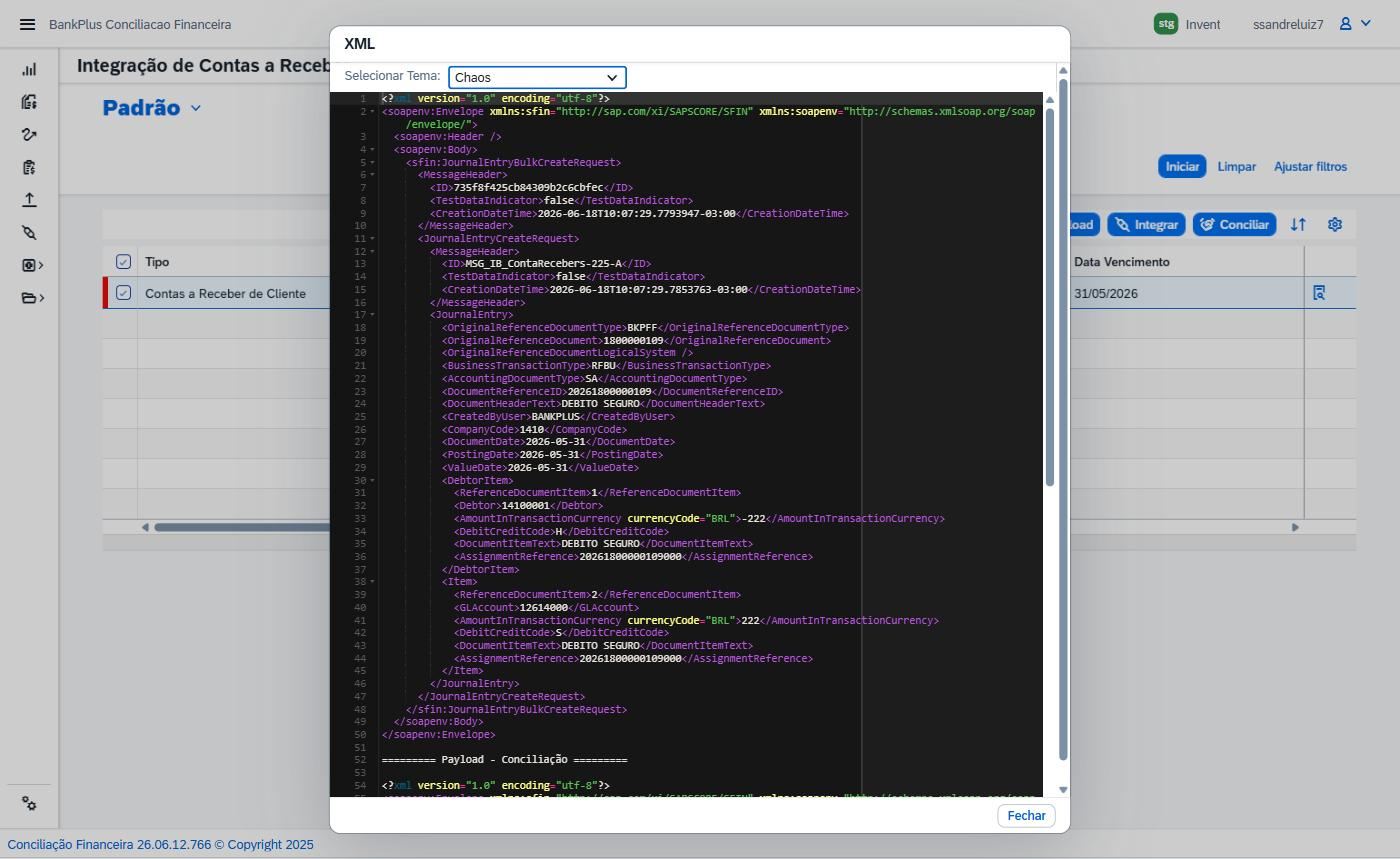
Figura 2: Integração de Contas a Receber, Visualizar payload.
Logs de integração
A coluna Logs exibe a mensagem (log) retornada pelo ERP na integração daquele título. É onde você verifica o motivo de um título ter ficado com status de erro (por exemplo, um documento em aberto que impede a conciliação).
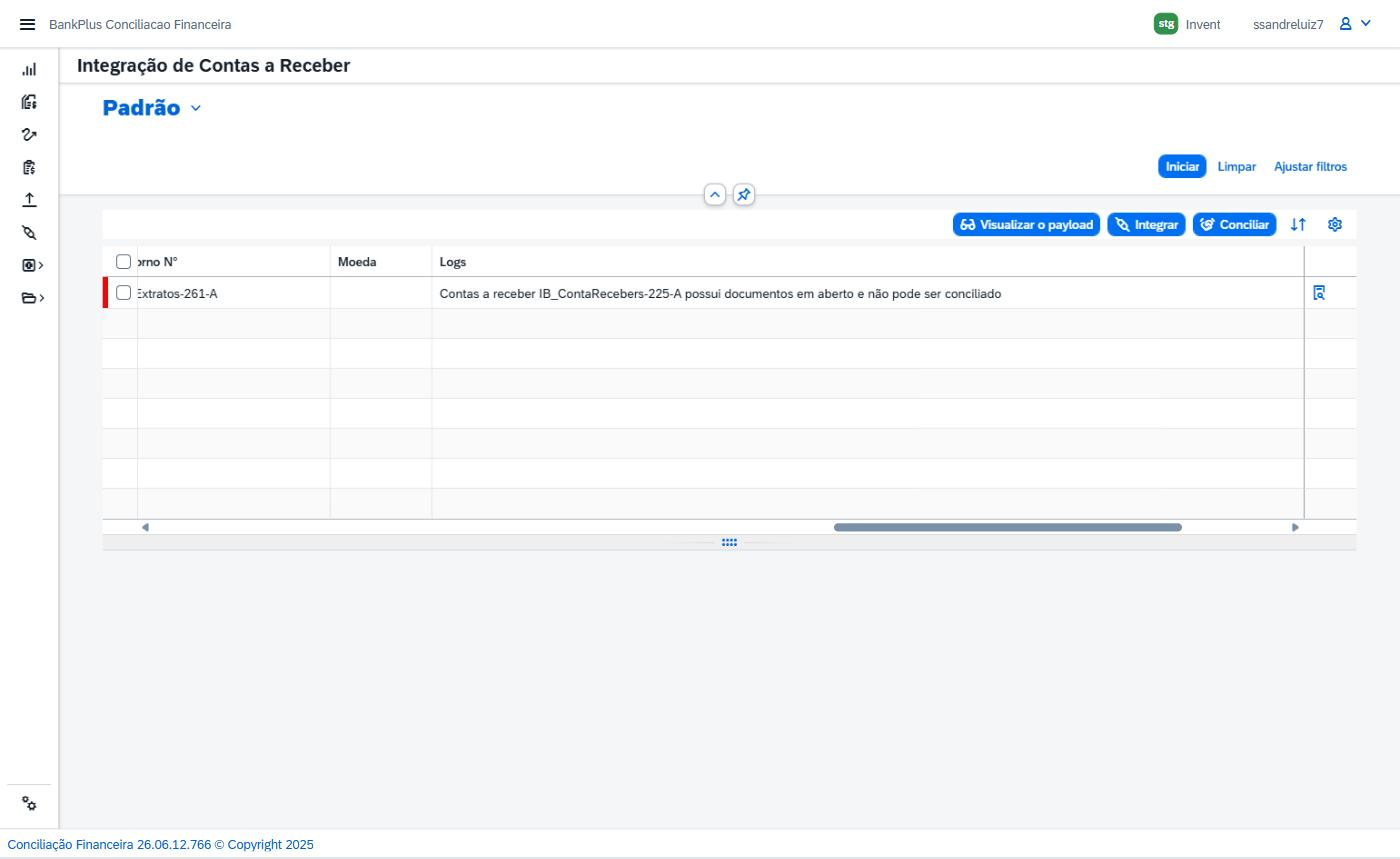
Figura 3: Integração de Contas a Receber, Logs de integração.
Conclusão
A tela Integração de Contas a Receber completa o ciclo da Conciliação Financeira no contas a receber: é nela que os títulos gerados e liquidados na conciliação são integrados e conciliados no ERP, com visibilidade do conteúdo enviado e dos logs de cada integração.