Parceiros
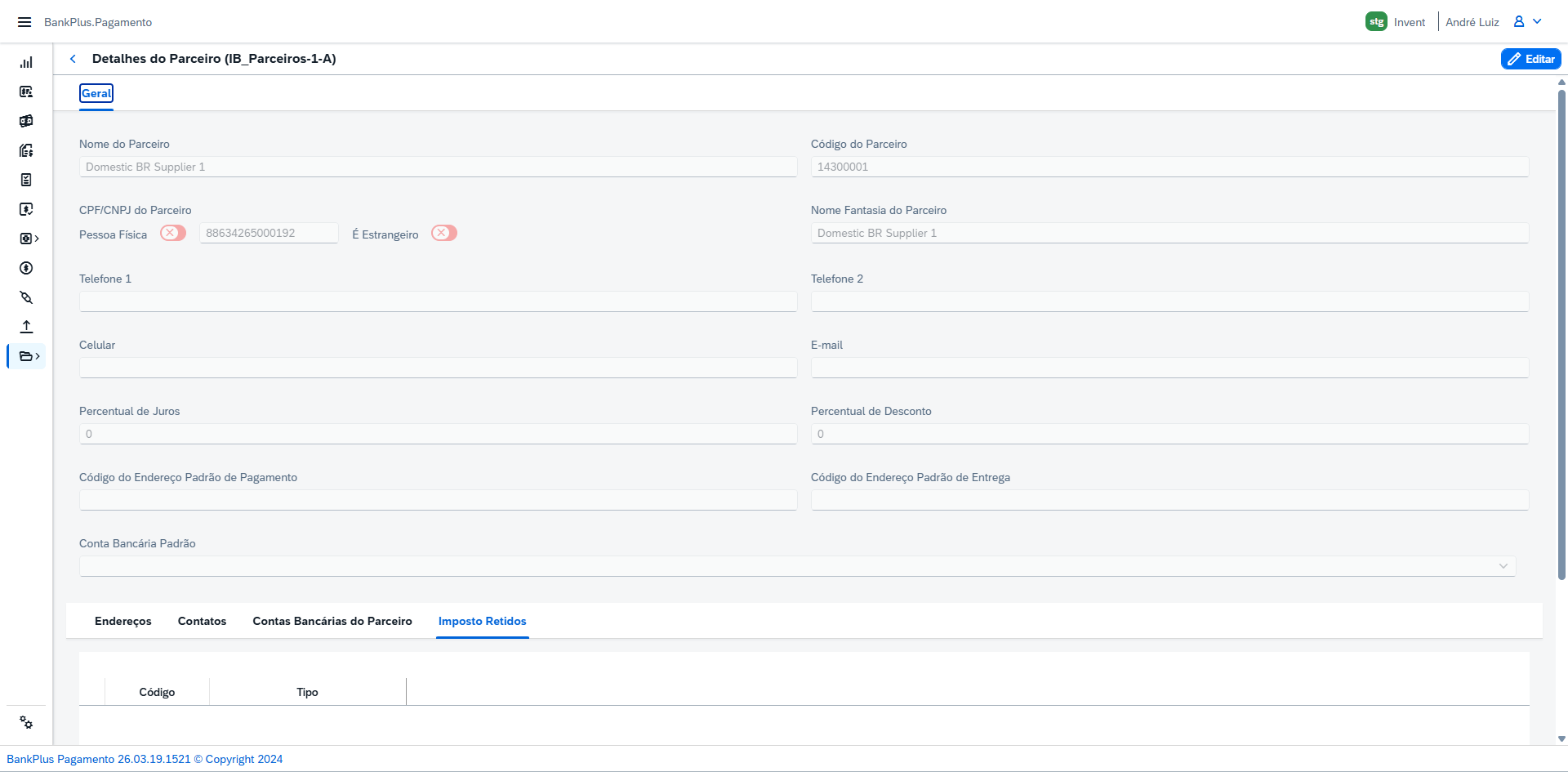
Figura 1: Parceiros, Detalhes do Parceiro, Aba Geral.
A tela Parceiros exibe a lista de parceiros de negócio vinculados ao BankPlus Invent Apps. Por meio dela, você consulta e gerencia os dados cadastrais dos parceiros, incluindo informações de contato, endereços e parâmetros financeiros.
O cadastro de Parceiros é centralizado e compartilhado entre os Apps do BankPlus Invent Apps. Os dados gerais do parceiro são os mesmos para todos os Apps; algumas informações variam conforme o App. Exemplo: no App Pagamento ficam as contas bancárias do fornecedor utilizadas nos pagamentos.
Para acessar a tela de Parceiros, no menu lateral do sistema selecione Configurações > Parceiros.
Visão geral da tela
A imagem abaixo exibe a tela Parceiros, acessada via Configurações > Parceiros.
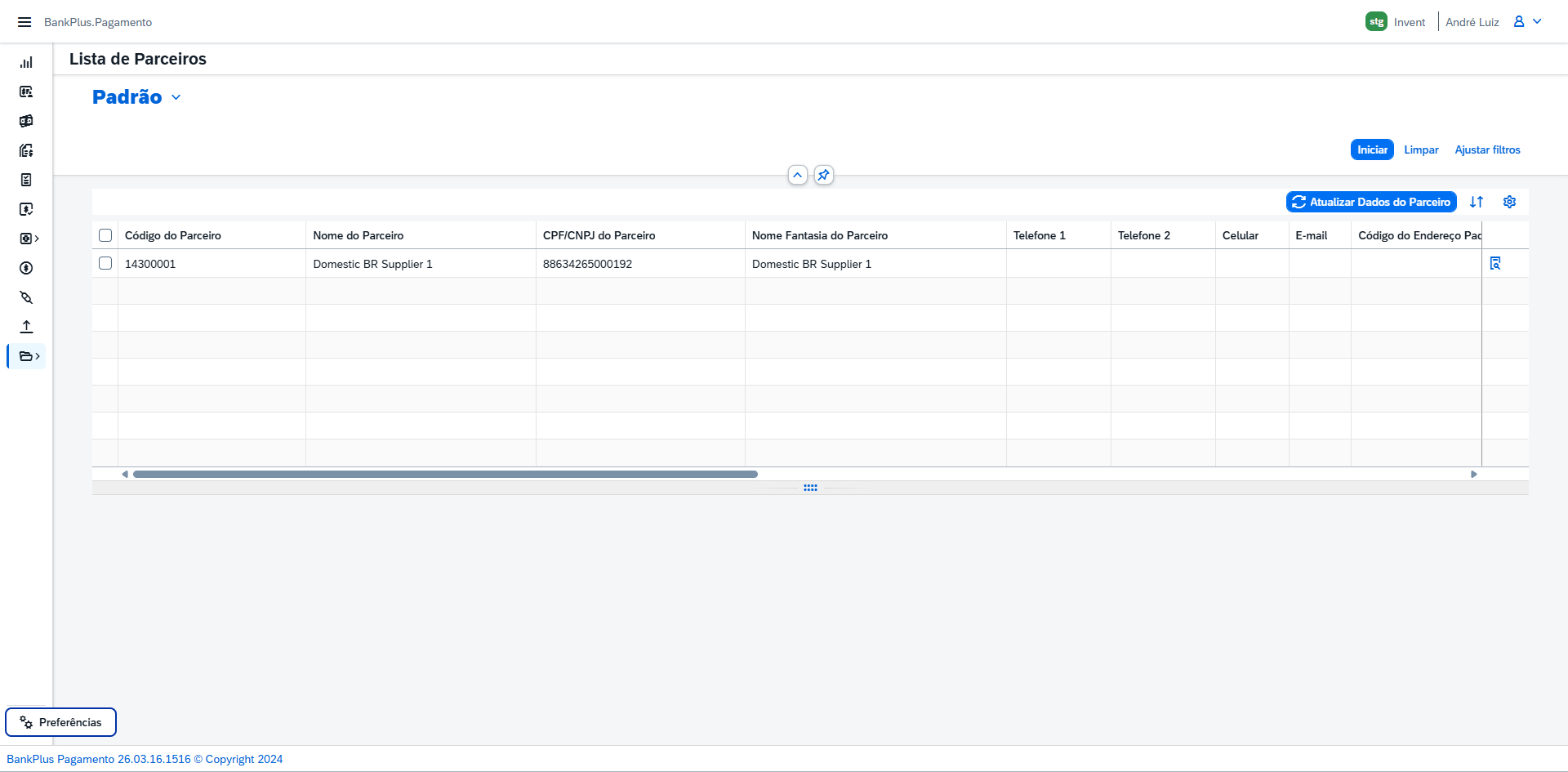
Figura 2: Parceiros, Visão geral da tela.
A imagem acima exibe a tela principal de Parceiros, denominada Lista de Parceiros. No topo está o seletor de visão Padrão ˅. No canto superior direito da tabela estão os botões: Atualizar Dados do Parceiro, ↑↓ (Ordenar) e ⚙ (Configurações de Visão). Os botões do painel de filtro são: Iniciar, Limpar e Ajustar filtros. A tabela de resultados exibe as colunas: Código do Parceiro, Nome do Parceiro, CPF/CNPJ do Parceiro, Nome Fantasia do Parceiro, Telefone 1, Telefone 2, Celular, E-mail, Código do Endereço Padrão de Pagamento, Código do Endereço Padrão de Entrega, ID Estrangeiro, Grupo, Percentual de Juros, Percentual de Desconto, Pessoa Física e É Estrangeiro.
Botões de ação
Os botões disponíveis na tela de Parceiros são:
- Iniciar: executa a consulta com os filtros definidos e lista os parceiros cadastrados. Para utilizá-lo, configure os filtros desejados e clique em Iniciar, no canto superior direito.
- Limpar: remove os filtros aplicados, retornando todos os campos ao estado padrão. Para utilizá-lo, clique em Limpar, no canto superior direito.
- Ajustar filtros: abre o modal de seleção de filtros avançados, permitindo escolher quais campos serão exibidos na área de filtros. Confira os detalhes na seção Modal: Ajustar filtros abaixo.
- Atualizar Dados do Parceiro: sincroniza os dados dos parceiros com a fonte de origem, atualizando as informações cadastrais exibidas na lista. Localizado no canto superior direito da tabela.
- ↑↓ (Ordenar): abre o painel de configuração de ordenação das colunas da tabela. Localizado ao lado do botão de configurações.
- ⚙ (Configurações de Visão): abre o modal de configuração de colunas visíveis e ordenação. Localizado no canto superior direito da tabela.
Modal: Ajustar filtros
O modal Ajustar filtros é aberto ao clicar no botão Ajustar filtros, no canto superior direito da tela. Ele permite selecionar quais campos serão exibidos como filtros na área de pesquisa. Os campos disponíveis para filtro são: Código do Parceiro, CPF/CNPJ do Parceiro, Grupo e Nome do Parceiro. Após ativar os filtros desejados, clique em OK para aplicar. O botão Reinicializar restaura a configuração padrão.
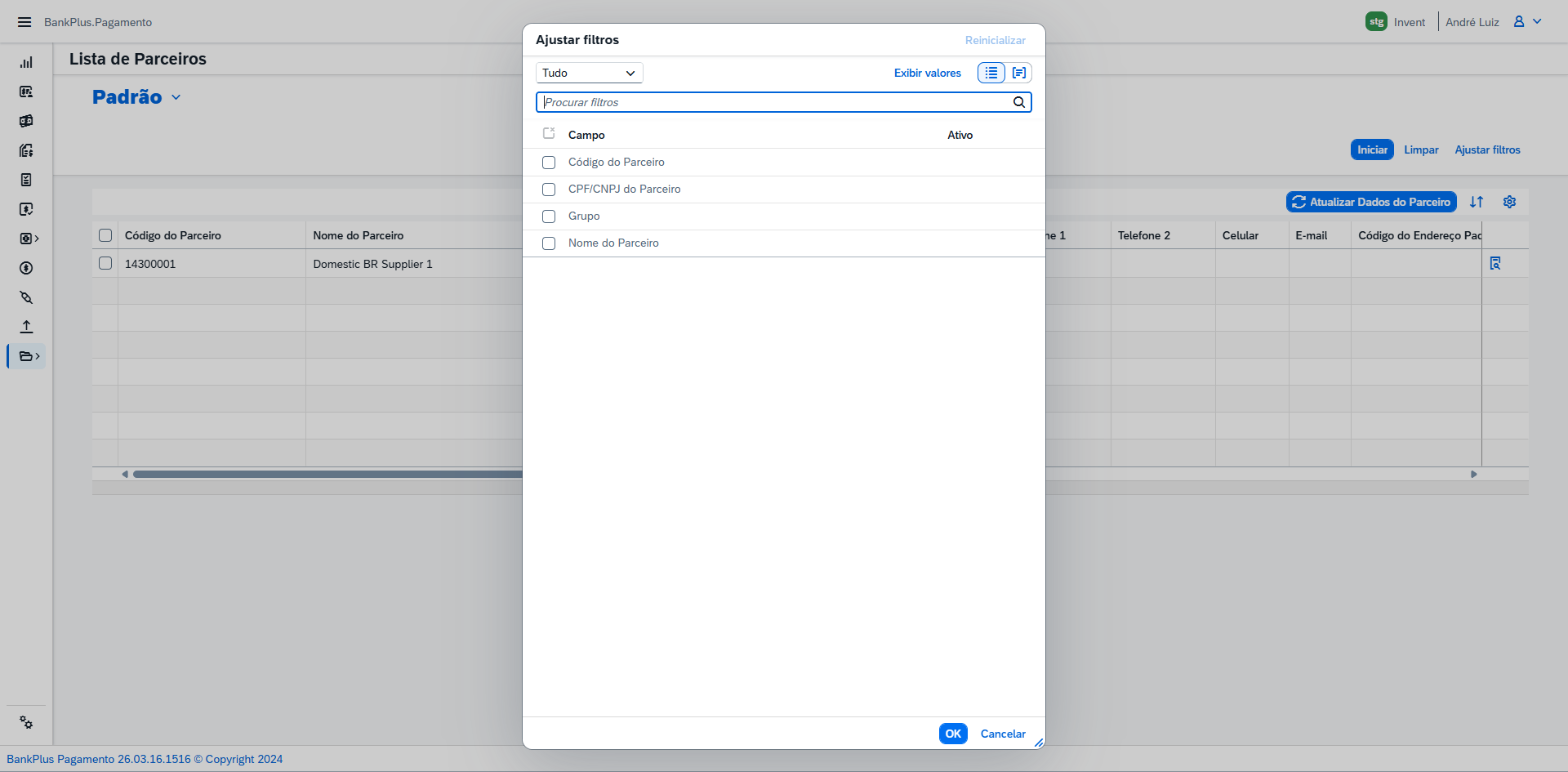
Figura 3: Parceiros, Modal: Ajustar filtros.
A imagem acima exibe o modal Ajustar filtros da tela Parceiros. O modal apresenta o seletor Tudo para filtrar todos os campos disponíveis, e a opção Exibir valores. Os campos disponíveis para ativação como filtros são: Código do Parceiro (numérico: código identificador do parceiro), CPF/CNPJ do Parceiro (texto: documento fiscal do parceiro), Grupo (texto: grupo ao qual o parceiro pertence) e Nome do Parceiro (texto: nome completo do parceiro). Os botões disponíveis no modal são OK (confirma a seleção) e Cancelar (descarta as alterações).
Lista de Parceiros
A tabela de resultados exibe os parceiros cadastrados com as seguintes colunas:
- Código do Parceiro: identificador numérico único do parceiro no sistema. Tipo: numérico.
- Nome do Parceiro: nome completo ou razão social do parceiro. Tipo: texto.
- CPF/CNPJ do Parceiro: número de inscrição fiscal do parceiro. O campo aceita CPF para pessoa física e CNPJ para pessoa jurídica. Tipo: texto.
- Nome Fantasia do Parceiro: nome comercial ou fantasia utilizado pelo parceiro. Tipo: texto.
- Telefone 1: número de telefone principal do parceiro. Tipo: texto.
- Telefone 2: número de telefone secundário do parceiro. Tipo: texto.
- Celular: número de celular do parceiro. Tipo: texto.
- E-mail: endereço de e-mail do parceiro para comunicações. Tipo: texto.
- Código do Endereço Padrão de Pagamento: código do endereço utilizado como padrão para operações de pagamento. Tipo: numérico.
- Código do Endereço Padrão de Entrega: código do endereço utilizado como padrão para operações de entrega. Tipo: numérico.
- ID Estrangeiro: identificador do parceiro em sistemas externos ou estrangeiros. Tipo: texto.
- Grupo: grupo ao qual o parceiro pertence, utilizado para categorização e aplicação de regras. Tipo: texto.
- Percentual de Juros: percentual de juros aplicado ao parceiro nas operações de pagamento. Tipo: numérico.
- Percentual de Desconto: percentual de desconto aplicado ao parceiro. Tipo: numérico.
- Pessoa Física: indica se o parceiro é uma pessoa física (CPF) ou jurídica (CNPJ). Tipo: booleano (sim/não).
- É Estrangeiro: indica se o parceiro é estrangeiro. Tipo: booleano (sim/não).
Configuração de Visão (⚙)
O modal Configurações de Visão é acessado ao clicar no botão ⚙ no canto superior direito da tabela. Nele você define quais colunas serão exibidas na Lista de Parceiros e em qual ordem.
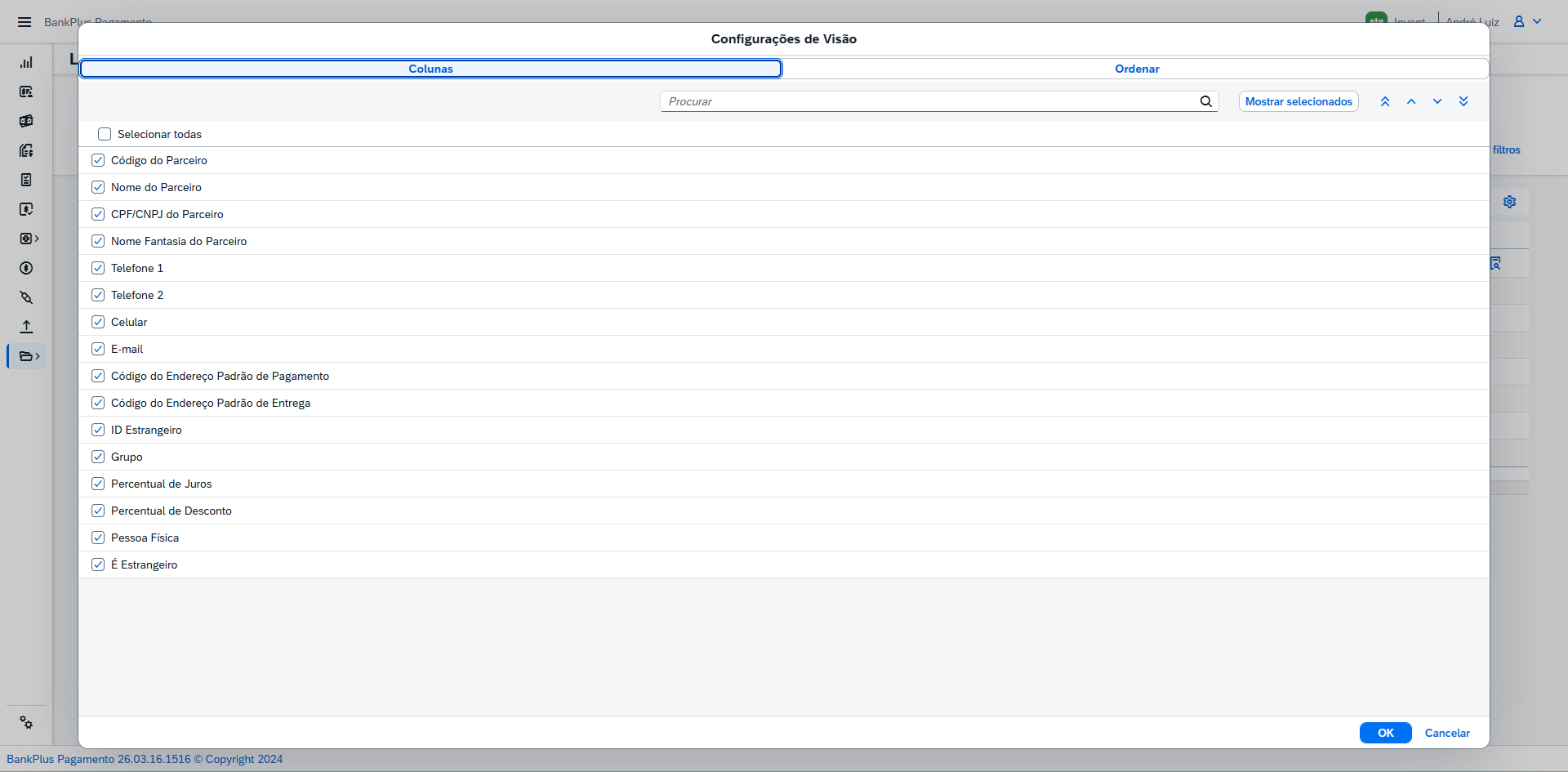
Figura 4: Parceiros, Configuração de Visão (⚙).
A imagem acima exibe o modal Configurações de Visão da Lista de Parceiros, na aba Colunas. Todas as 16 colunas estão selecionadas por padrão: Código do Parceiro, Nome do Parceiro, CPF/CNPJ do Parceiro, Nome Fantasia do Parceiro, Telefone 1, Telefone 2, Celular, E-mail, Código do Endereço Padrão de Pagamento, Código do Endereço Padrão de Entrega, ID Estrangeiro, Grupo, Percentual de Juros, Percentual de Desconto, Pessoa Física e É Estrangeiro. Use os botões de seta à direita para reordenar as colunas. A aba Ordenar permite configurar a ordem de classificação dos dados. Clique em OK para confirmar as alterações.
Configuração e salvamento de visões
O painel Minhas Views é acessado clicando no seletor Padrão ˅, no canto superior esquerdo da tela. Ele permite criar, gravar e administrar visões personalizadas da lista, com filtros e colunas configurados conforme sua necessidade.
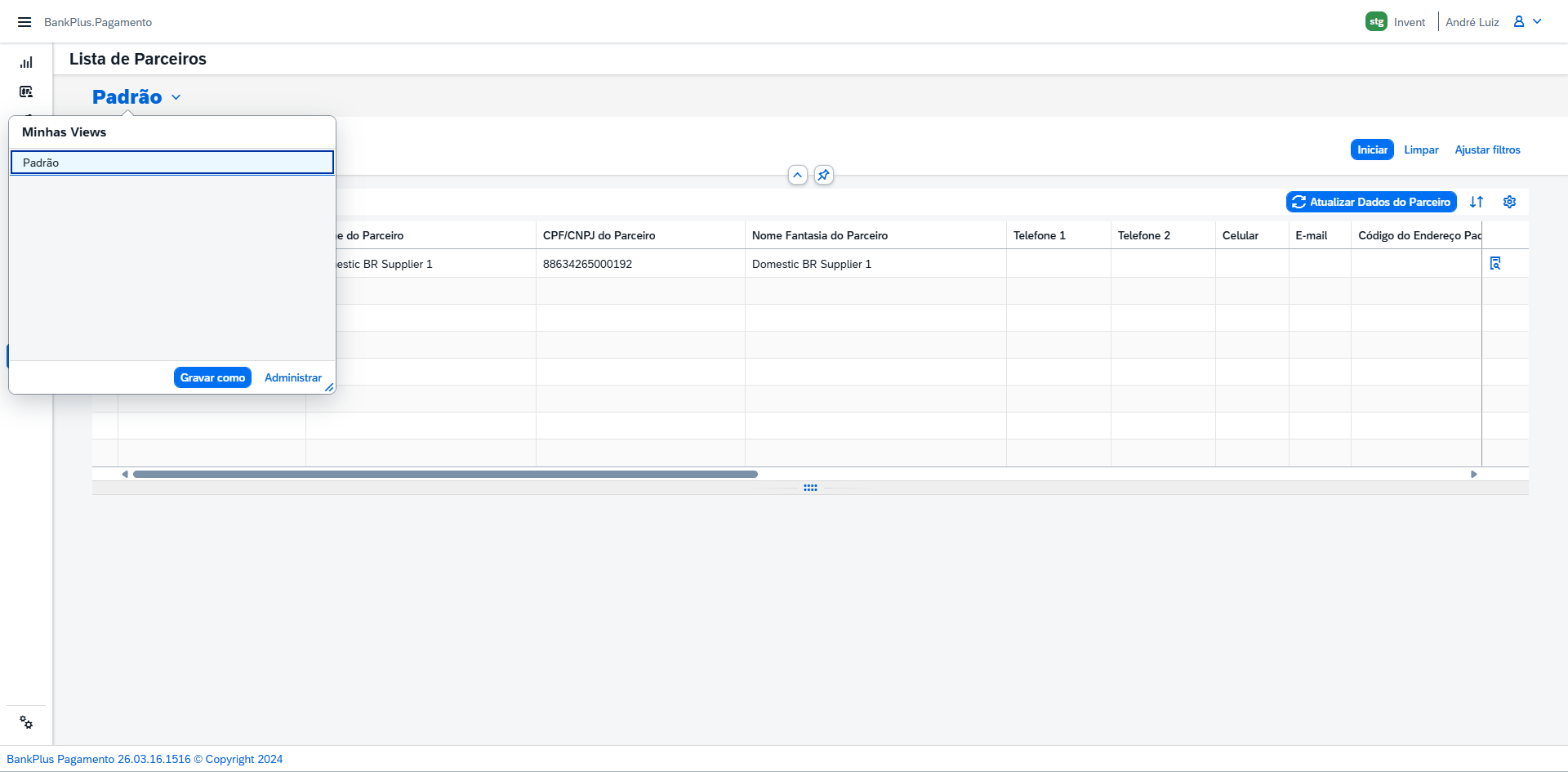
Figura 5: Parceiros, Configuração e salvamento de visões.
A imagem acima exibe o painel Minhas Views com a visão "Padrão" selecionada. Na parte inferior estão os botões: Gravar como (salva a configuração atual com um novo nome) e Administrar (gerencia as visões salvas). Salvar visões personalizadas evita reconfigurar filtros e colunas a cada acesso.
Detalhes do Parceiro
Ao clicar no ícone de lupa (🔍) em um parceiro na Lista de Parceiros, o sistema exibe a tela Detalhes do Parceiro. Essa tela apresenta as informações cadastrais completas do parceiro selecionado, organizadas em abas: Geral, Endereços, Contatos, Contas Bancárias do Parceiro e Imposto Retidos. No canto superior direito está o botão ✏ Editar, que permite alterar os dados cadastrais do parceiro. Para retornar à lista, clique na seta ← ao lado do título da tela.
Aba Geral
A imagem abaixo exibe a aba Geral da tela Detalhes do Parceiro, com os campos de identificação e parâmetros financeiros do parceiro.
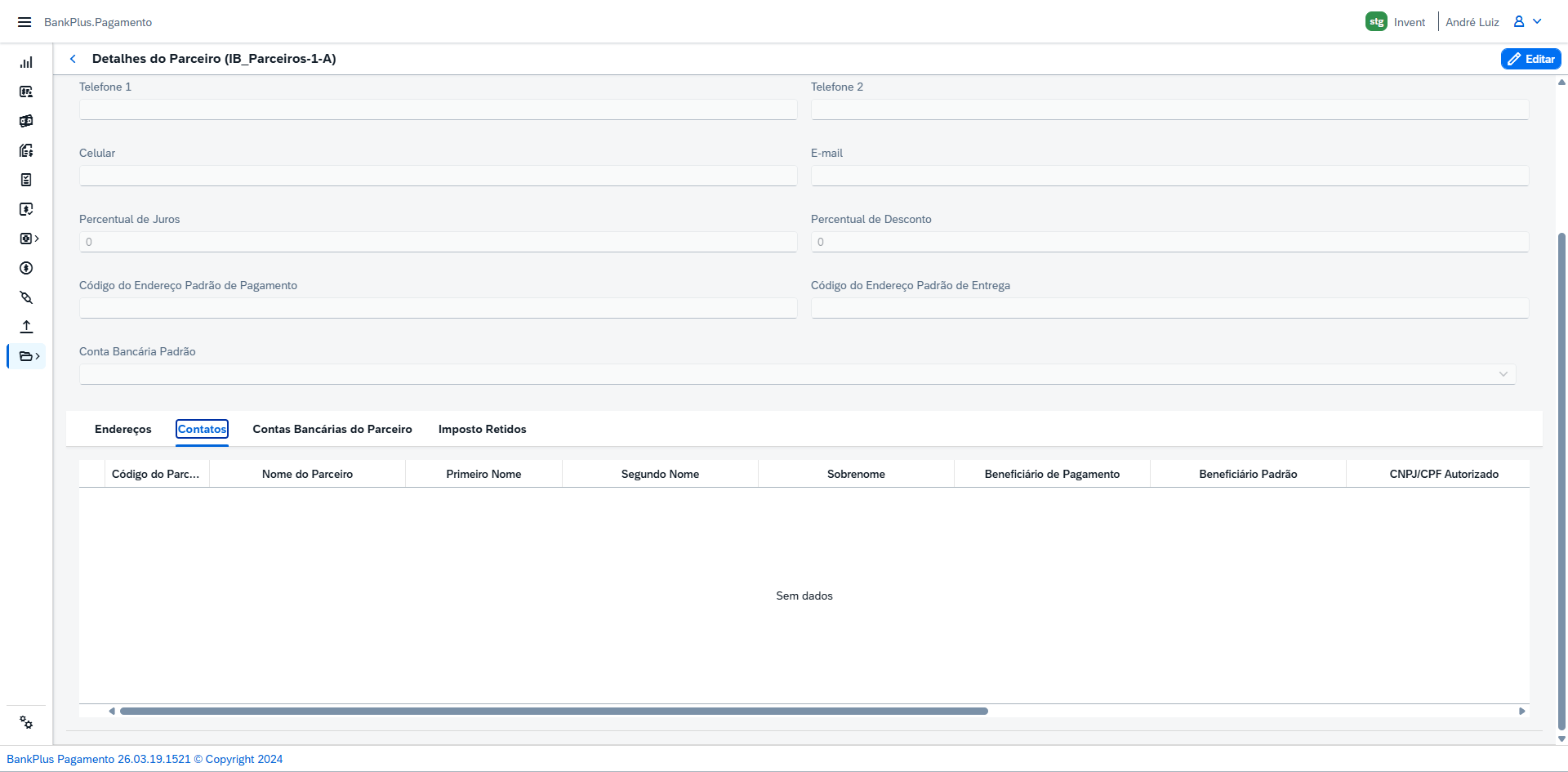
Figura 6: Parceiros, Detalhes do Parceiro, Aba Endereços.
A imagem acima exibe a aba Geral da tela Detalhes do Parceiro (IB_Parceiros-1-A). No canto superior direito está o botão ✏ Editar. Os campos exibidos são: Nome do Parceiro (texto), Código do Parceiro (texto), CPF/CNPJ do Parceiro (numérico) acompanhado dos toggles Pessoa Física e É Estrangeiro, Nome Fantasia do Parceiro (texto), Telefone 1 (texto), Telefone 2 (texto), Celular (texto), E-mail (texto), Percentual de Juros (numérico), Percentual de Desconto (numérico), Código do Endereço Padrão de Pagamento (texto), Código do Endereço Padrão de Entrega (texto) e Conta Bancária Padrão (seletor).
Os campos da aba Geral são:
- Nome do Parceiro: nome completo ou razão social do parceiro. Tipo: texto.
- Código do Parceiro: identificador único do parceiro no sistema. Tipo: texto.
- CPF/CNPJ do Parceiro: número do documento fiscal do parceiro. Tipo: numérico.
- Pessoa Física: toggle que indica se o parceiro é pessoa física (CPF) ou jurídica (CNPJ). Tipo: booleano (ativo/inativo).
- É Estrangeiro: toggle que indica se o parceiro é estrangeiro. Tipo: booleano (ativo/inativo).
- Nome Fantasia do Parceiro: nome comercial utilizado pelo parceiro. Tipo: texto.
- Telefone 1: número de telefone principal do parceiro. Tipo: texto.
- Telefone 2: número de telefone secundário do parceiro. Tipo: texto.
- Celular: número de celular do parceiro. Tipo: texto.
- E-mail: endereço de e-mail do parceiro. Tipo: texto.
- Percentual de Juros: percentual de juros aplicado ao parceiro nas operações de pagamento. Tipo: numérico.
- Percentual de Desconto: percentual de desconto aplicado ao parceiro. Tipo: numérico.
- Código do Endereço Padrão de Pagamento: código do endereço utilizado como padrão para pagamentos. Tipo: texto.
- Código do Endereço Padrão de Entrega: código do endereço utilizado como padrão para entregas. Tipo: texto.
- Conta Bancária Padrão: conta bancária selecionada como padrão para as operações de pagamento do parceiro. Tipo: seletor.
Aba Endereços
A imagem abaixo exibe a aba Endereços da tela Detalhes do Parceiro, com a lista de endereços cadastrados para o parceiro.
Figura 7: Parceiros, Detalhes do Parceiro, Aba Endereços.
A imagem acima exibe a aba Endereços da tela Detalhes do Parceiro. A tabela apresenta os endereços cadastrados para o parceiro com as colunas: Código do Endereço, Tipo, Tipo Logradouro, Endereço, Número, Complemento, Bairro, Cidade, UF, CEP, País, Pagador Cobrança, CNPJ do Pagador Cobrança, Razão Social do Pagador Cobrança e Manual.
As colunas da aba Endereços são:
- Código do Endereço: identificador único do endereço cadastrado. Tipo: texto.
- Tipo: classificação do endereço (ex: Pagamento, Entrega). Tipo: texto.
- Tipo Logradouro: tipo de logradouro (ex: Rua, Avenida). Tipo: texto.
- Endereço: nome do logradouro do endereço. Tipo: texto.
- Número: número do endereço. Tipo: texto.
- Complemento: informações adicionais do endereço (ex: apartamento, bloco). Tipo: texto.
- Bairro: bairro do endereço. Tipo: texto.
- Cidade: cidade do endereço. Tipo: texto.
- UF: unidade federativa (estado) do endereço. Tipo: texto.
- CEP: código de endereçamento postal. Tipo: numérico.
- País: país do endereço. Tipo: texto.
- Pagador Cobrança: indica se o endereço possui um pagador de cobrança associado. Tipo: booleano (Sim/Não).
- CNPJ do Pagador Cobrança: CNPJ do pagador de cobrança associado ao endereço. Tipo: texto.
- Razão Social do Pagador Cobrança: razão social do pagador de cobrança associado ao endereço. Tipo: texto.
- Manual: indica se o endereço foi cadastrado manualmente. Tipo: booleano (Sim/Não).
Aba Contatos
A imagem abaixo exibe a aba Contatos da tela Detalhes do Parceiro, com a lista de contatos vinculados ao parceiro.
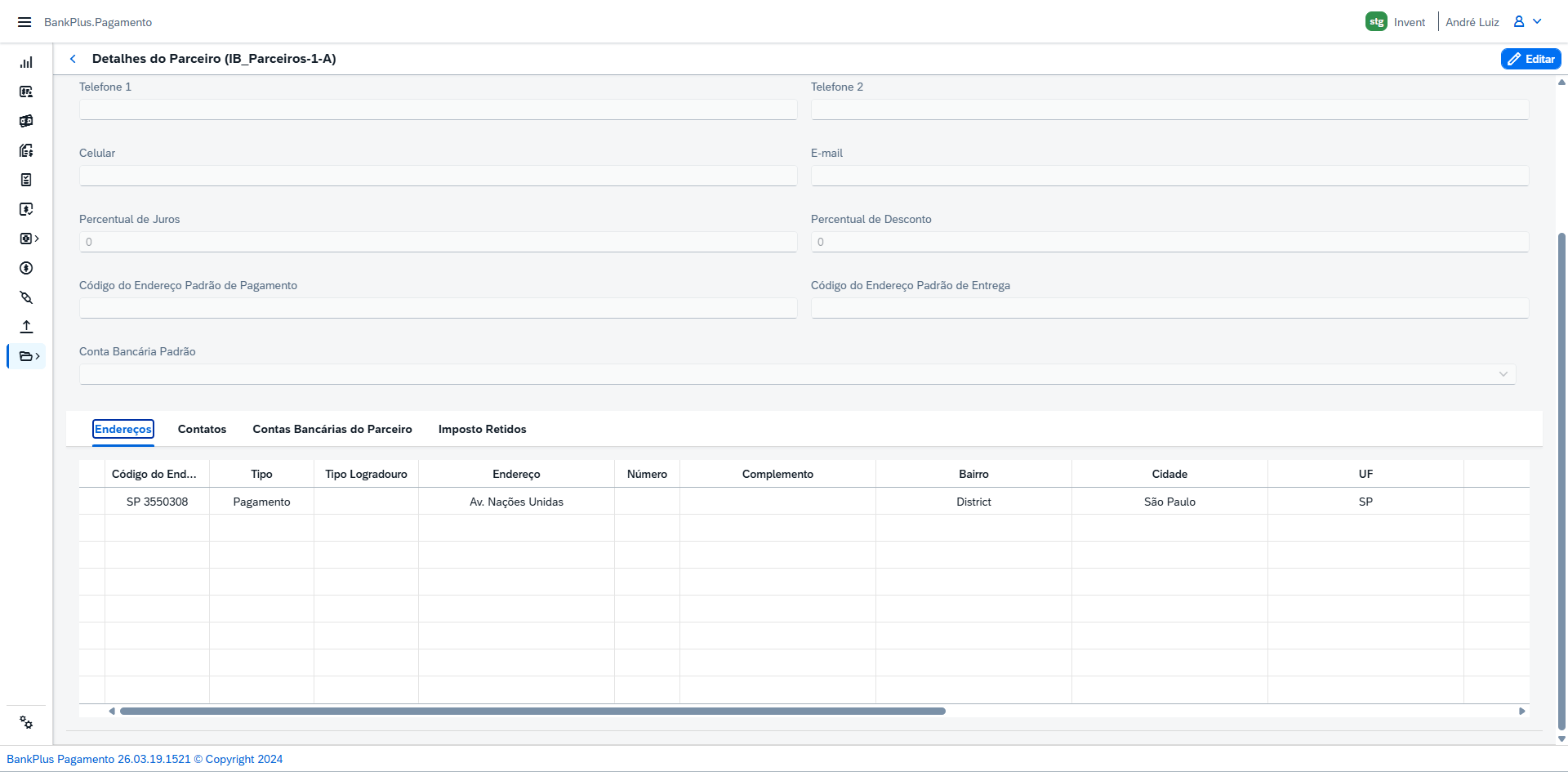
Figura 8: Parceiros, Aba Contatos.
A imagem acima exibe a aba Contatos da tela Detalhes do Parceiro. A tabela apresenta os contatos associados com as colunas: Código do Parceiro, Nome do Parceiro, Primeiro Nome, Segundo Nome, Sobrenome, Beneficiário de Pagamento, Beneficiário Padrão, CNPJ/CPF Autorizado, E-mail, Telefone 1, Telefone 2, Celular e Manual.
As colunas da aba Contatos são:
- Código do Parceiro: código do parceiro ao qual o contato está vinculado. Tipo: texto.
- Nome do Parceiro: nome do parceiro ao qual o contato está vinculado. Tipo: texto.
- Primeiro Nome: primeiro nome do contato. Tipo: texto.
- Segundo Nome: segundo nome do contato. Tipo: texto.
- Sobrenome: sobrenome do contato. Tipo: texto.
- Beneficiário de Pagamento: indica se o contato é beneficiário de pagamento. Tipo: booleano (Sim/Não).
- Beneficiário Padrão: indica se o contato é o beneficiário padrão do parceiro. Tipo: booleano (Sim/Não).
- CNPJ/CPF Autorizado: documento fiscal do contato autorizado a realizar operações. Tipo: texto.
- E-mail: endereço de e-mail do contato. Tipo: texto.
- Telefone 1: número de telefone principal do contato. Tipo: texto.
- Telefone 2: número de telefone secundário do contato. Tipo: texto.
- Celular: número de celular do contato. Tipo: texto.
- Manual: indica se o contato foi cadastrado manualmente. Tipo: booleano (Sim/Não).
Aba Contas Bancárias do Parceiro
A imagem abaixo exibe a aba Contas Bancárias do Parceiro, com a relação de contas bancárias cadastradas para o parceiro.
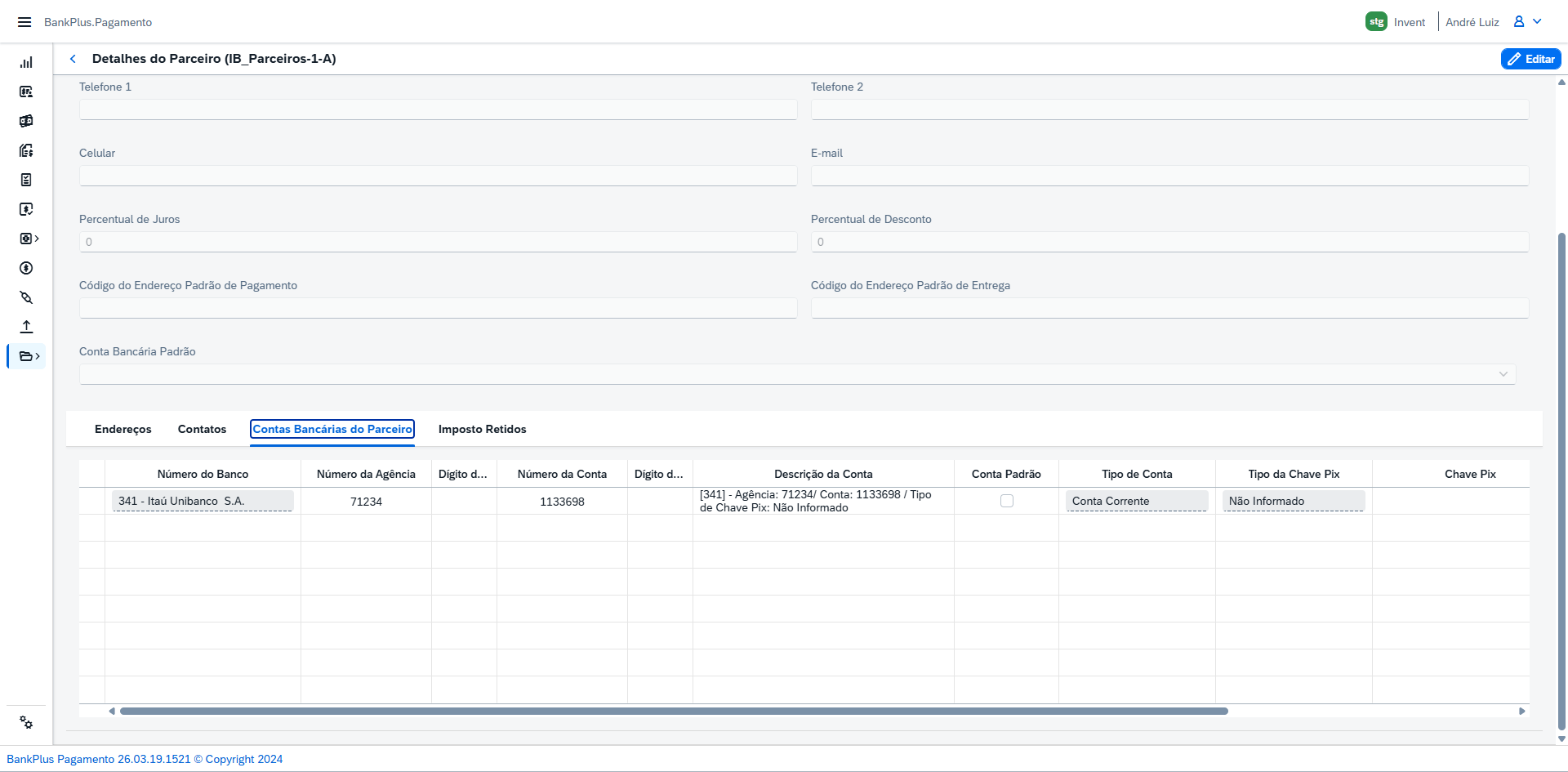
Figura 9: Parceiros, Aba Contas Bancárias do Parceiro.
A imagem acima exibe a aba Contas Bancárias do Parceiro da tela Detalhes do Parceiro. A tabela lista as contas bancárias cadastradas com as colunas: Número do Banco, Número da Agência, Dígito da Agência, Número da Conta, Dígito da Conta, Descrição da Conta, Conta Padrão, Tipo de Conta, Tipo da Chave Pix, Chave Pix, Roteamento do Beneficiário, Operação e Manual. No exemplo exibido, há uma conta do Itaú Unibanco S.A. (341), agência 71234, conta 1133698, tipo Conta Corrente, com Chave Pix não informada.
As colunas da aba Contas Bancárias do Parceiro são:
- Número do Banco: código e nome do banco onde a conta está cadastrada. Tipo: texto.
- Número da Agência: número da agência bancária. Tipo: numérico.
- Dígito da Agência: dígito verificador da agência bancária. Tipo: numérico.
- Número da Conta: número da conta bancária. Tipo: numérico.
- Dígito da Conta: dígito verificador da conta bancária. Tipo: numérico.
- Descrição da Conta: resumo descritivo da conta, contendo banco, agência, conta e tipo de Chave Pix. Tipo: texto.
- Conta Padrão: indica se esta é a conta bancária padrão do parceiro para pagamentos. Tipo: booleano (checkbox).
- Tipo de Conta: classificação da conta (ex: Conta Corrente, Conta Poupança). Tipo: seletor.
- Tipo da Chave Pix: tipo da chave Pix cadastrada (ex: CPF, CNPJ, e-mail, telefone, chave aleatória). Tipo: seletor.
- Chave Pix: valor da chave Pix do parceiro. Tipo: texto.
- Roteamento do Beneficiário: código de roteamento bancário para transferências internacionais. Tipo: texto.
- Operação: código de operação bancária. Tipo: texto.
- Manual: indica se a conta foi cadastrada manualmente. Tipo: booleano (Sim/Não).
Aba Imposto Retidos
A imagem abaixo exibe a aba Imposto Retidos da tela Detalhes do Parceiro, com a lista de impostos retidos cadastrados para o parceiro.
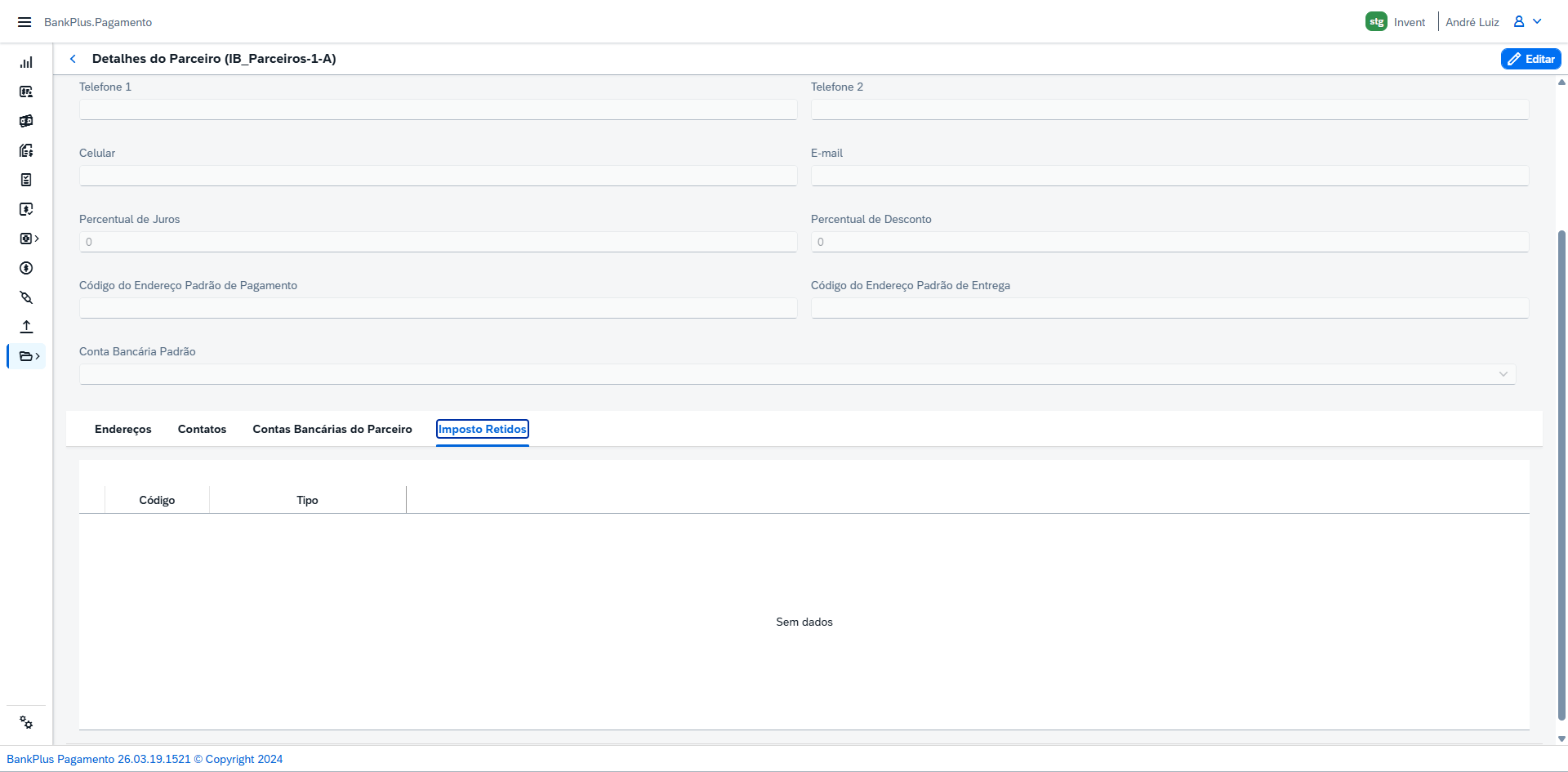
Figura 10: Parceiros, Aba Imposto Retidos.
A imagem acima exibe a aba Imposto Retidos da tela Detalhes do Parceiro. A tabela apresenta os impostos retidos vinculados ao parceiro com as colunas: Código e Tipo. Quando não há impostos cadastrados, a mensagem "Sem dados" é exibida.
As colunas da aba Imposto Retidos são:
- Código: código identificador do imposto retido. Tipo: texto.
- Tipo: classificação do imposto retido (ex: IRRF, ISS, PIS, COFINS). Tipo: texto.
Conclusão
A tela de Parceiros do BankPlus Invent Apps é o ponto central para consulta e gestão dos parceiros de negócio. Com ela, você acessa informações cadastrais completas dos parceiros, incluindo dados de contato, endereços e parâmetros financeiros como percentuais de juros e desconto, e personaliza a visualização da lista conforme sua necessidade operacional.