Empresas
A tela Empresas é o cadastro central das empresas vinculadas ao BankPlus Invent Apps. Por meio dela, você registra e gerencia os dados cadastrais das empresas, incluindo informações cadastrais e endereços.
O cadastro de Empresas é centralizado e compartilhado entre todos os Apps do BankPlus Invent Apps. Os dados gerais são os mesmos para todos; cada App pode ter abas e campos adicionais específicos do seu processo. Exemplo: no App Pagamento, o cadastro inclui a aba Pagamento (Servidor de E-mail e notificações).
Para acessar a tela de Empresas, no menu lateral do sistema selecione Configurações > Empresas.
Visão geral da tela
A imagem abaixo exibe a tela Empresas, acessada via Configurações > Empresas.
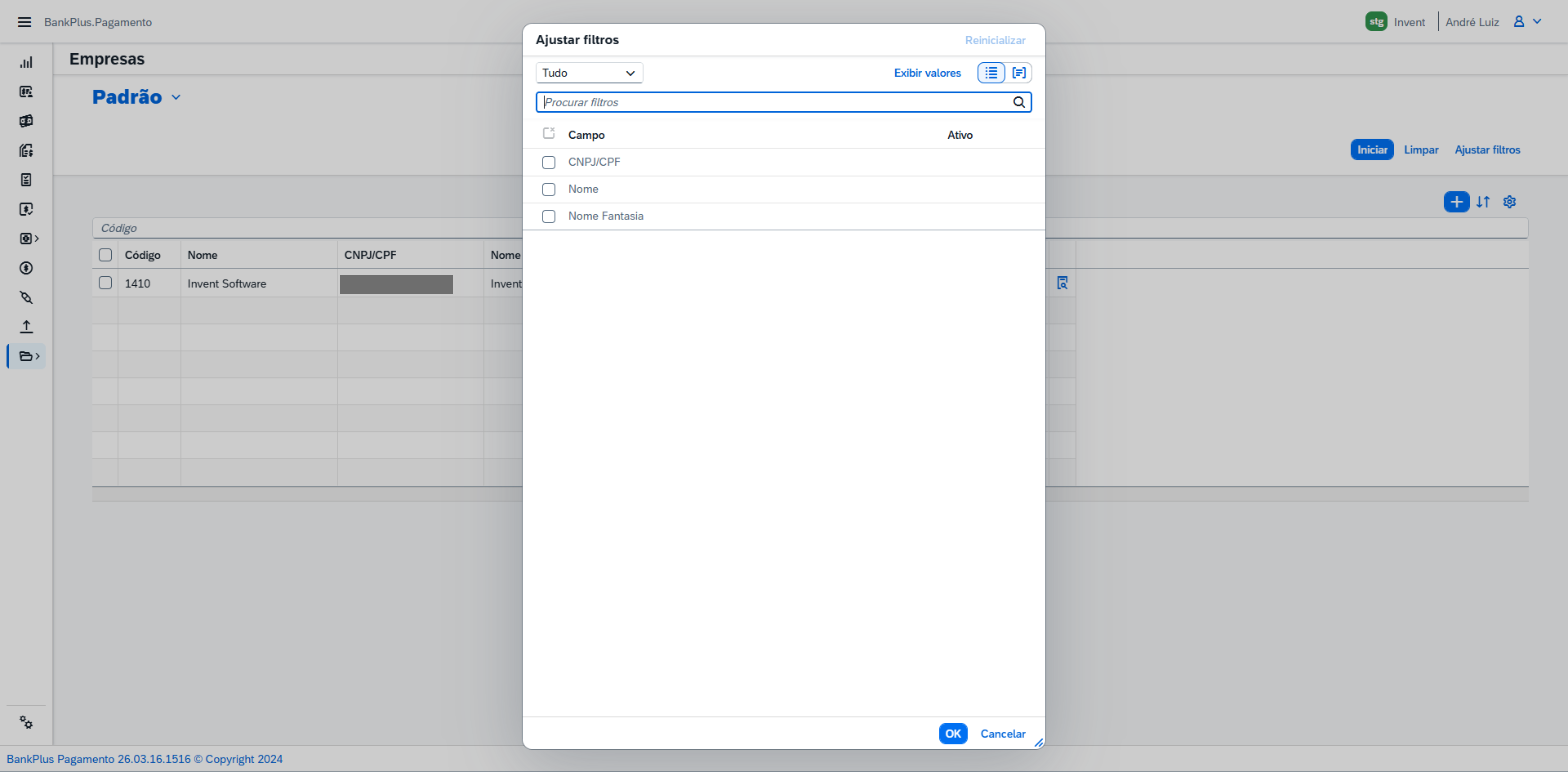
Figura 1: Empresas, Visão geral da tela.
A imagem acima exibe a tela principal de Empresas com o modal Ajustar filtros aberto. No topo está o seletor de visão "Padrão ˅". No canto superior direito estão os botões: Iniciar, Limpar e Ajustar filtros. A tabela de resultados exibe as colunas: Código, Nome, CNPJ/CPF, Nome Fantasia, Pessoa Física, Matriz e Matriz Consolidadora. O modal de Ajustar filtros sobreposto exibe os campos disponíveis para filtro: CNPJ/CPF, Nome e Nome Fantasia.
Botões de ação
Os botões disponíveis na tela de Empresas são:
- Iniciar: executa a consulta com os filtros definidos e lista as empresas cadastradas. Para utilizá-lo, configure os filtros desejados e clique em Iniciar, no canto superior direito.
- Limpar: remove os filtros aplicados, retornando todos os campos ao estado padrão. Para utilizá-lo, clique em Limpar, no canto superior direito.
- Ajustar filtros: abre o modal de seleção de filtros avançados, permitindo escolher quais campos serão exibidos na área de filtros. Confira os detalhes na seção Modal: Ajustar filtros abaixo.
- + (Adicionar): abre a tela de cadastro de uma nova empresa. Localizado no canto superior direito da tabela. Confira os detalhes na seção Tela: Nova Empresa abaixo.
- ↑↓ (Ordenar): abre o painel de configuração de ordenação das colunas da tabela. Localizado ao lado do botão de configurações.
- ⚙ (Configurações de Visão): abre o modal de configuração de colunas visíveis e ordenação. Localizado no canto superior direito da tabela.
Modal: Ajustar filtros
O modal Ajustar filtros é aberto ao clicar no botão Ajustar filtros, no canto superior direito da tela. Ele permite selecionar quais campos serão exibidos como filtros na área de pesquisa. Os campos disponíveis para filtro são: CNPJ/CPF, Nome e Nome Fantasia. Após ativar os filtros desejados, clique em OK para aplicar. O botão Reinicializar restaura a configuração padrão.
Tela: Nova Empresa
Ao clicar no botão + na lista de Empresas, o sistema abre a tela de cadastro Nova Empresa, com duas abas: Geral e Pagamento. No topo da tela estão os botões Cancelar e Salvar, além da seta de retorno ←.
Aba Geral
A imagem abaixo exibe a tela Nova Empresa, aba Geral, acessada ao clicar no botão + na lista de Empresas.
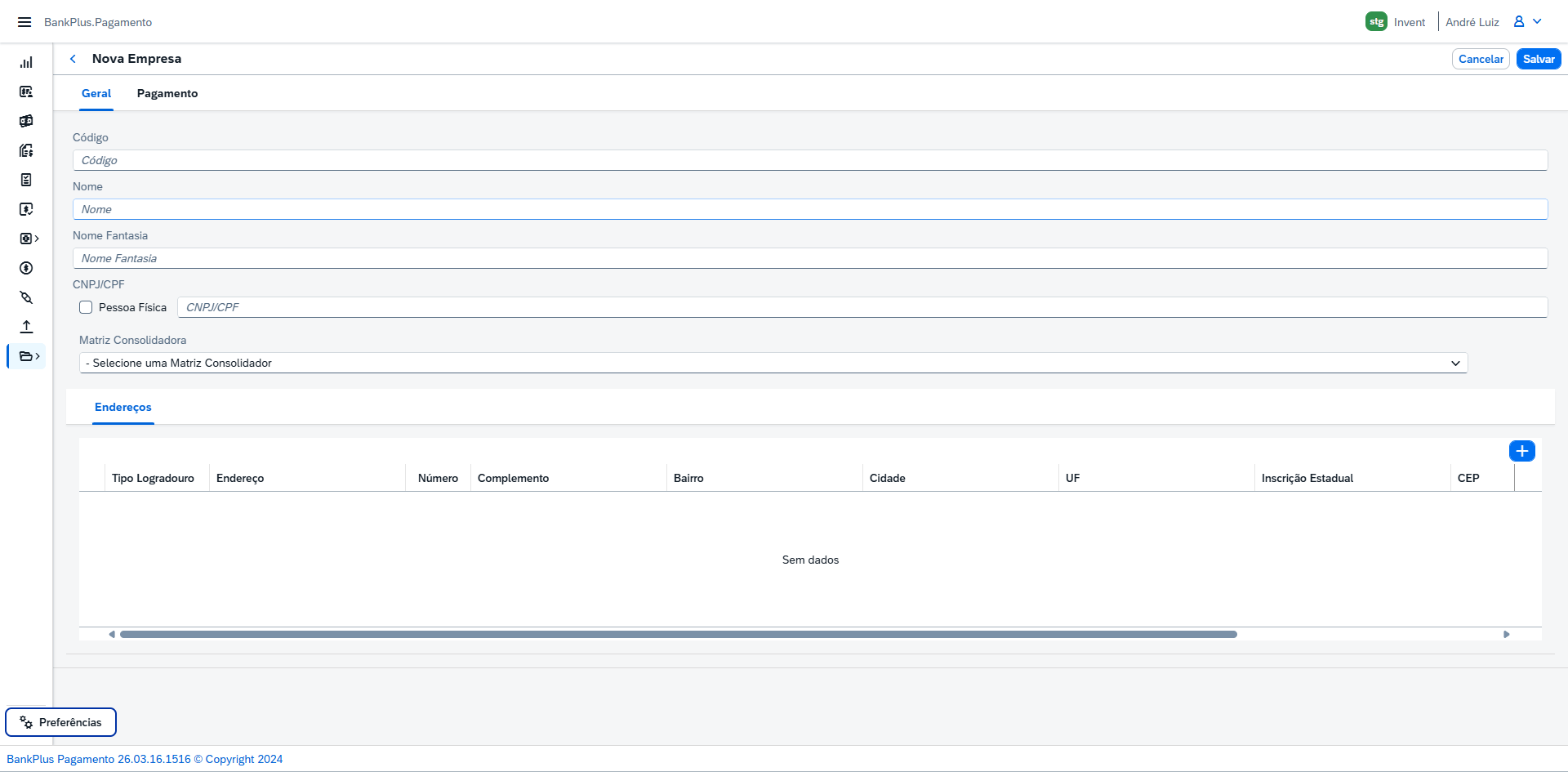
Figura 2: Empresas, Aba Geral.
A imagem acima exibe a aba Geral do cadastro de Nova Empresa. Os campos disponíveis são: Código (texto), Nome (texto), Nome Fantasia (texto), CNPJ/CPF com checkbox Pessoa Física, Matriz Consolidadora (dropdown). Abaixo há a subseção Endereços com tabela contendo as colunas: Tipo Logradouro, Endereço, Número, Complemento, Bairro, Cidade, UF, Inscrição Estadual e CEP, com botão + para adicionar endereços.
Os campos da aba Geral são:
- Código: identificador único da empresa no sistema de origem. Tipo: texto.
- Nome: razão social da empresa. Tipo: texto.
- Nome Fantasia: nome fantasia ou nome comercial da empresa. Tipo: texto.
- CNPJ/CPF: número de inscrição fiscal da empresa. O checkbox Pessoa Física altera o campo para aceitar CPF. Tipo: texto.
- Matriz Consolidadora: seleção da empresa matriz quando a empresa é uma filial. Tipo: seletor.
- Endereços: subseção para cadastro de endereços da empresa, com botão + para adicionar novos registros.
Aba Pagamento
Esta aba é específica do App Pagamento.
A imagem abaixo exibe a aba Pagamento do cadastro de Nova Empresa, com foco na sub-aba Servidor Email.
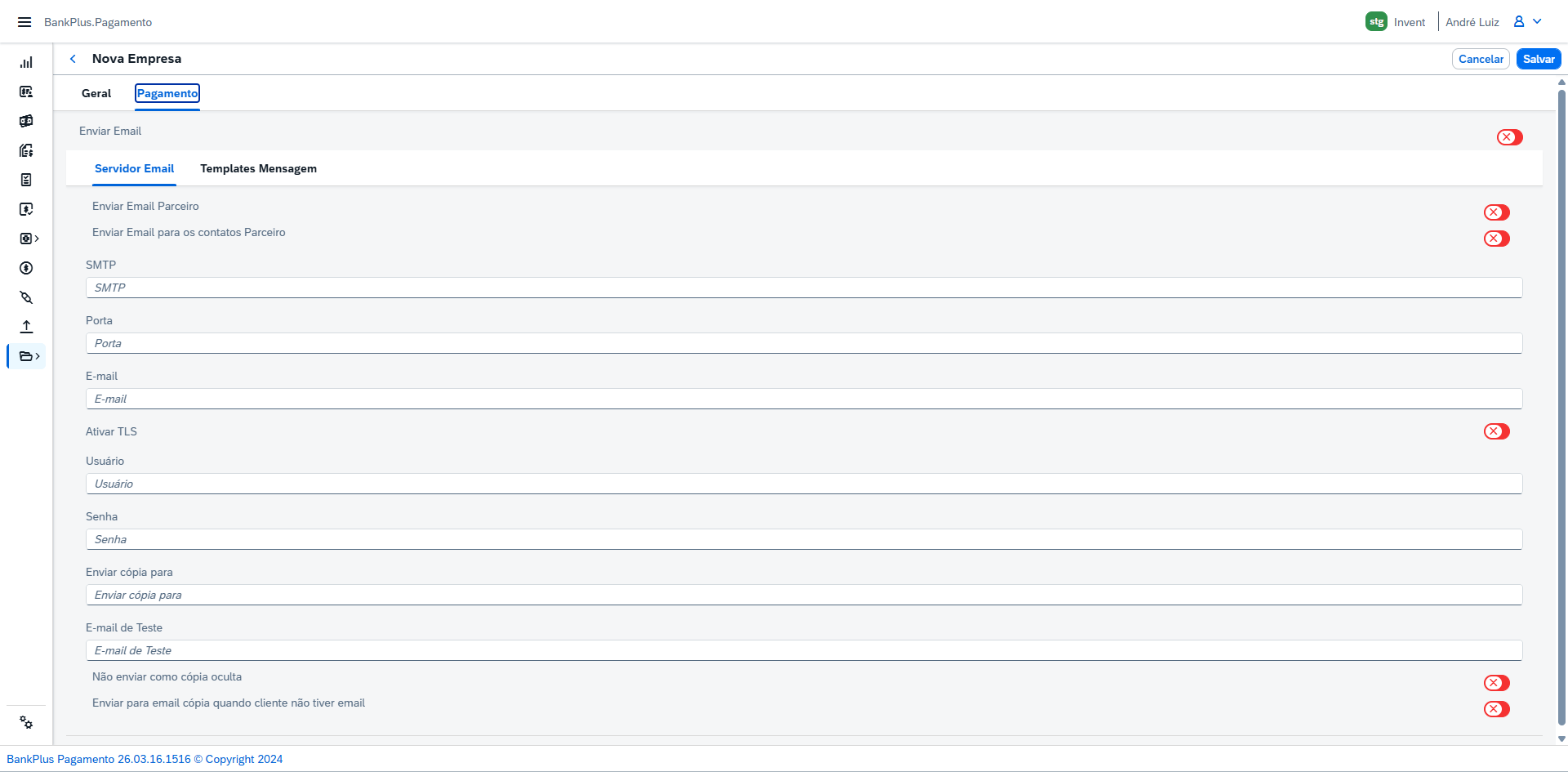
Figura 3: Empresas, Aba Pagamento.
A imagem acima exibe a aba Pagamento com a sub-aba Servidor Email selecionada. A seção Enviar Email possui toggle para ativar/desativar o envio. Os campos exibidos são: Enviar Email Parceiro (toggle), Enviar Email para os contatos Parceiro (toggle), SMTP (texto), Porta (numérico), E-mail (texto), Ativar TLS (toggle), Usuário (texto), Senha (texto), Enviar cópia para (texto), E-mail de Teste (texto), Não enviar como cópia oculta (toggle) e Enviar para email cópia quando cliente não tiver email (toggle). A sub-aba Templates Mensagem exibe uma tabela com templates de mensagem (colunas Descrição e Assunto), com botões + e Replicar Template.
Os campos da sub-aba Servidor Email são:
- Enviar Email Parceiro: ativa o envio de e-mail para o parceiro no momento do pagamento. Tipo: toggle (ativo/inativo).
- Enviar Email para os contatos Parceiro: ativa o envio para os contatos do parceiro. Tipo: toggle (ativo/inativo).
- SMTP: endereço do servidor SMTP para envio de e-mail. Tipo: texto.
- Porta: porta do servidor SMTP. Tipo: numérico.
- E-mail: endereço de e-mail remetente. Tipo: texto.
- Ativar TLS: ativa o protocolo TLS para conexão segura. Tipo: toggle (ativo/inativo).
- Usuário: nome de usuário para autenticação no servidor SMTP. Tipo: texto.
- Senha: senha para autenticação no servidor SMTP. Tipo: texto.
- Enviar cópia para: endereço de e-mail para cópia das notificações. Tipo: texto.
- E-mail de Teste: endereço para envio de e-mail de teste da configuração SMTP. Tipo: texto.
- Não enviar como cópia oculta: desativa o envio em cópia oculta (BCC). Tipo: toggle (ativo/inativo).
- Enviar para email cópia quando cliente não tiver email: ativa o envio para o e-mail de cópia quando o parceiro não tiver e-mail cadastrado. Tipo: toggle (ativo/inativo).
Lista de Empresas
A lista de empresas é preenchida automaticamente ao acessar a tela ou após clicar em Iniciar. Você pode personalizar as colunas exibidas utilizando o botão ⚙ Configurações de Visão, no canto superior direito da tabela.
As colunas disponíveis na lista de Empresas são:
- Código: identificador único da empresa no sistema de origem. Tipo: texto.
- Nome: razão social da empresa. Tipo: texto.
- CNPJ/CPF: número de inscrição fiscal. Tipo: texto.
- Nome Fantasia: nome fantasia da empresa. Tipo: texto.
- Pessoa Física: indica se a empresa é pessoa física (Sim/Não). Tipo: seletor.
- Matriz: indica se a empresa é a matriz do grupo (Sim/Não). Tipo: seletor.
- Matriz Consolidadora: código da empresa matriz consolidadora do grupo. Tipo: numérico.
Configurações de Visão
A imagem abaixo exibe o modal de Configurações de Visão da tela de Empresas, acessado clicando no botão ⚙ na barra da tabela.
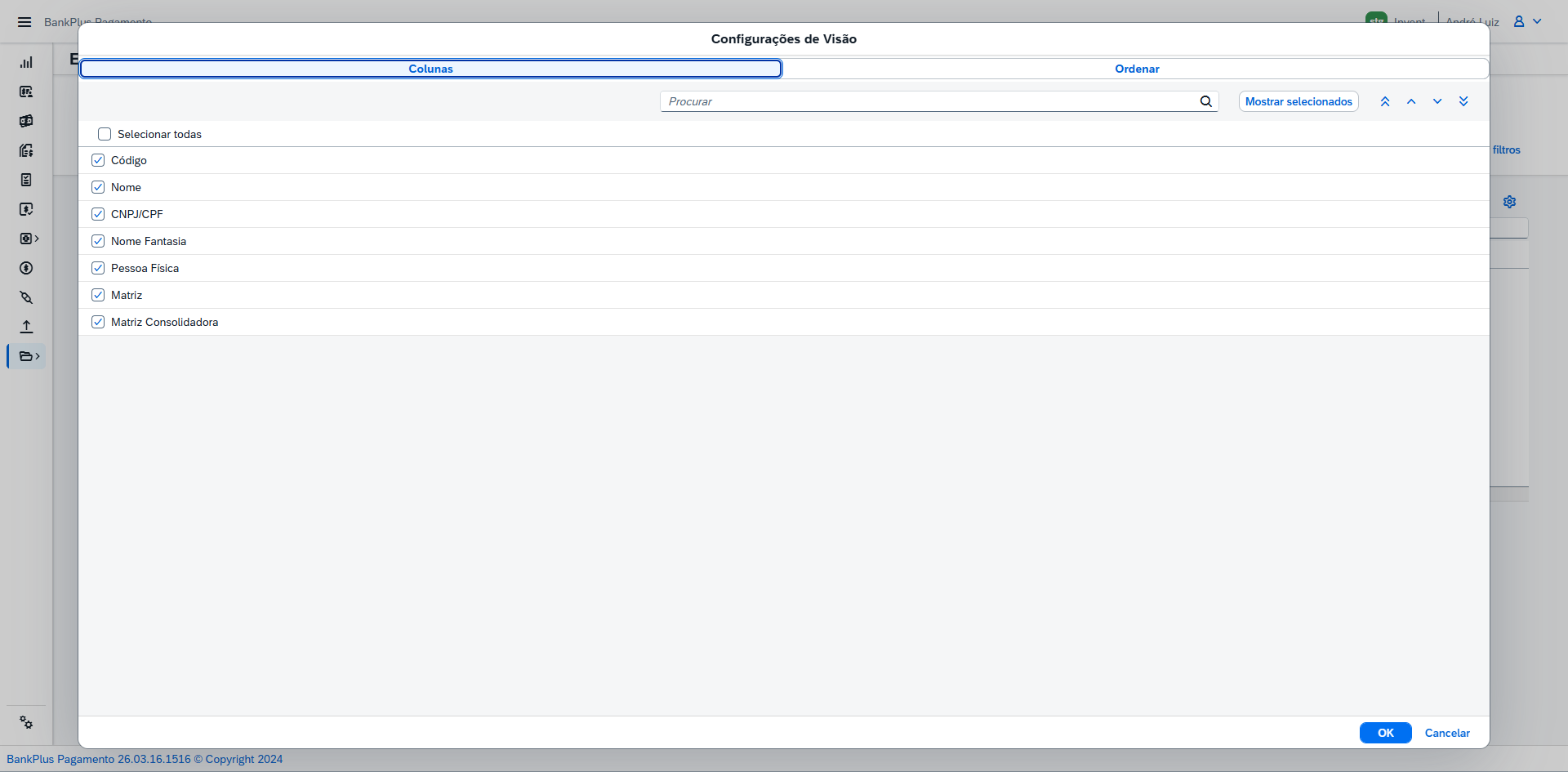
Figura 4: Empresas, Configurações de Visão.
A imagem acima exibe o modal Configurações de Visão com a aba Colunas selecionada. A lista exibe todas as colunas disponíveis com checkboxes para seleção: Código, Nome, CNPJ/CPF, Nome Fantasia, Pessoa Física, Matriz e Matriz Consolidadora, todas marcadas como visíveis. No topo há campo de busca "Procurar", botão "Mostrar selecionados" e controles de reordenação (setas). A aba Ordenar permite definir critérios de ordenação das colunas.
Configuração e salvamento de visões
A imagem abaixo exibe o painel Minhas Views da tela de Empresas, acessado clicando no nome da visão atual (Padrão ˅).
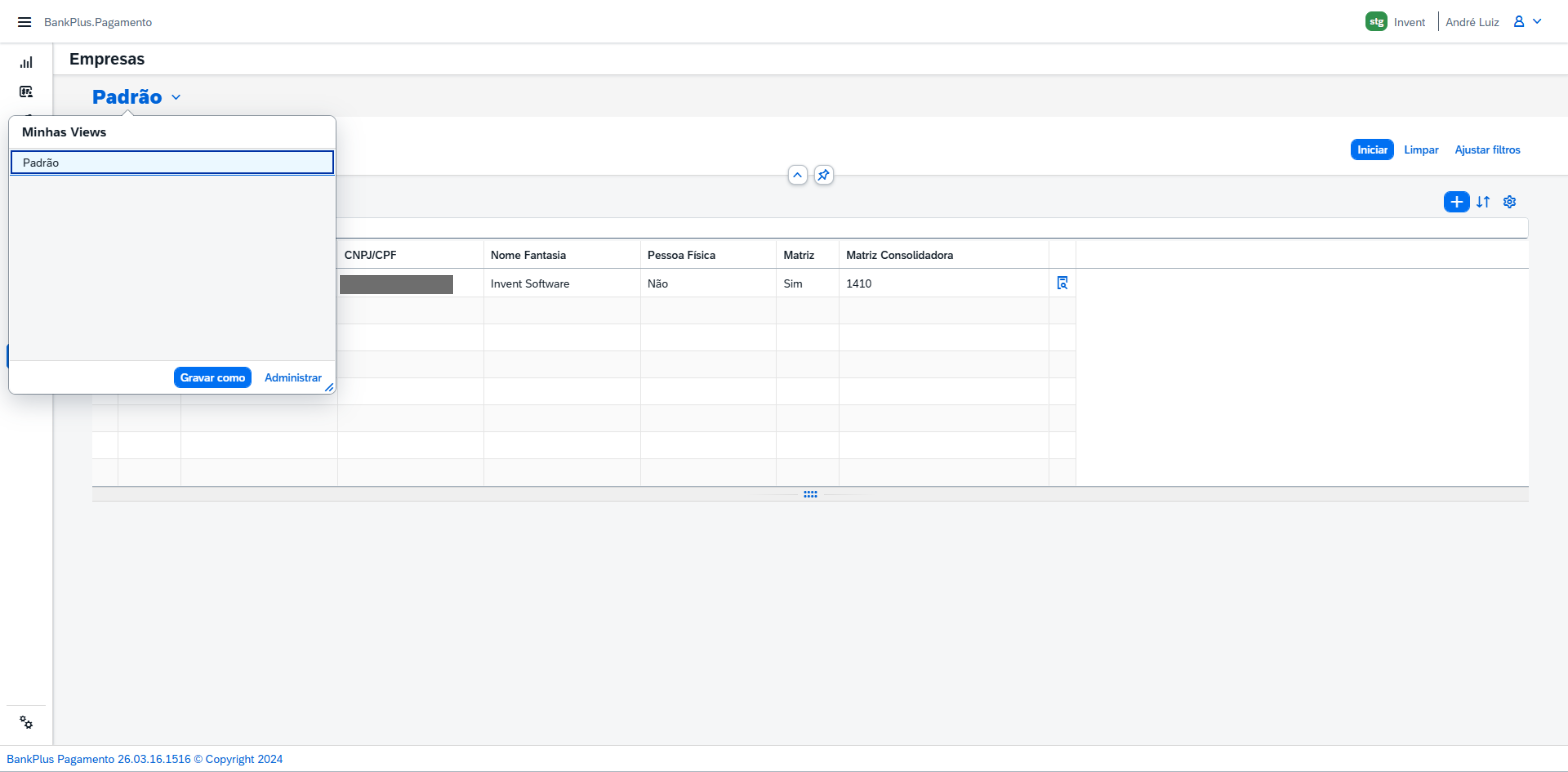
Figura 5: Empresas, Configuração e salvamento de visões.
A imagem acima exibe o painel Minhas Views com a visão "Padrão" selecionada. Na parte inferior estão os botões: Gravar como (salva a configuração atual com um novo nome) e Administrar (gerencia as visões salvas). Salvar visões personalizadas evita reconfigurar filtros e colunas a cada acesso.
Conclusão
A tela de Empresas do BankPlus Invent Apps é o ponto central para o cadastro e gestão das empresas usadas pelos Apps. Com ela, você mantém os dados cadastrais atualizados, configura os endereços, define as regras de envio de e-mail por empresa e personaliza a visualização da lista conforme sua necessidade operacional.