Certificados
A tela Certificados permite gerenciar os certificados digitais utilizados pelo BankPlus Invent Apps para autenticação e assinatura de transações. Nela, você cadastra, visualiza e administra os certificados vinculados às empresas configuradas no sistema.
O cadastro de Certificados é um dado mestre, compartilhado entre todos os Apps do BankPlus Invent Apps.
Visão geral da tela
Para acessar a tela de Certificados, navegue por Menu > Certificados.
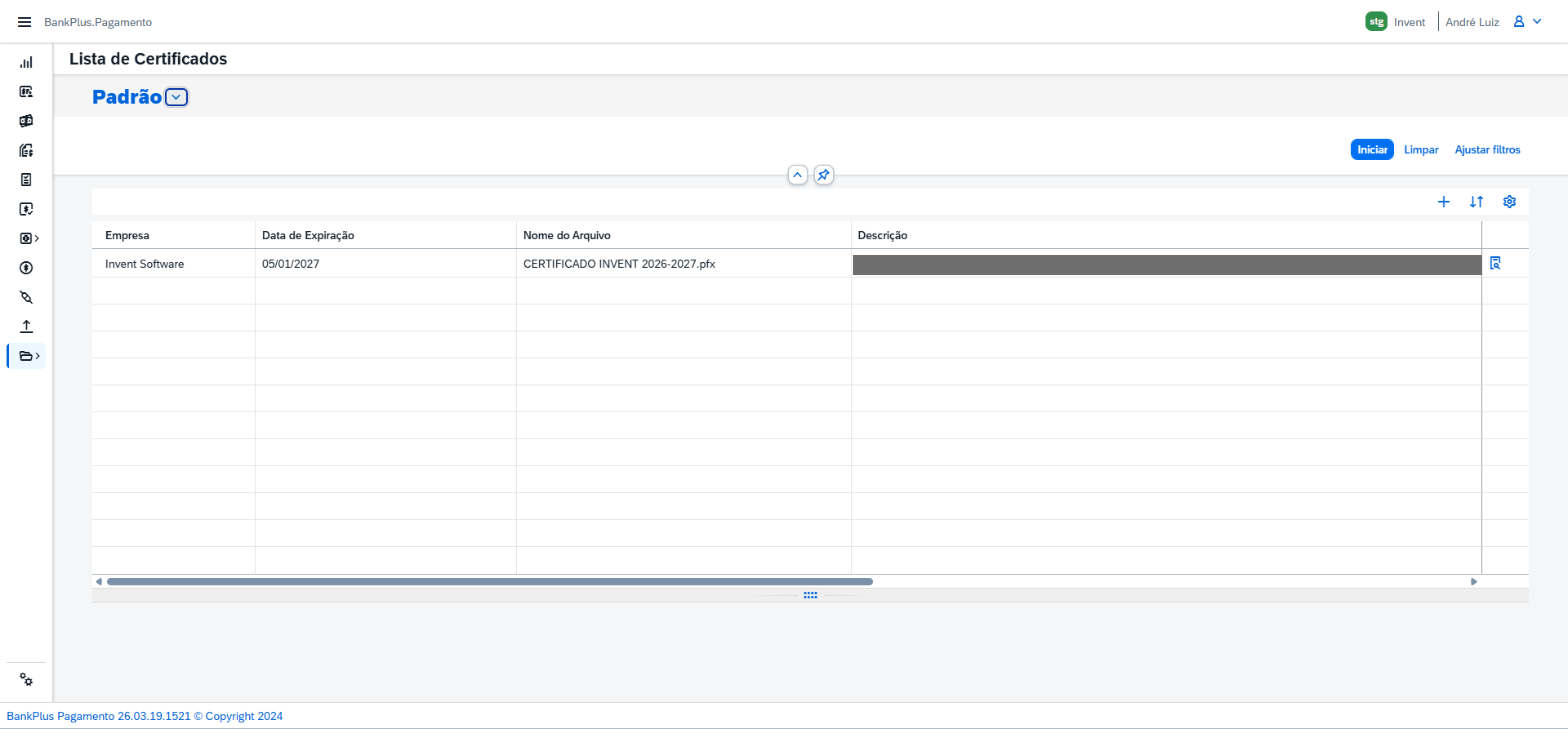
Figura 1: Certificados, Visão geral da tela.
A tela exibe a Lista de Certificados, com view selecionada "Padrão" e barra de filtros recolhida. No topo direito estão os botões Iniciar, Limpar e Ajustar filtros. A tabela apresenta quatro colunas: Empresa | texto | empresa vinculada ao certificado; Data de Expiração | data | validade do certificado; Nome do Arquivo | texto | nome do arquivo .pfx; Descrição | texto | informações do certificado digital (CN, OU, etc.). Na barra de ações da tabela há os botões: + (Adicionar novo certificado), ↑↓ (Ordenar), ⚙ (Configurações de Visão).
Botões de ação
Os seguintes botões estão disponíveis na tela de Certificados:
- Iniciar: aplica os filtros definidos e atualiza a listagem. Localização: topo direito, botão azul.
- Limpar: remove todos os filtros aplicados e reexibe todos os registros. Localização: topo direito, ao lado de Iniciar.
- Ajustar filtros: abre o painel lateral de filtros para configurar os critérios de busca. Localização: topo direito.
- + (Adicionar): abre a tela de cadastro de novo certificado. Localização: barra de ações da tabela, ícone +.
- ↑↓ (Ordenar): permite alterar a ordenação dos registros na lista. Localização: barra de ações da tabela.
- ⚙ (Configurações de Visão): abre o modal para customizar as colunas exibidas e a ordenação da tabela. Localização: barra de ações da tabela.
Modal: Ajustar filtros
Ao clicar em Ajustar filtros, o modal de filtros é exibido com os seguintes campos disponíveis:
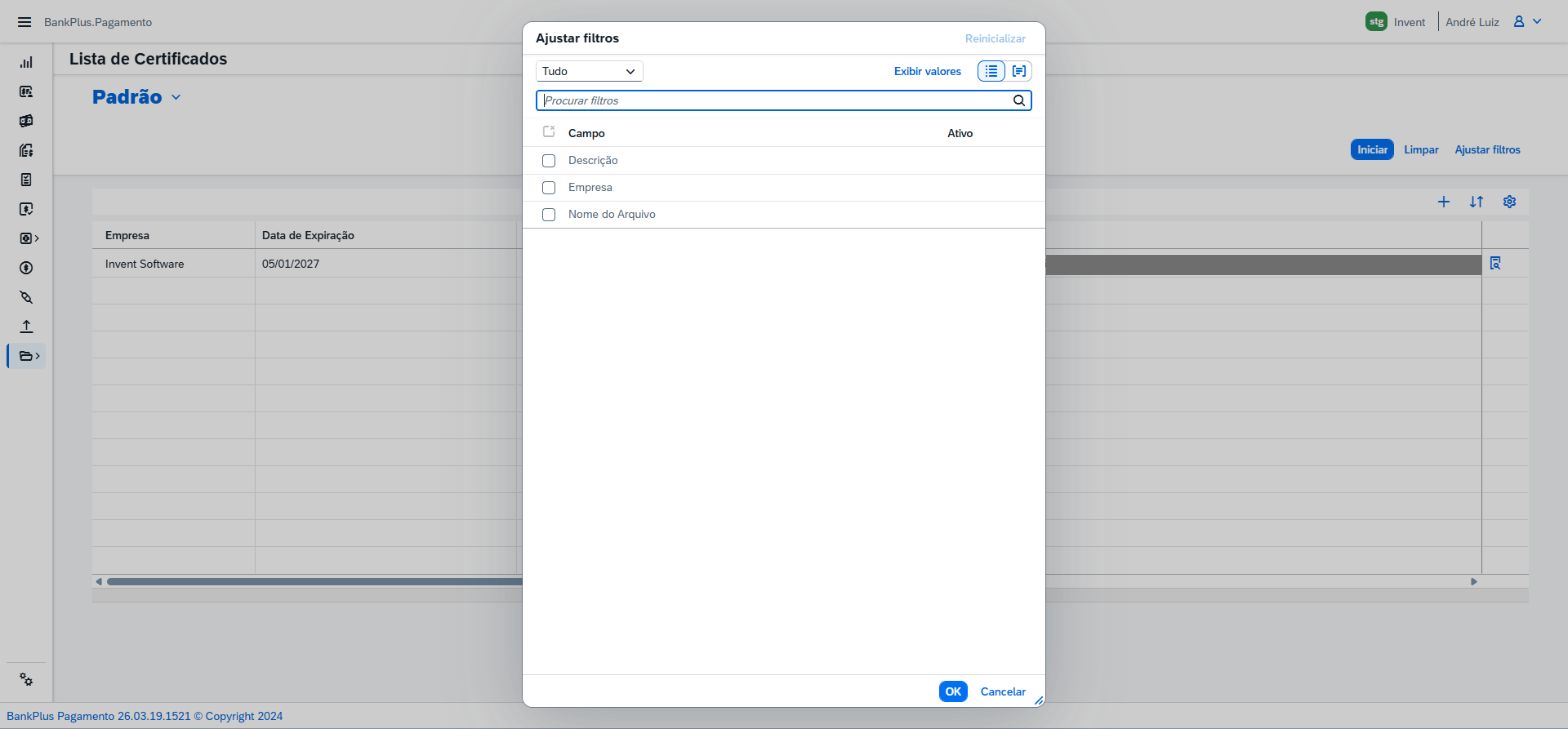
Figura 2: Certificados, Modal: Ajustar filtros.
O modal exibe a lista de filtros disponíveis com coluna Campo e coluna Ativo. Os campos disponíveis são: Descrição | texto | filtra pelo conteúdo da descrição do certificado; Empresa | seletor | filtra pelo nome da empresa vinculada; Nome do Arquivo | texto | filtra pelo nome do arquivo .pfx. Você pode ativar ou desativar cada filtro individualmente marcando o checkbox da coluna Ativo. Clique em OK para confirmar a seleção ou Cancelar para fechar sem salvar.
Novo Certificado
Para cadastrar um novo certificado, clique no botão + na barra de ações da tabela. A tela Novo Certificado será exibida com os seguintes elementos:
- Selecione um Certificado* (obrigatório): campo de texto que exibe o nome do arquivo selecionado. Tipo: texto (preenchido automaticamente após seleção do arquivo).
- Selecionar Certificado (botão): abre o seletor de arquivos do sistema operacional para você escolher o arquivo .pfx do certificado digital. Localização: ao lado do campo de seleção.
Para cadastrar um novo certificado, siga os passos: clique em Selecionar Certificado e escolha o arquivo .pfx no seletor de arquivos do sistema; após a seleção, o nome do arquivo aparece no campo Selecione um Certificado; em seguida, insira a senha do certificado no campo correspondente que será exibido; clique em Salvar para concluir o cadastro ou Cancelar para descartar.
Lista de Certificados, Colunas e Configuração de Visão
A tabela da Lista de Certificados exibe as seguintes colunas, todas configuráveis via ⚙ Configurações de Visão:
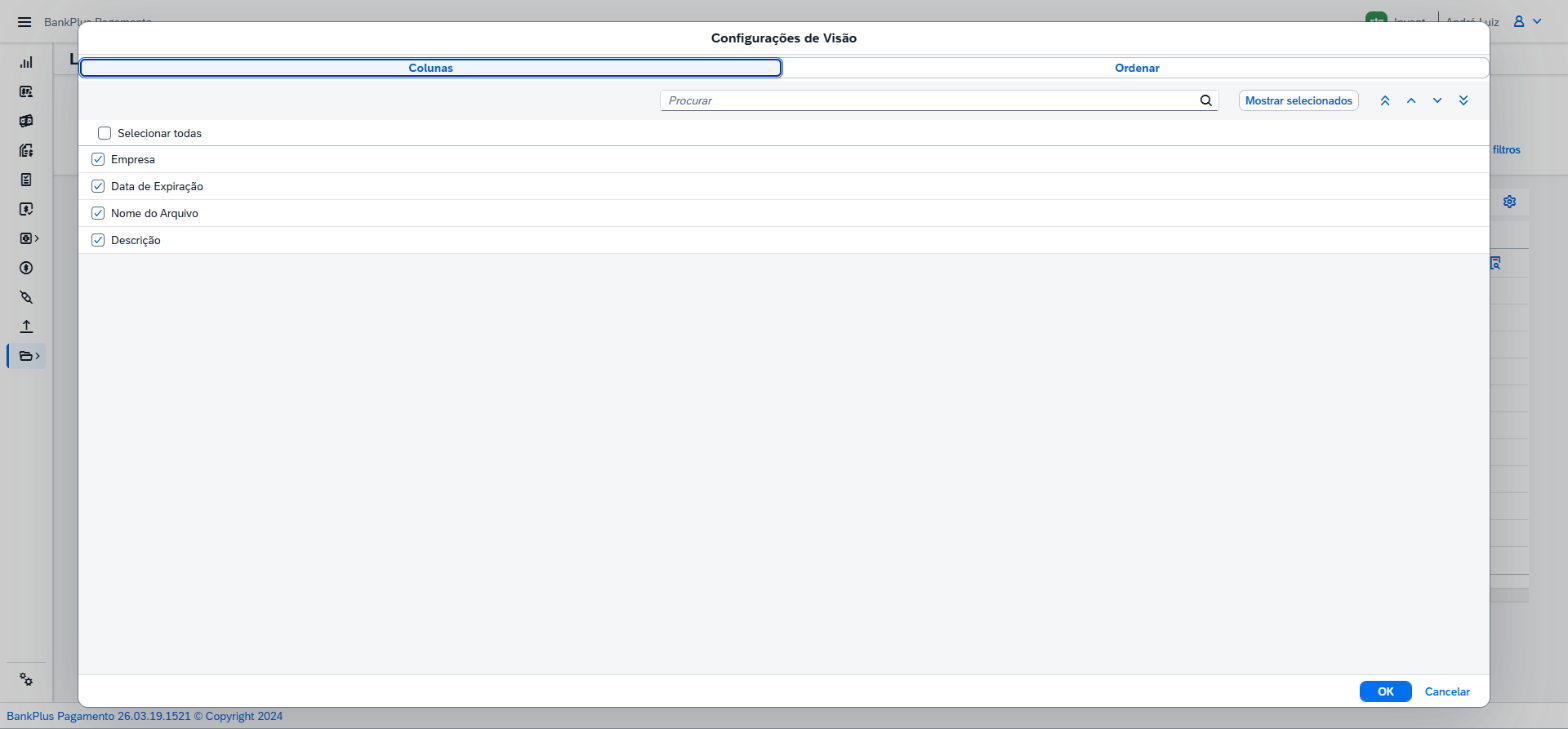
Figura 3: Certificados, Configurações de Visão.
O modal de Configurações de Visão apresenta a aba Colunas com quatro colunas disponíveis: Empresa (habilitada por padrão) | texto | nome da empresa vinculada ao certificado; Data de Expiração (habilitada) | data | data de vencimento do certificado digital; Nome do Arquivo (habilitada) | texto | nome do arquivo .pfx do certificado; Descrição (habilitada) | texto | detalhes técnicos do certificado (CN, OU, etc.). Você pode marcar ou desmarcar cada coluna para personalizar a visualização da tabela. Clique em OK para aplicar as alterações.
Configuração e salvamento de visões (Minhas Views)
O painel Minhas Views permite salvar e gerenciar diferentes configurações de visualização da Lista de Certificados. Para acessar, clique na seta ao lado do nome da view ativa (ex.: "Padrão ▾").
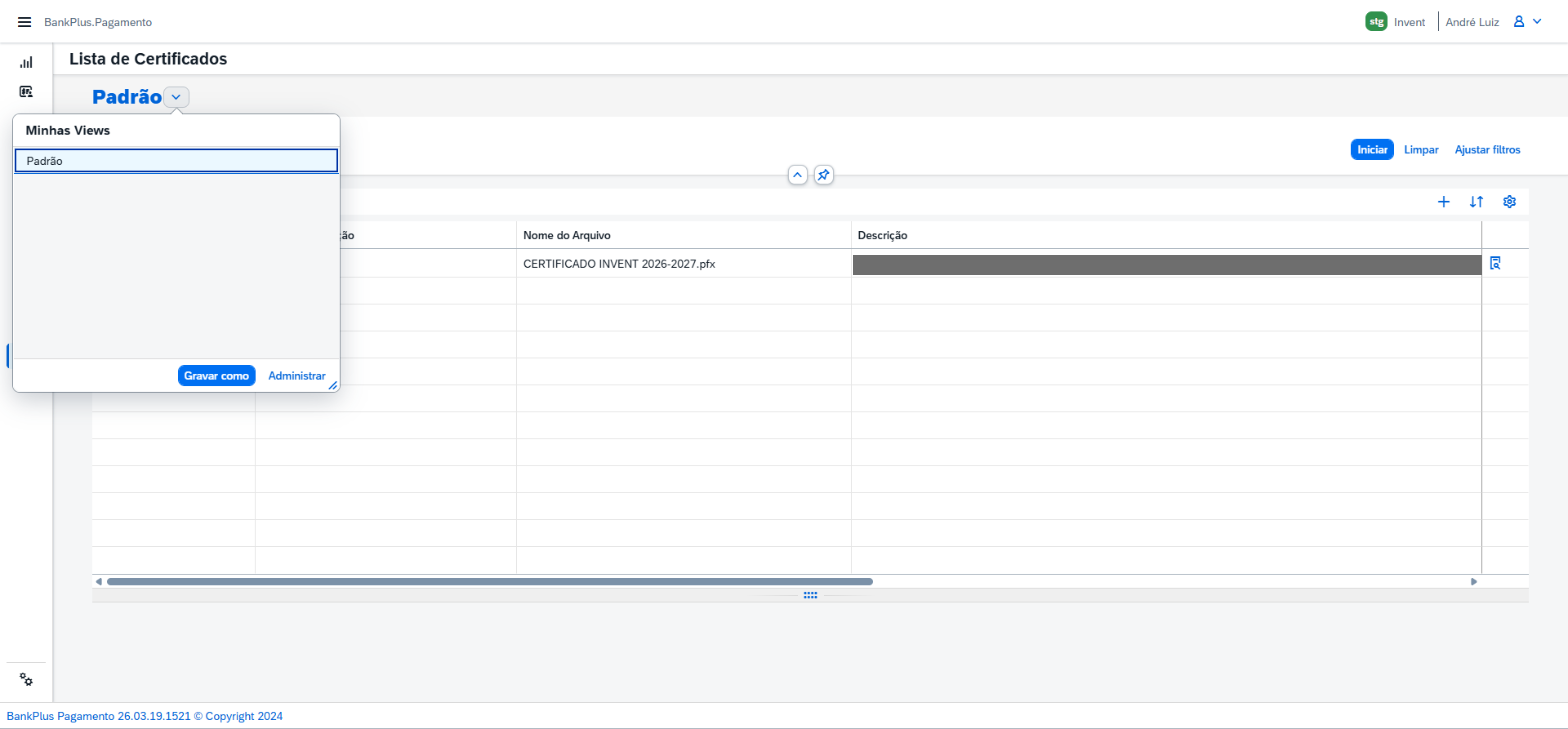
Figura 4: Certificados, Configuração e salvamento de visões (Minhas Views).
O painel exibe a lista de views salvas (ex.: Padrão) com dois botões de ação: Gravar como: salva a configuração atual (filtros e colunas) como uma nova view ou sobrescreve uma existente; Administrar: permite renomear ou excluir views salvas. Para criar uma nova view, configure os filtros e colunas desejados e clique em Gravar como.
Conclusão
A tela de Certificados centraliza o gerenciamento dos certificados digitais utilizados nas integrações do BankPlus Invent Apps. Você pode cadastrar novos certificados selecionando o arquivo .pfx e informando a senha, configurar as colunas exibidas na listagem e salvar views personalizadas para agilizar consultas recorrentes.