Risco e Compliance de Parceiros
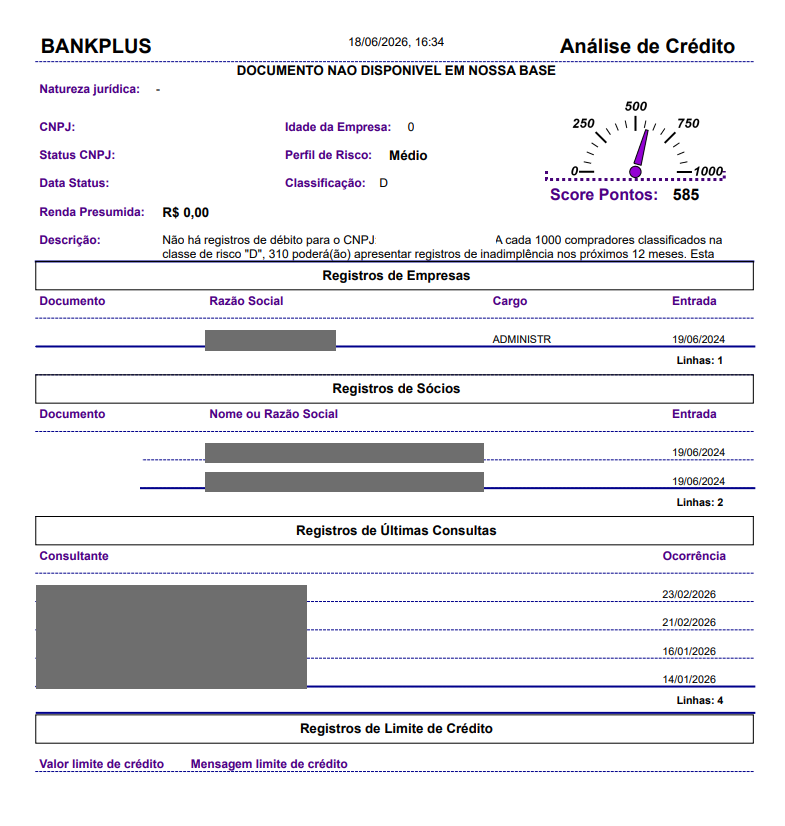
Figura 1: Risco e Compliance de Parceiros, relatório em PDF.
A tela Risco e Compliance de Parceiros é a principal do App e o ponto onde você consulta e acompanha o risco de crédito e a regularidade fiscal dos parceiros de negócio. É nela que você executa as consultas aos provedores (Serasa, SPC, Assertiva e Regularidade Fiscal), visualiza o histórico de consultas com Score, Risco e Classe, abre o detalhe completo de cada consulta (um dossiê do parceiro) e gera o relatório em PDF. Para acessá-la, utilize o caminho Invent Apps > Risco e Compliance > Risco e Compliance de Parceiros (é a primeira tela exibida ao abrir o App).
Visão geral da tela
A imagem abaixo exibe a tela Risco e Compliance de Parceiros com o histórico de consultas carregado. No topo ficam os filtros de busca; abaixo, a lista de consultas já realizadas, com o resultado de cada uma (Risco, Score e Classe).
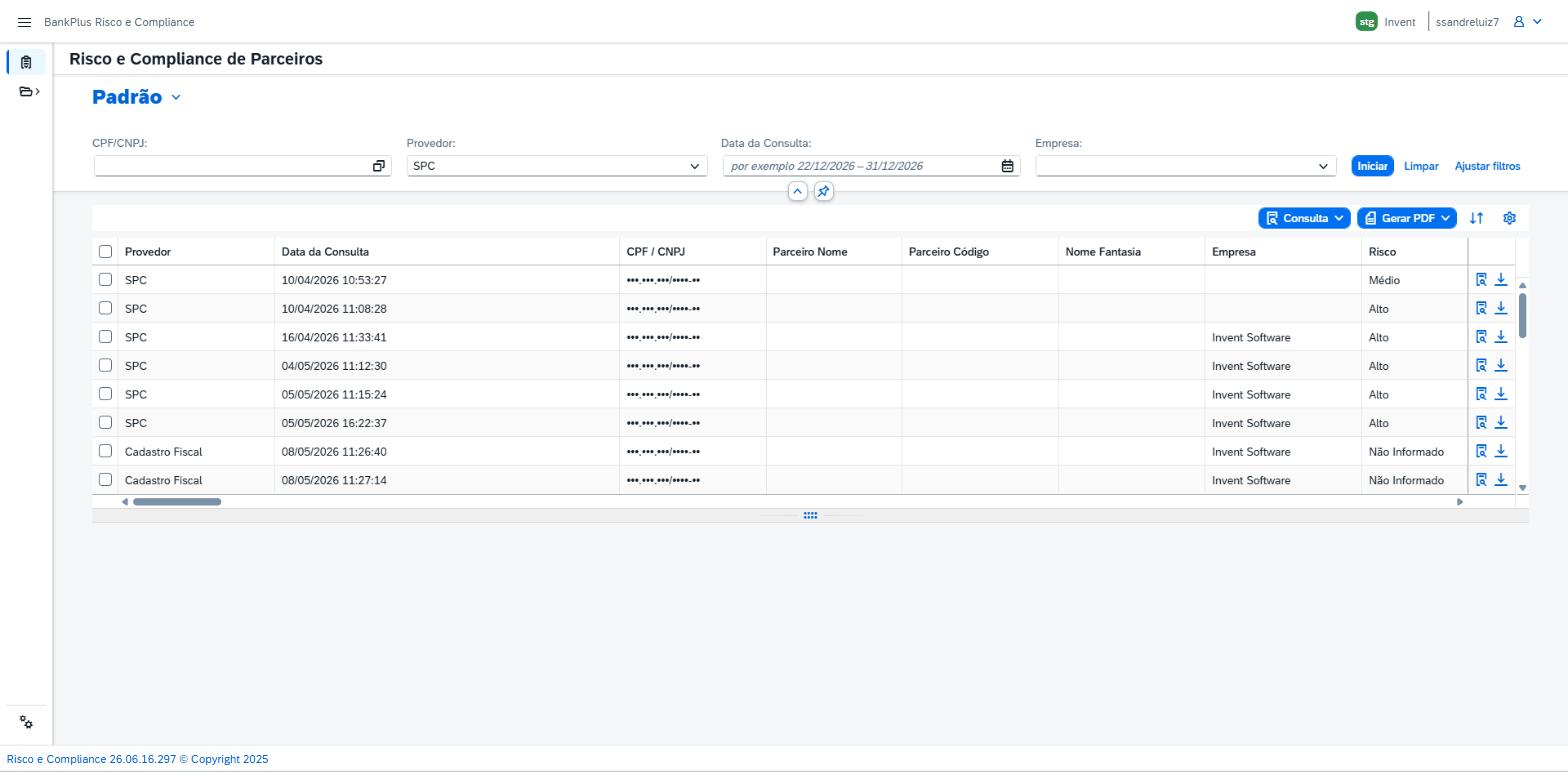
Figura 2: Risco e Compliance de Parceiros, Visão geral da tela.
A tela é dividida em três áreas: a barra de filtros (parte superior), os botões de ação (acima da lista) e a lista de consultas. Cada linha representa uma consulta realizada e traz, à direita, os ícones de detalhe (lupa) e de Payload (seta para baixo).
Filtros de Consulta
Os filtros definem o parceiro e o provedor de uma nova consulta e também restringem o que é exibido no histórico. Os campos disponíveis são:
- CPF/CNPJ: documento do parceiro a consultar. Conta com ajuda de valor (botão para visualizar entradas possíveis), permitindo selecionar um parceiro já cadastrado ou informar um documento manualmente. Tipo: texto.
- Provedor: provedor de consulta a utilizar (Serasa, SPC, Assertiva ou Regularidade Fiscal), conforme cadastrado em Configurações de Provedor. Tipo: seletor.
- Data da Consulta: período (data inicial e final) para filtrar as consultas exibidas no histórico. Tipo: intervalo de datas.
- Empresa: empresa que realiza a consulta. Tipo: seletor.
Botões de ação
- Iniciar: carrega na lista o histórico de consultas conforme os filtros aplicados.
- Limpar: limpa os filtros preenchidos.
- Ajustar filtros: abre o painel para adicionar ou remover campos de filtro.
- Consulta: executa uma nova consulta ao provedor selecionado para o CPF/CNPJ informado nos filtros. O resultado (Score, Risco, Classe e demais informações) é registrado como uma nova linha na lista.
- Gerar PDF: gera o relatório da consulta em PDF, com as opções Visualizar PDF e Salvar PDF (detalhadas na seção Relatório de Consulta).
- Limpar ordenações: remove a ordenação aplicada às colunas da lista.
- Configurações (engrenagem): abre as Configurações de Visão, onde você seleciona, oculta, reordena e ordena as colunas. Como a lista vem sem colunas visíveis por padrão, use esta opção para escolher as colunas que deseja exibir.
Lista de Consultas
A lista reúne as consultas realizadas e seus resultados. As colunas são personalizadas pelo ícone de engrenagem (Configurações de Visão). As colunas disponíveis são:
- Provedor: provedor consultado (ex.: SPC). Tipo: texto.
- Data da Consulta: data e hora da consulta. Tipo: data.
- CPF/CNPJ: documento do parceiro consultado. Tipo: texto.
- Parceiro Nome: razão social ou nome do parceiro. Tipo: texto.
- Parceiro Código: código do parceiro no ERP. Tipo: texto.
- Nome Fantasia: nome fantasia do parceiro. Tipo: texto.
- Empresa: empresa que realizou a consulta. Tipo: texto.
- Risco: nível de risco apurado (ex.: Baixo, Médio, Alto). Tipo: texto.
- Score: pontuação de crédito retornada pelo provedor. Tipo: numérico.
- Classe: classe de risco atribuída (ex.: D, E, F). Tipo: texto.
- Observação: mensagem retornada pelo provedor sobre a consulta. Tipo: texto.
- Limite de Crédito: limite de crédito sugerido, quando retornado. Tipo: numérico.
- Mensagem Limite de Crédito: mensagem associada ao limite de crédito. Tipo: texto.
- Usuário: usuário que realizou a consulta. Tipo: texto.
- Log: registro técnico da consulta. Tipo: texto.
À direita de cada linha, dois ícones ficam disponíveis: a lupa, que abre o detalhe completo da consulta (o dossiê, descrito a seguir), e o ícone de Payload (seta para baixo), que abre o JSON de retorno do provedor (descrito na seção Payload).
Detalhe da Consulta (Dossiê do Parceiro)
Ao clicar na lupa de uma consulta, o App abre o detalhe completo, um verdadeiro dossiê de crédito e cadastral do parceiro. No topo ficam a identificação do parceiro e o Score de Crédito; os botões Gerar PDF, Editar e Remover ficam no canto superior, e a seta de voltar retorna à lista. As informações são organizadas em abas, descritas a seguir. O conteúdo de cada aba depende do que o provedor retorna para o documento consultado; quando não há dados, a aba exibe a mensagem "Sem dados", mas a estrutura (colunas e campos) permanece visível.
Aba Score/Risco
É a primeira aba e resume a análise de crédito. Apresenta o Score de Crédito em destaque e a faixa correspondente: 0 a 333 (Alto Risco), 334 a 666 (Médio Risco) e 667 a 1000 (Baixo Risco). Traz ainda Risco, Renda Estimada, Classe, Limite de Crédito, Mensagem Limite de Crédito e Observação (mensagem do provedor, por exemplo a ausência de registros de débito para o documento).
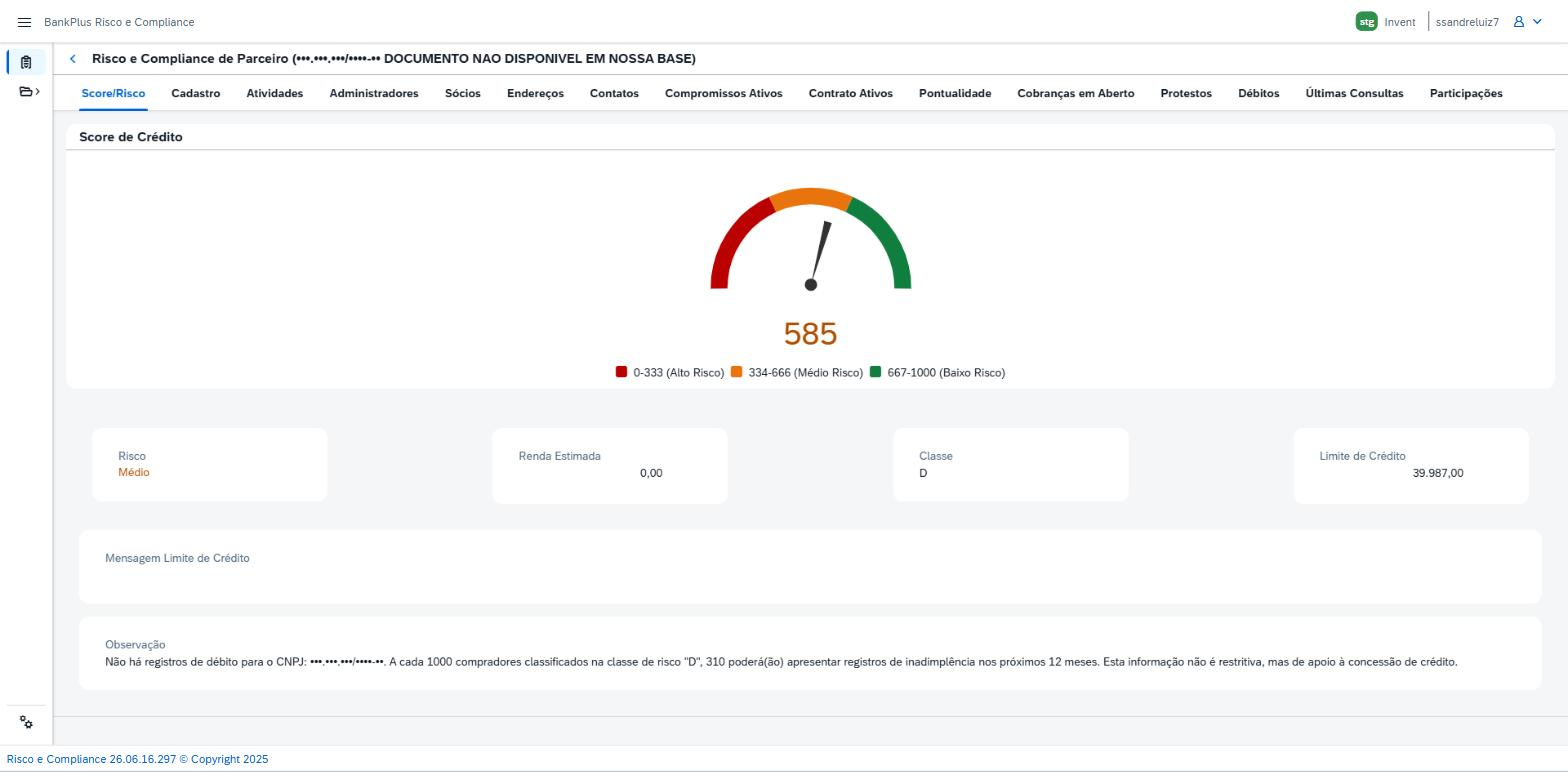
Figura 3: Risco e Compliance de Parceiros, Aba Score/Risco.
Aba Cadastro
Dados cadastrais do parceiro: Nome Fantasia, Situação Cadastral, Data da Situação, Porte da Empresa, Natureza Jurídica, Funcionários (quantidade) e Site.
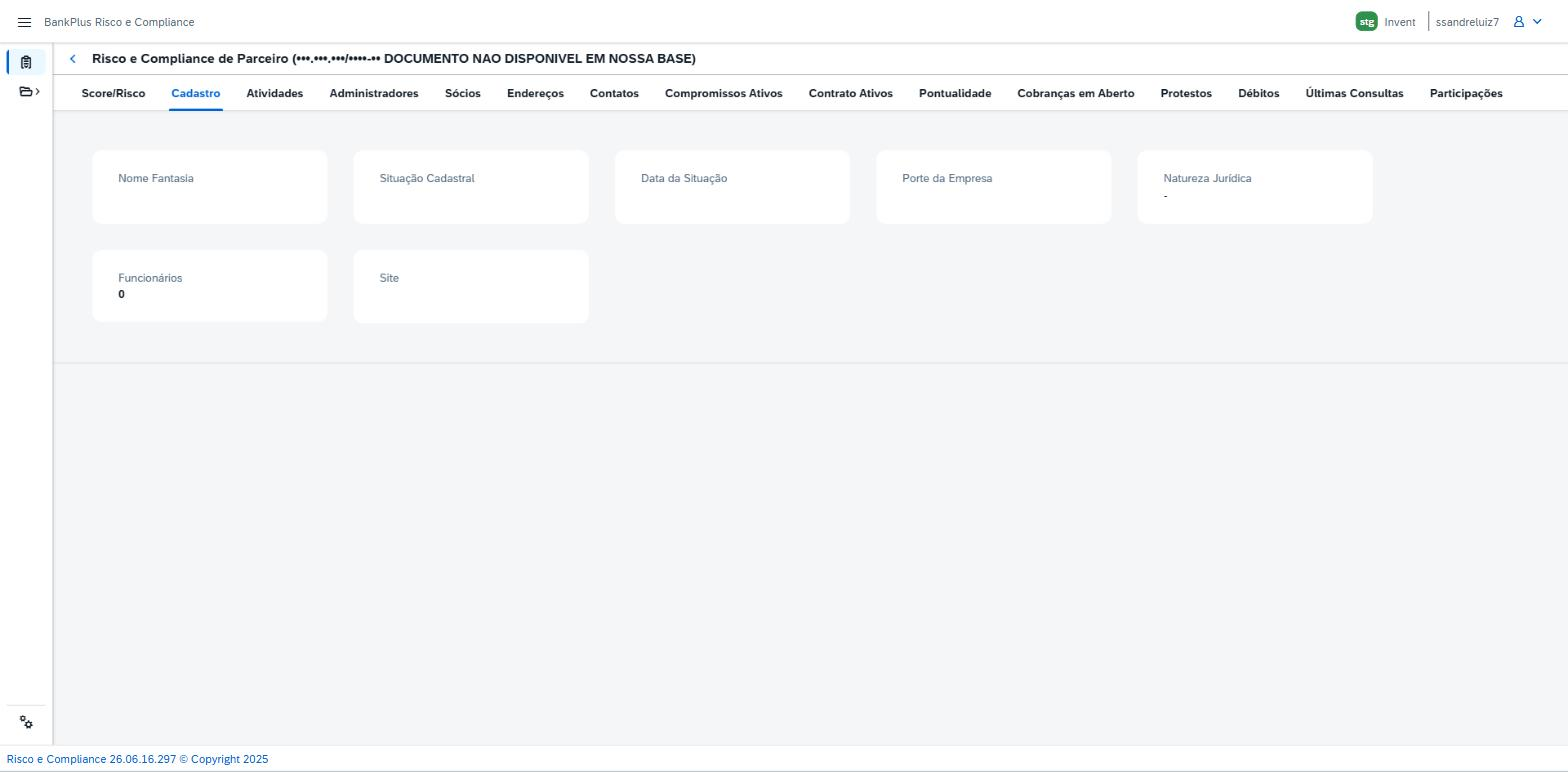
Figura 4: Risco e Compliance de Parceiros, Aba Cadastro.
Aba Atividades
Atividades econômicas do parceiro, em tabela: CNAE Principal, Descrição e Grupo.
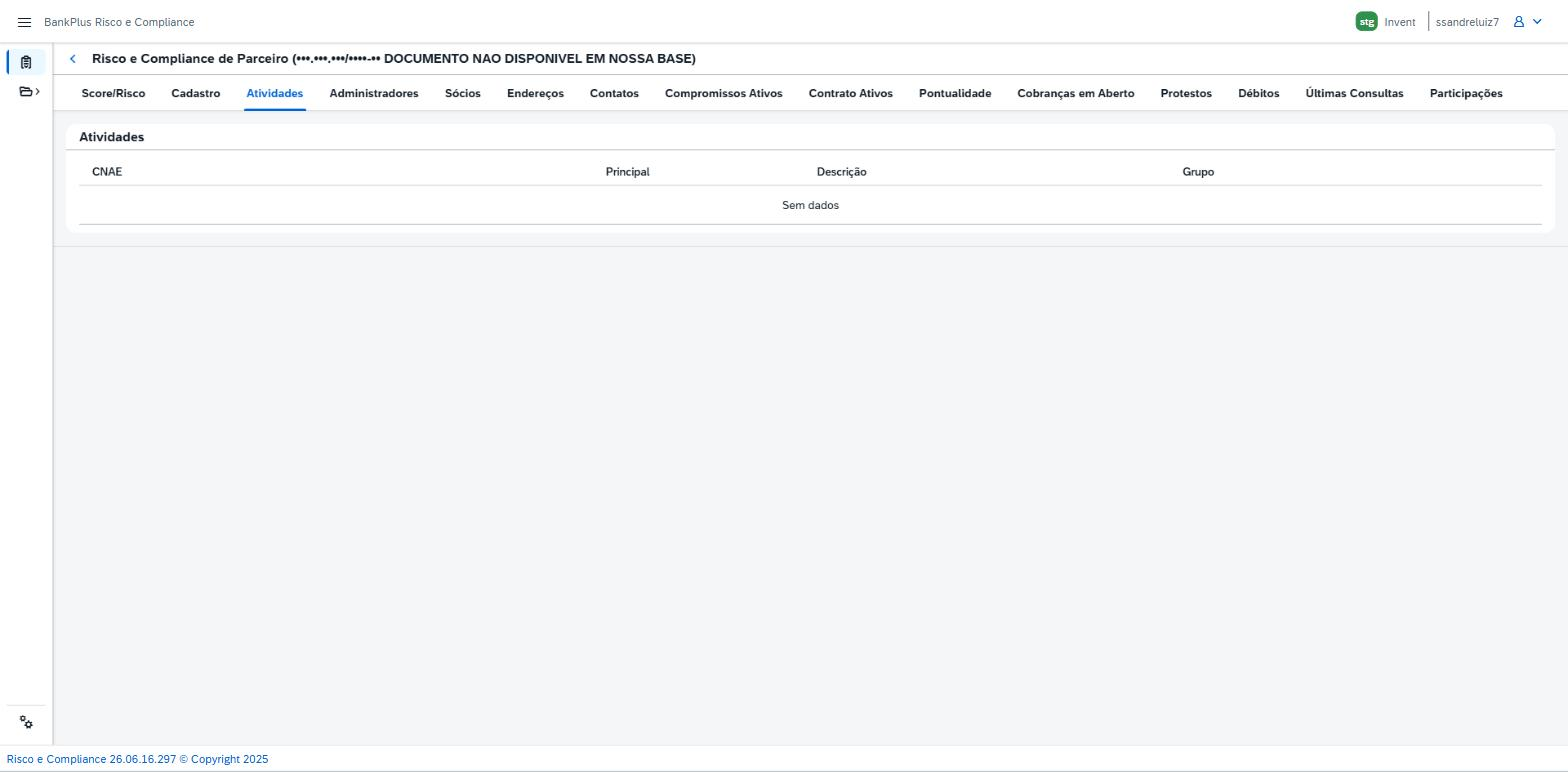
Figura 5: Risco e Compliance de Parceiros, Aba Atividades.
Aba Administradores
Administradores da empresa, em tabela com as colunas: CNPJ, Razão Social, Cargo, Data de Entrada, Nacionalidade, Estado Civil, Início do Mandato e Fim do Mandato.
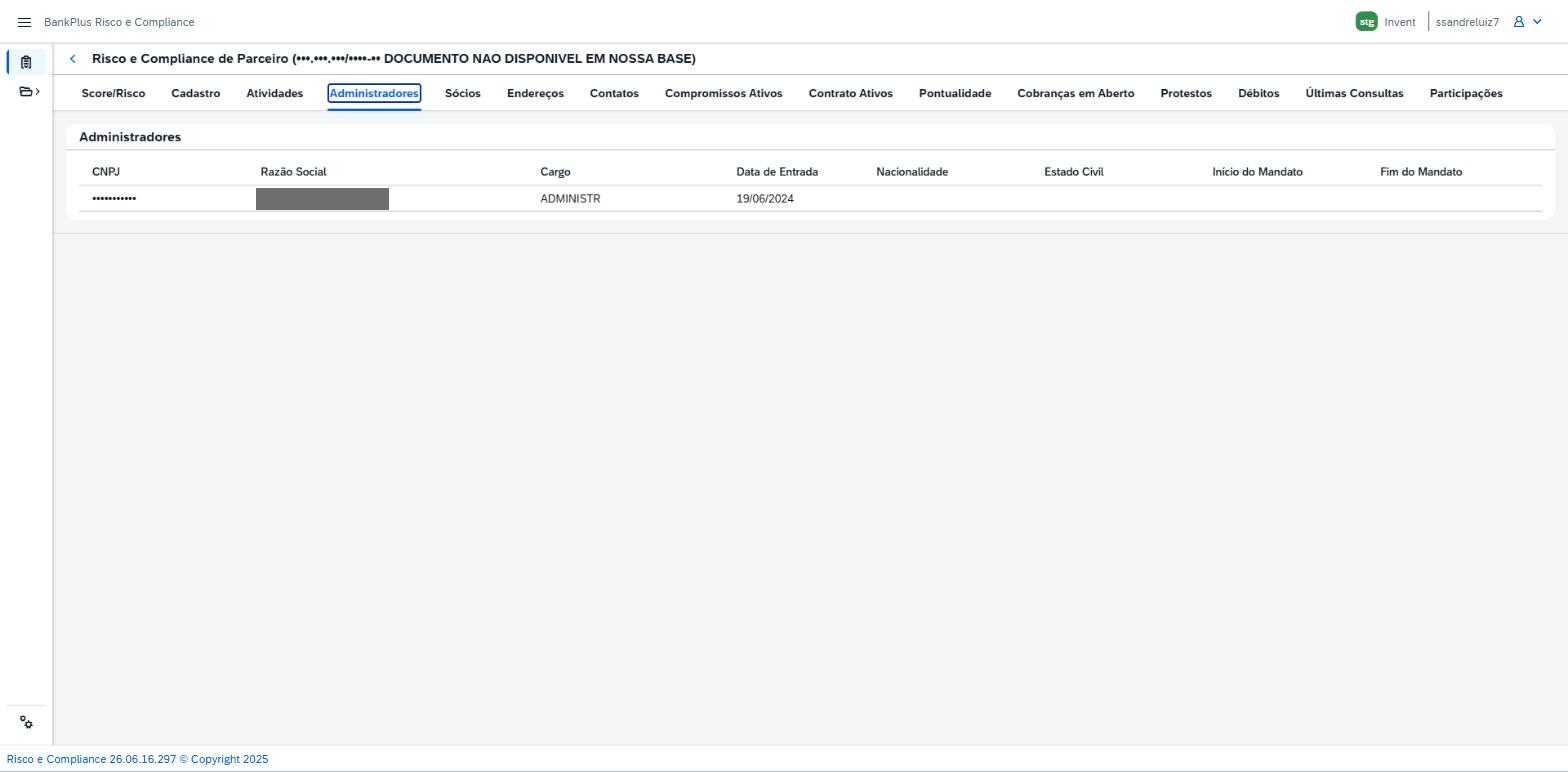
Figura 6: Risco e Compliance de Parceiros, Aba Administradores.
Aba Sócios
Quadro societário, em tabela com as colunas: CPF/CNPJ, Nome / Razão Social, Data de Entrada, Nacionalidade, Capital Votante, Capital Total e Telefone.
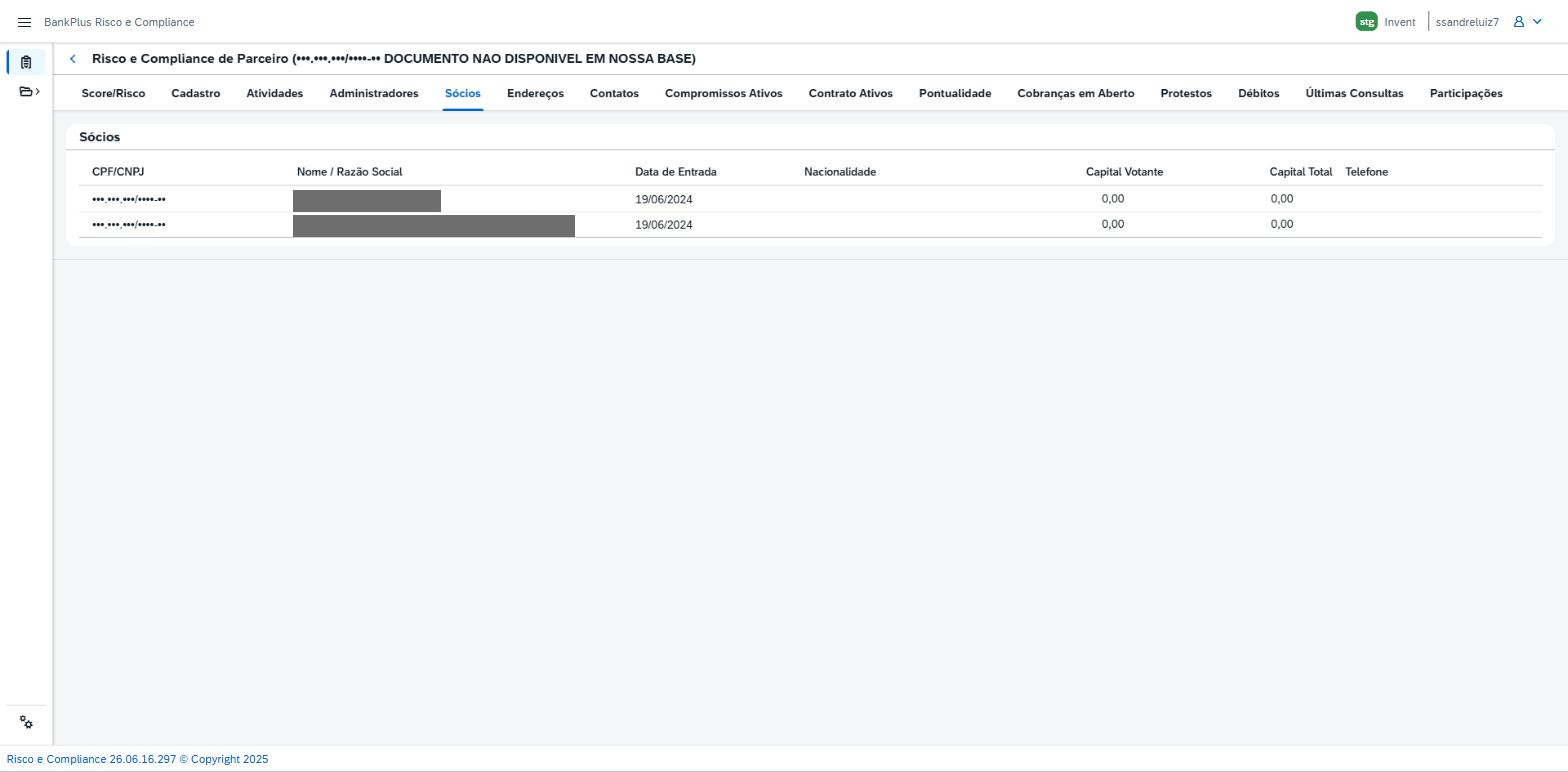
Figura 7: Risco e Compliance de Parceiros, Aba Sócios.
Aba Endereços
Endereços cadastrados, em tabela com as colunas: Tipo Logradouro, Logradouro, Número, Complemento, Bairro, Cidade, UF, CEP, Latitude, Longitude e Responsável.
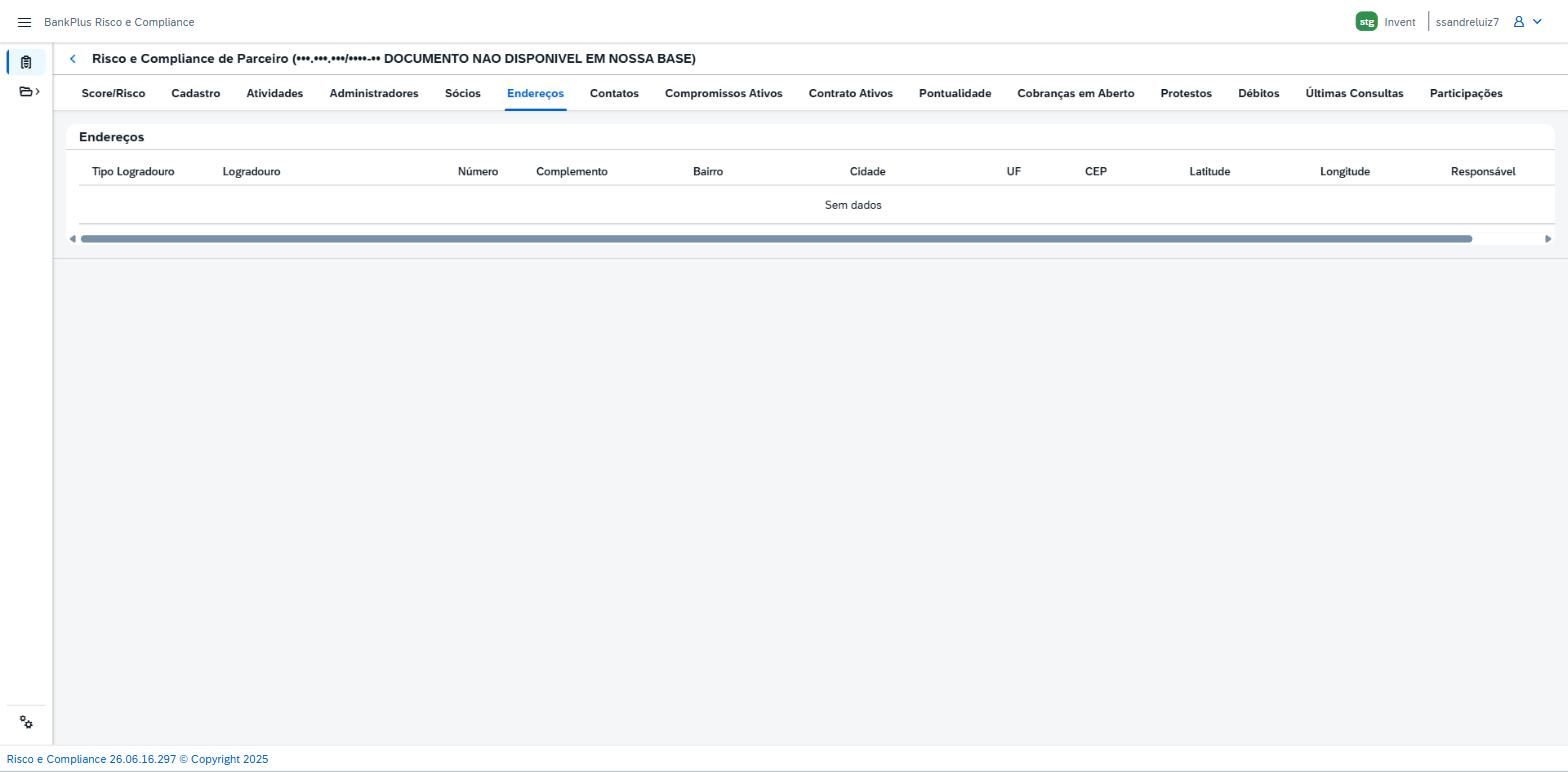
Figura 8: Risco e Compliance de Parceiros, Aba Endereços.
Aba Contatos
Contatos do parceiro, em tabela com as colunas: Telefone, Tipo de Contato, Relação, Não Perturbe, Último Contato, WhatsApp e E-mail.
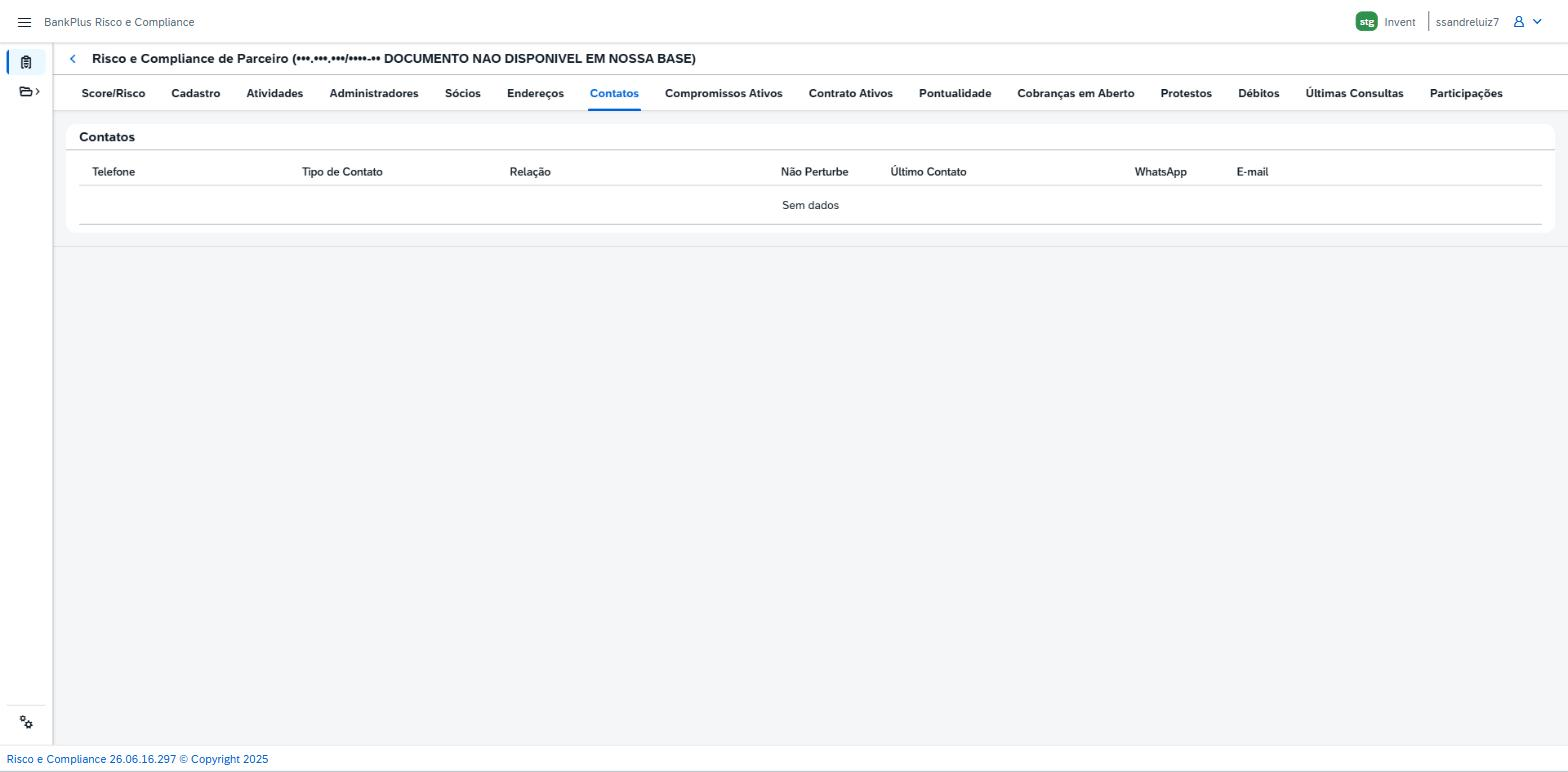
Figura 9: Risco e Compliance de Parceiros, Aba Contatos.
Aba Compromissos Ativos
Compromissos financeiros em vigor, com as colunas Tipo e Percentual.
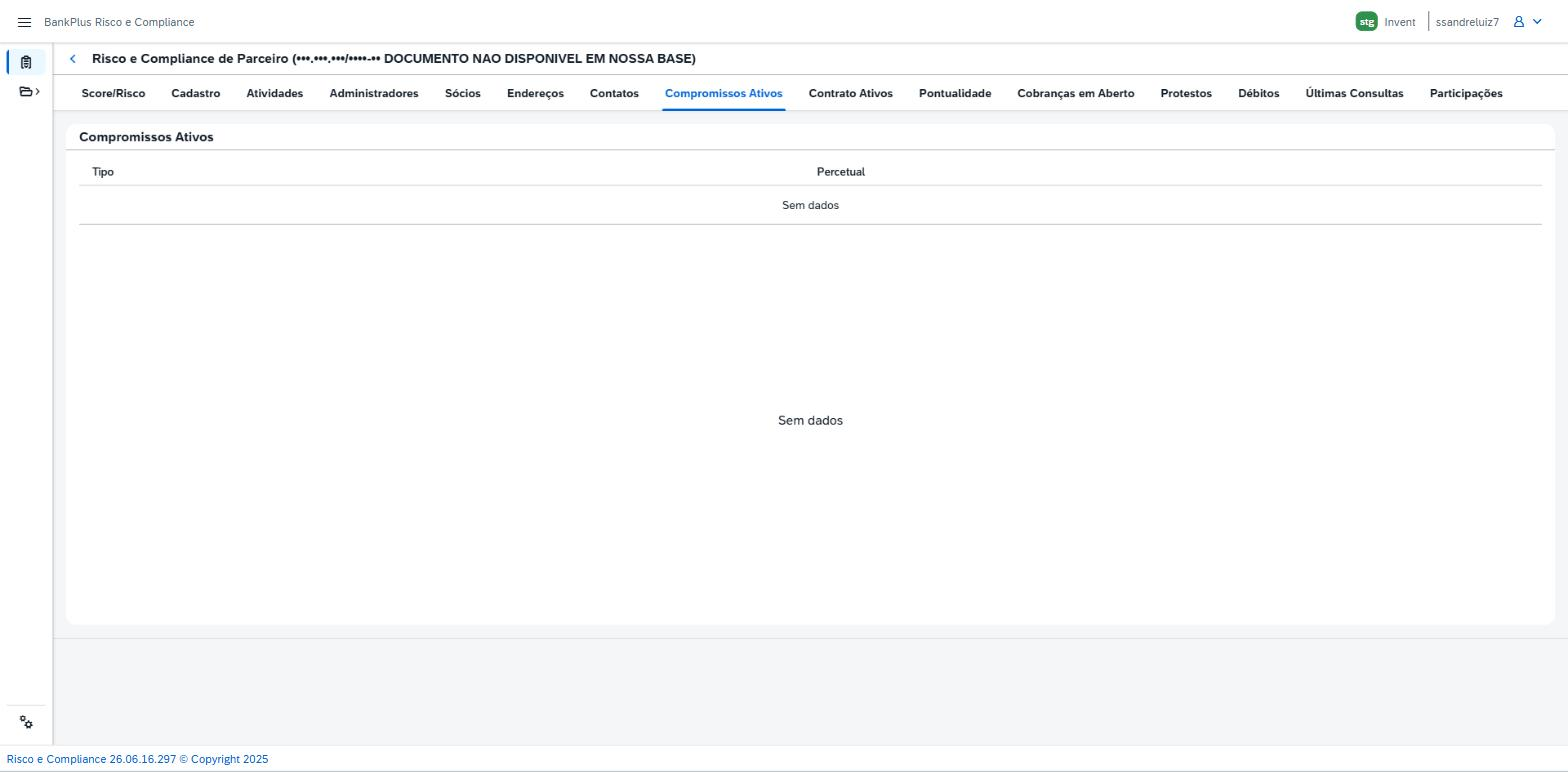
Figura 10: Risco e Compliance de Parceiros, Aba Compromissos Ativos.
Aba Contratos Ativos
Contratos vigentes do parceiro. Exibe indicadores resumidos de parcelas (Pagas, À Vencer e Pagamento Não Informado) e a relação dos contratos.
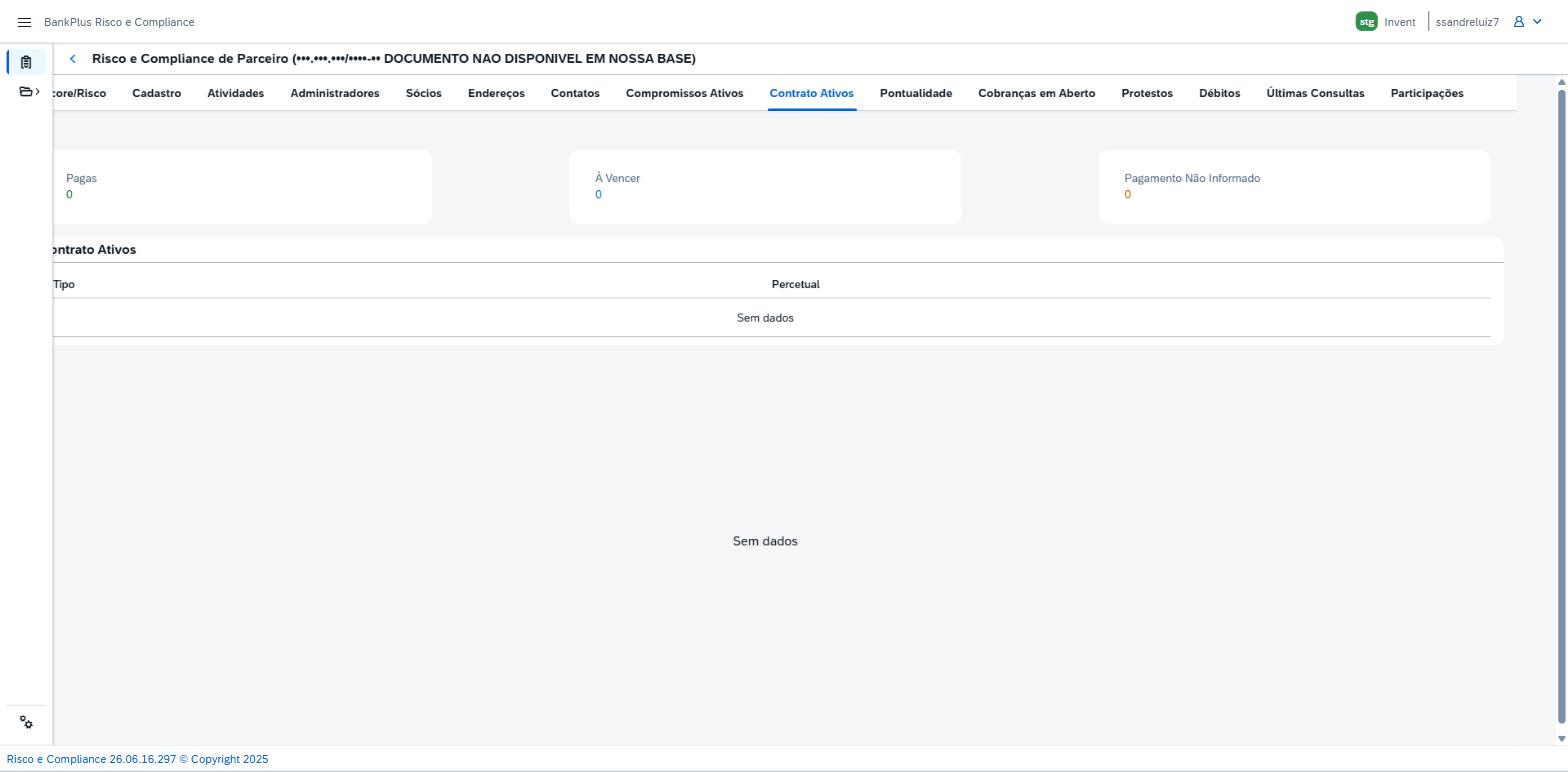
Figura 11: Risco e Compliance de Parceiros, Aba Contratos Ativos.
Aba Pontualidade
Histórico de pontualidade de pagamentos, apresentado em percentuais por faixa: Pontual, até 15 Dias, 15 a 30 Dias e demais faixas de atraso.
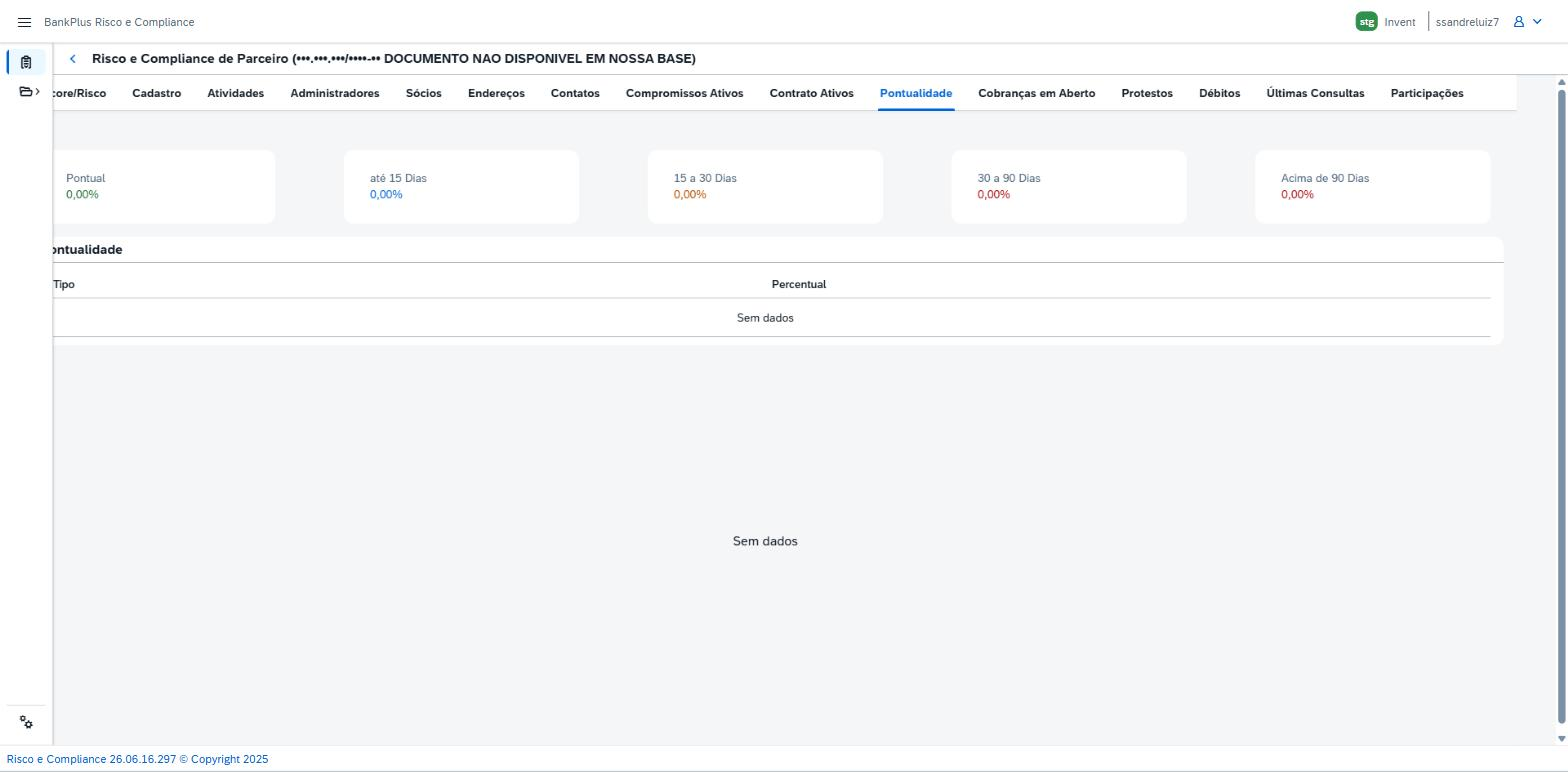
Figura 12: Risco e Compliance de Parceiros, Aba Pontualidade.
Aba Cobranças em Aberto
Cobranças pendentes, em tabela com as colunas: Código do Parceiro, Nome do Parceiro, Série do Documento, Nº Parcela, Saldo da Parcela, Data do Documento, Data de Vencimento, Dias em Atraso, Contrato e Forma.
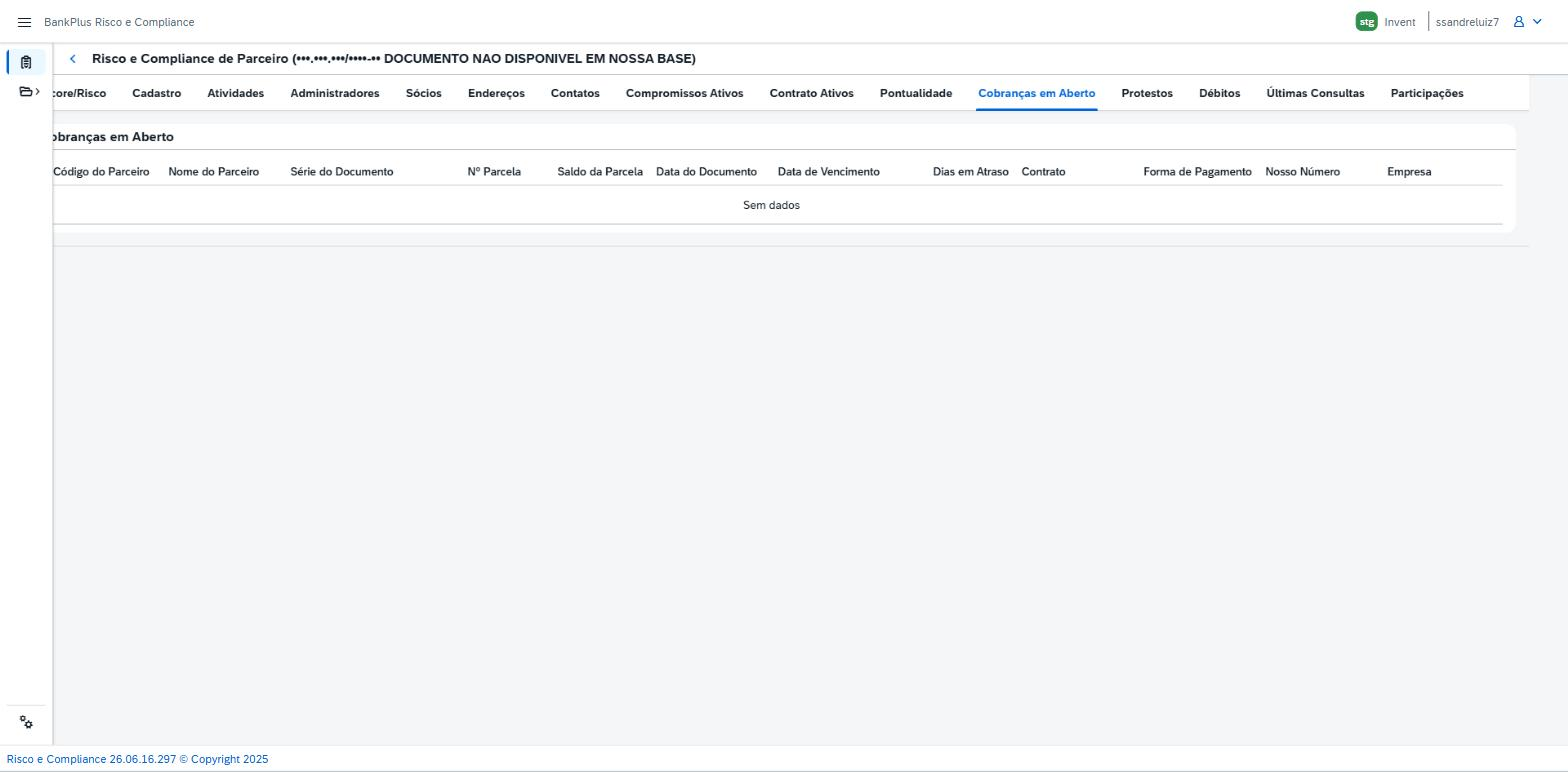
Figura 13: Risco e Compliance de Parceiros, Aba Cobranças em Aberto.
Aba Protestos
Protestos registrados, em tabela com as colunas: Data, UF, Cidade, Cartório e Valor.
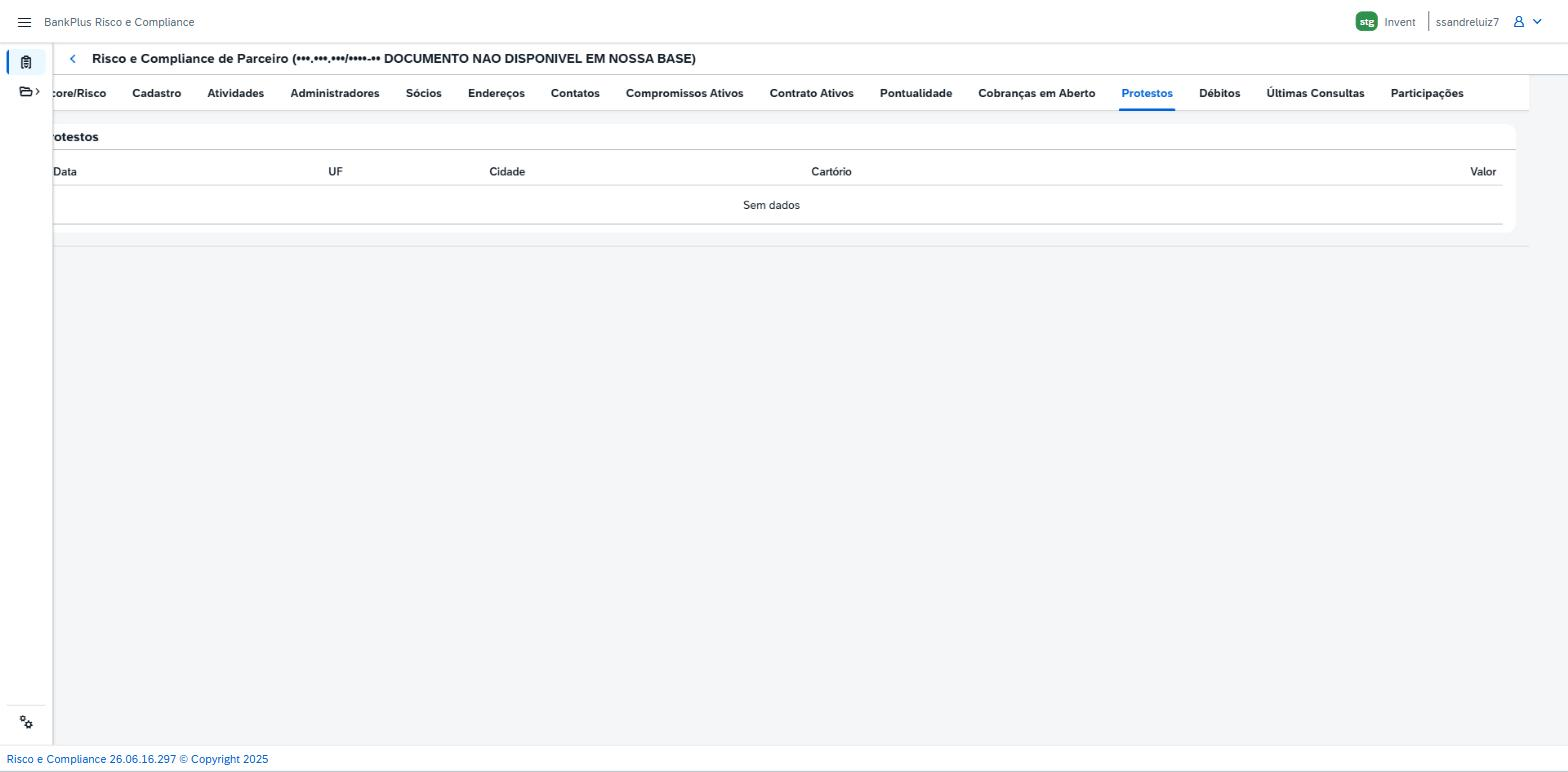
Figura 14: Risco e Compliance de Parceiros, Aba Protestos.
Aba Débitos
Débitos em aberto, em tabela com as colunas: Contrato, Tipo de Débito, Valor, Data de Inclusão, Data de Vencimento, UF, Cidade e Credor.
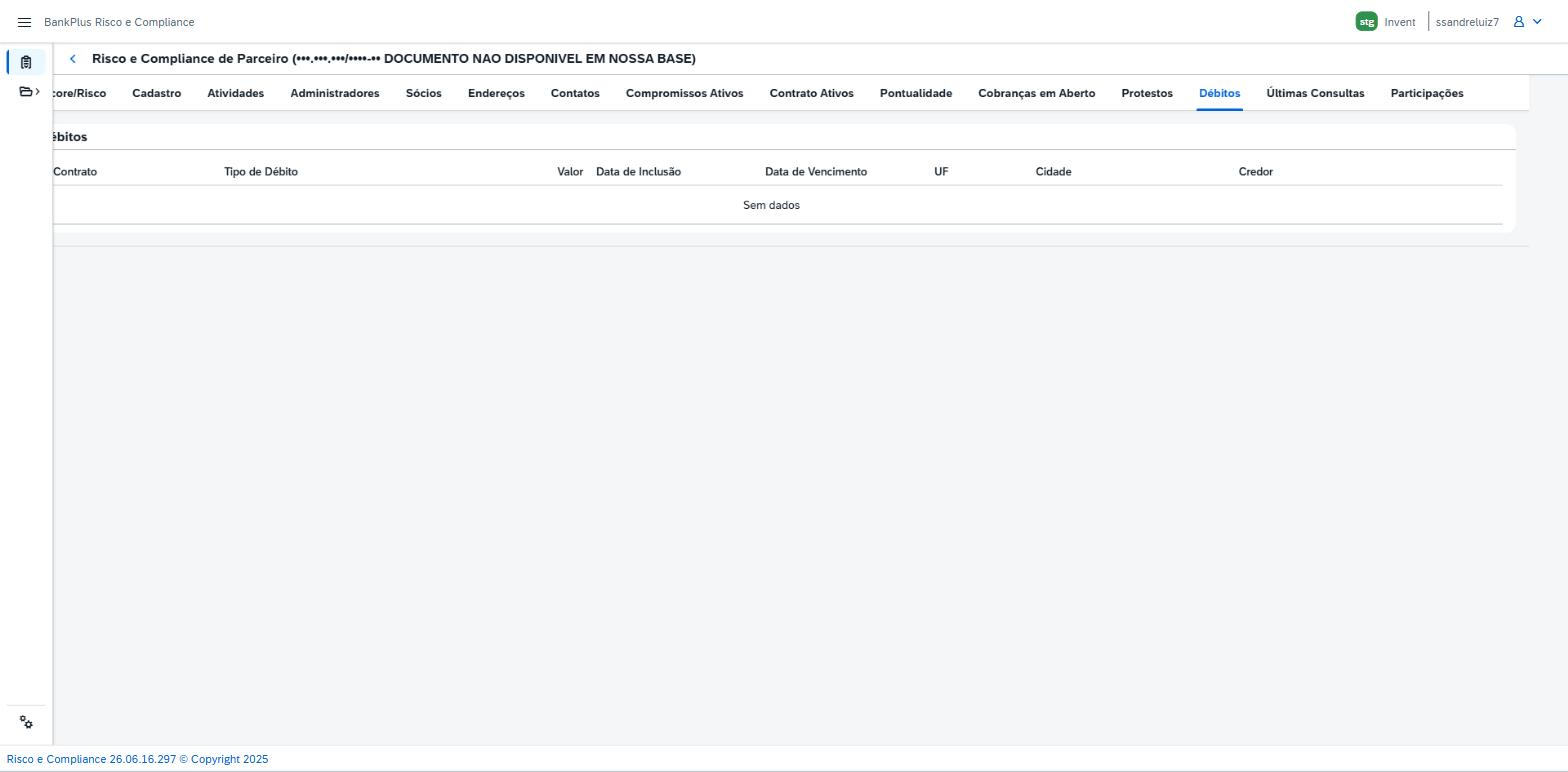
Figura 15: Risco e Compliance de Parceiros, Aba Débitos.
Aba Últimas Consultas
Consultas recentes realizadas ao documento (por outros consultantes), em tabela com as colunas: Data da Consulta, Consultante, Nome do Consultante e Provedor.
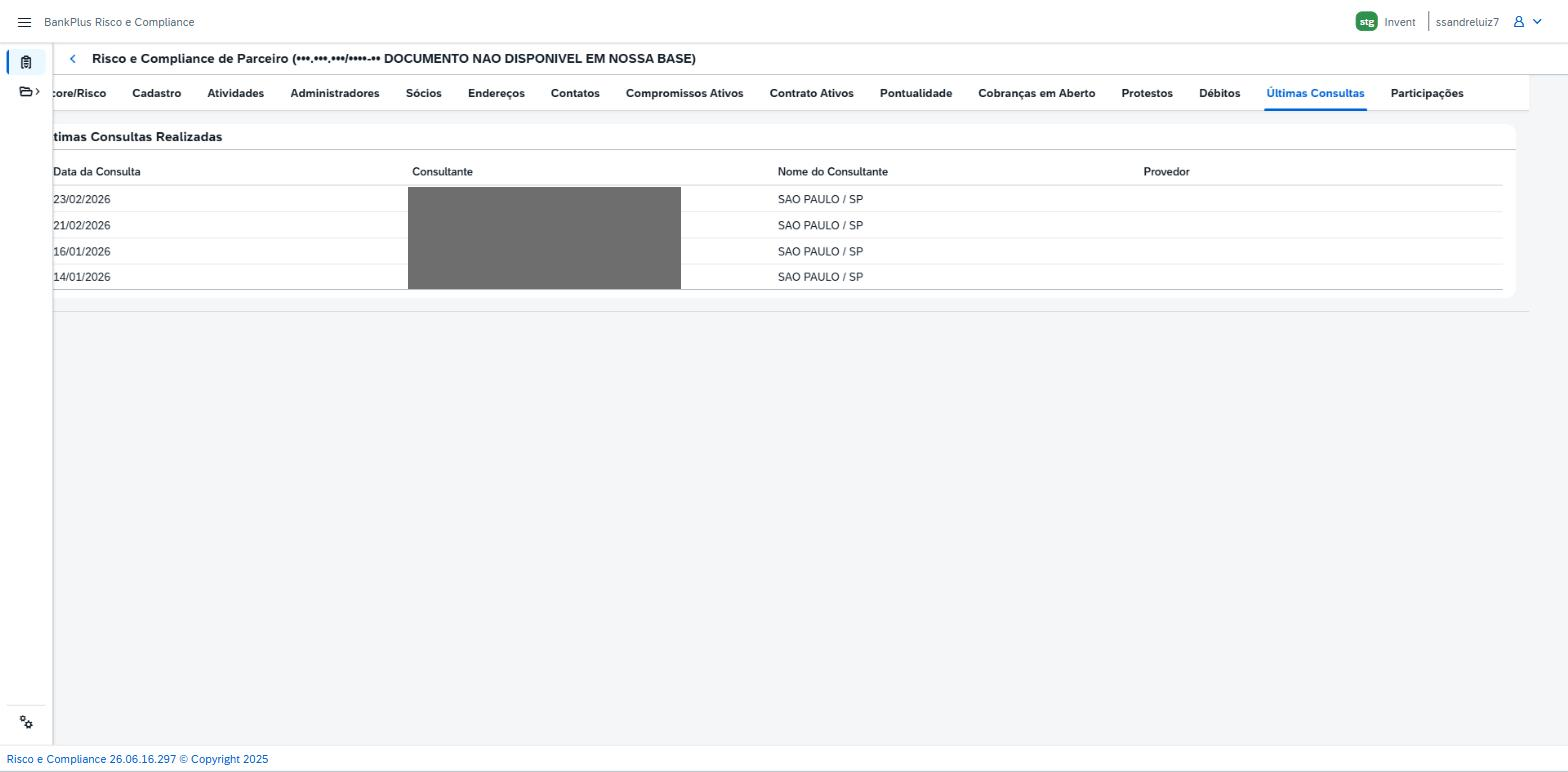
Figura 16: Risco e Compliance de Parceiros, Aba Últimas Consultas.
Aba Participações
Participações do parceiro em outras empresas, em tabela com as colunas: Documento, Nome da Participação, Status da Empresa, Código da Praça, Indicador Negativo, Data de Atualização, % Total dos Participantes, Nº de Participantes e Cidade.
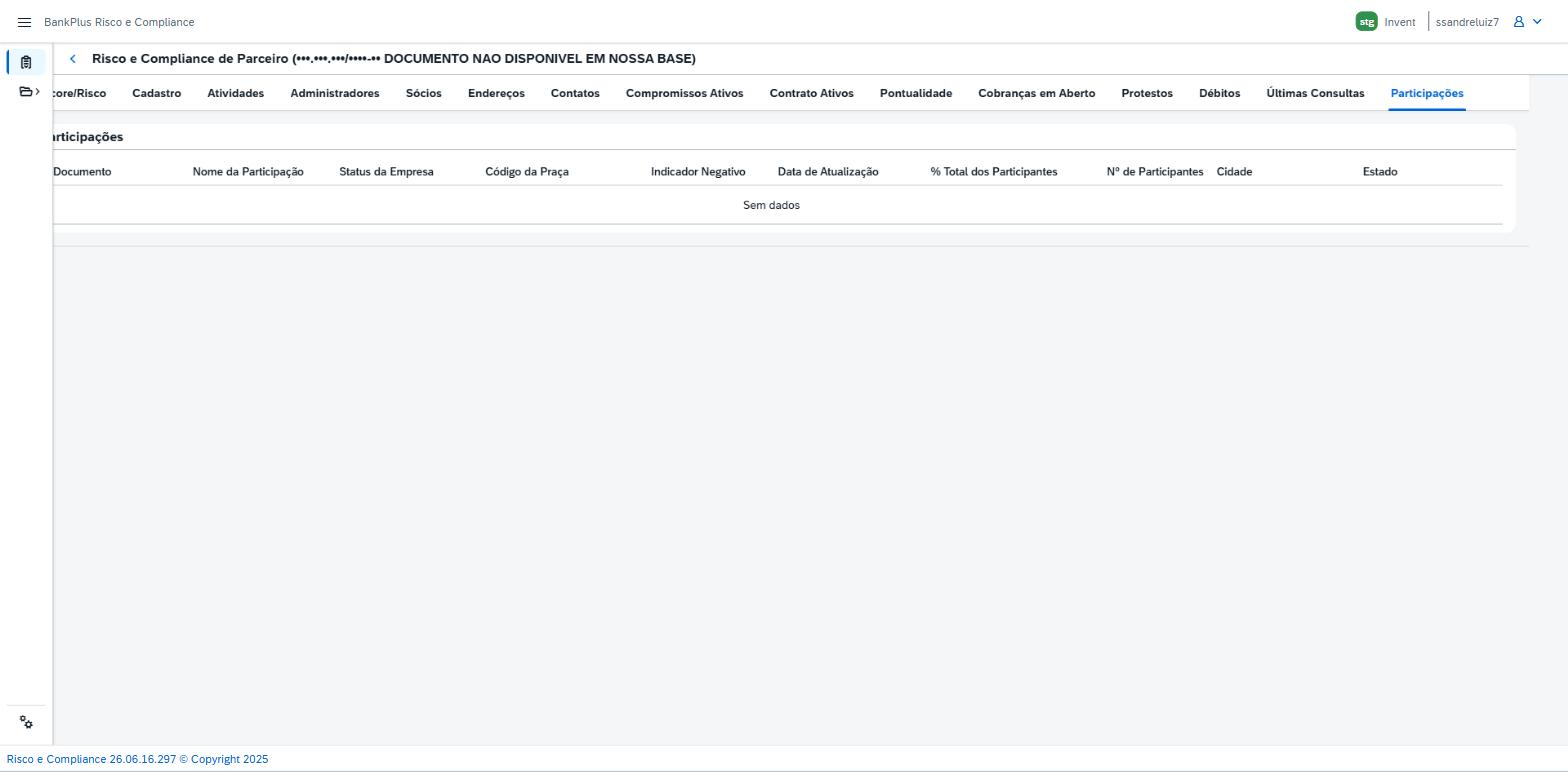
Figura 17: Risco e Compliance de Parceiros, Aba Participações.
Payload (JSON de Retorno)
O ícone de Payload (seta para baixo), à direita de cada linha da lista, abre uma janela com o JSON de retorno do provedor consultado, exatamente como foi recebido pela integração. É um recurso técnico, útil quando você precisa analisar em detalhe alguma informação da resposta (por exemplo, protocolo, operador, dados do consumidor, sócios, participações, endereços) ou investigar uma divergência.
A janela exibe o conteúdo em formato JSON, com um seletor Selecionar Tema (que altera apenas as cores de exibição do código) e o botão Fechar. O conteúdo é apenas para consulta e análise.
Relatório de Consulta (PDF)
O botão Gerar PDF produz o relatório completo da consulta em PDF, reunindo em um único documento a identificação do parceiro, o resultado da análise (Score, faixa de risco, Classe e Limite de Crédito) e as informações do dossiê retornadas pelo provedor (cadastro, sócios, administradores, atividades, endereços, contatos, protestos, débitos, cobranças em aberto, pontualidade e demais seções). É o documento ideal para arquivar a consulta ou compartilhar a análise. O botão oferece duas opções:
- Visualizar PDF: abre o relatório em tela para conferência, sem salvar o arquivo.
- Salvar PDF: baixa o arquivo PDF do relatório para o seu computador.
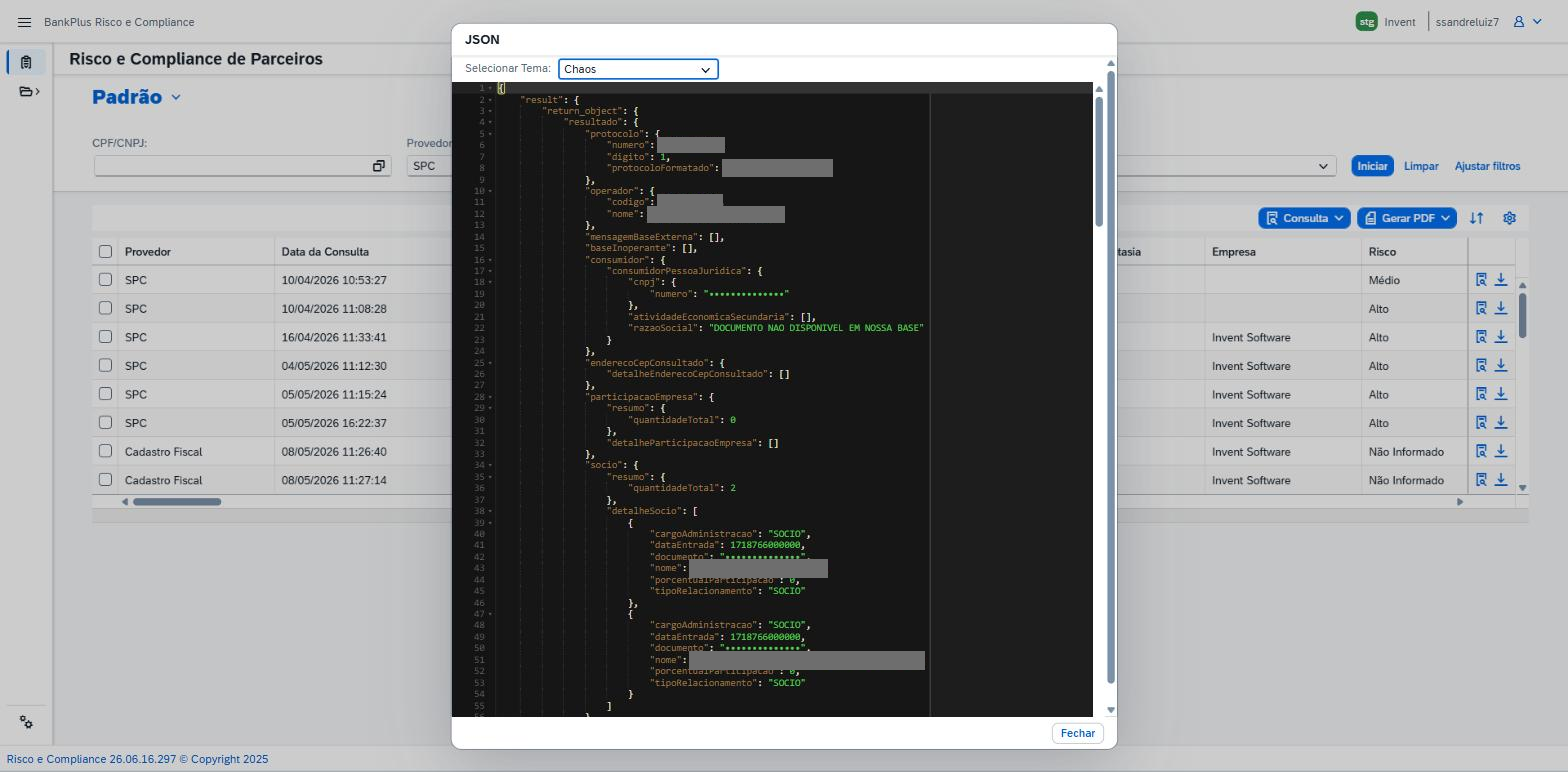
Figura 18: Risco e Compliance de Parceiros, Payload (JSON de retorno).
Antes de consultar, verifique se o provedor desejado está cadastrado e ativo em Configurações de Provedor. As abas do dossiê e as seções do relatório são preenchidas conforme o que o provedor retorna para o documento; quando o provedor não possui dados para o CPF/CNPJ, as abas podem aparecer com a mensagem "Sem dados".
Conclusão
A tela Risco e Compliance de Parceiros concentra todo o ciclo de consulta do App: você define o parceiro e o provedor, executa a consulta, acompanha o histórico com Score, Risco e Classe, abre o dossiê completo de cada parceiro, consulta o Payload (JSON) quando precisa de detalhe técnico e gera o relatório em PDF. É a ferramenta central para avaliar o risco de crédito e a regularidade fiscal antes de fechar uma operação.