Configurações de Provedor
A tela Configurações de Provedor é onde você cadastra e mantém os provedores de consulta usados pelo App, tanto os birôs de crédito (Serasa, SPC e Assertiva) quanto a Regularidade Fiscal. Cada provedor concentra os dados de convênio, as empresas vinculadas e os parâmetros de integração via API necessários para que as consultas funcionem. Para acessá-la, utilize o caminho Invent Apps > Risco e Compliance > Configurações > Configurações de Provedor.
Visão geral da tela
A imagem abaixo exibe a tela Configurações de Provedor com os provedores já cadastrados. A lista é carregada ao clicar em Iniciar.
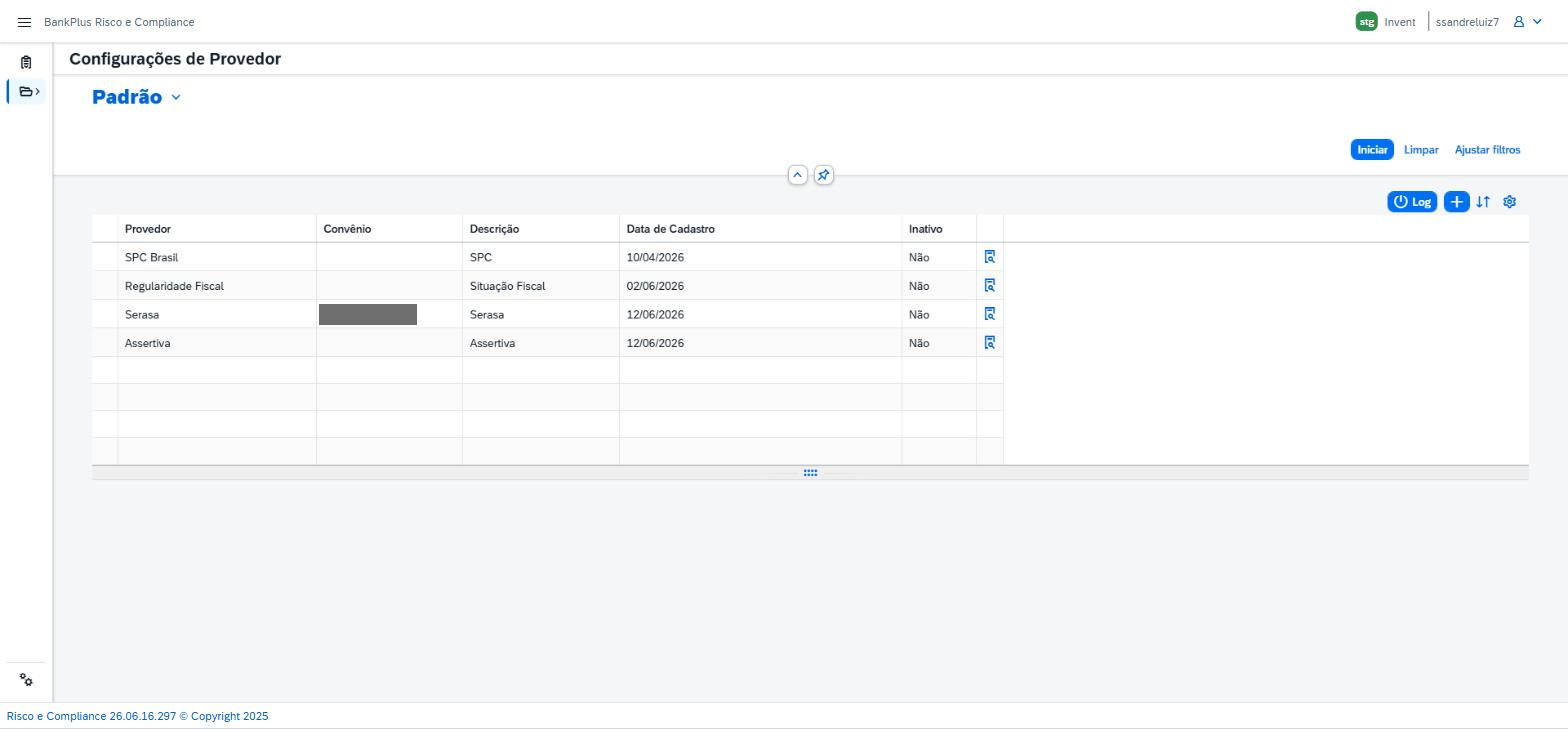
Figura 1: Configurações de Provedor, Visão geral da tela.
A tela apresenta um seletor de visão (Padrão), a barra de filtros recolhível e a lista de provedores. Cada linha traz um provedor já configurado, e o ícone de lupa, à direita, abre a página de detalhe daquele provedor.
Botões de ação
- Iniciar: carrega a lista de provedores cadastrados. Para utilizá-lo, clique no botão no canto superior direito da tela; os registros aparecem na lista abaixo.
- Limpar: limpa os filtros aplicados. Para utilizá-lo, clique no botão ao lado de Iniciar.
- Ajustar filtros: abre o painel de filtros para refinar a busca de provedores. Para utilizá-lo, clique no botão ao lado de Limpar.
- Log: exibe o histórico de alterações dos cadastros de provedor. Para utilizá-lo, clique no botão no canto superior direito da lista.
- Adicionar: abre o formulário para cadastrar um novo provedor. Para utilizá-lo, clique no botão com o ícone de mais (+) no canto superior direito da lista. O formulário é o mesmo da página de detalhe, descrito mais adiante.
- Limpar ordenações: remove a ordenação aplicada às colunas. Para utilizá-lo, clique no ícone correspondente no canto superior direito da lista.
- Configurações (engrenagem): abre as Configurações de Visão, onde você seleciona, oculta, reordena e ordena as colunas da lista. Para utilizá-lo, clique no ícone de engrenagem no canto superior direito da lista.
Lista de Provedores
A lista é preenchida após clicar em Iniciar e exibe os provedores cadastrados. As colunas podem ser personalizadas pelo ícone de engrenagem (Configurações de Visão), permitindo selecionar, ocultar e reordenar as colunas, além de definir a ordenação. As colunas disponíveis são:
- Provedor: nome do provedor de consulta. Tipo: texto. Exemplos: SPC Brasil, Regularidade Fiscal, Serasa, Assertiva.
- Convênio: número do convênio do provedor, quando aplicável. Tipo: texto.
- Descrição: descrição livre do cadastro. Tipo: texto.
- Data de Cadastro: data em que o provedor foi cadastrado. Tipo: data.
- Inativo: indica se o provedor está inativo (Sim) ou ativo (Não). Tipo: seletor.
À direita de cada linha, o ícone de lupa abre a página de detalhe do provedor, descrita a seguir.
Detalhe do Provedor
Ao clicar na lupa de um provedor (ou em Adicionar, para um novo cadastro), o App abre a página de detalhe Configuração de Provedor. No topo, os botões Editar e Remover permitem alterar ou excluir o cadastro, e a seta de voltar retorna à lista. As informações são organizadas em abas: Geral, Empresa e API; para alguns provedores há ainda a aba Mais, com parâmetros adicionais.
Aba Geral
A aba Geral reúne a identificação do provedor.
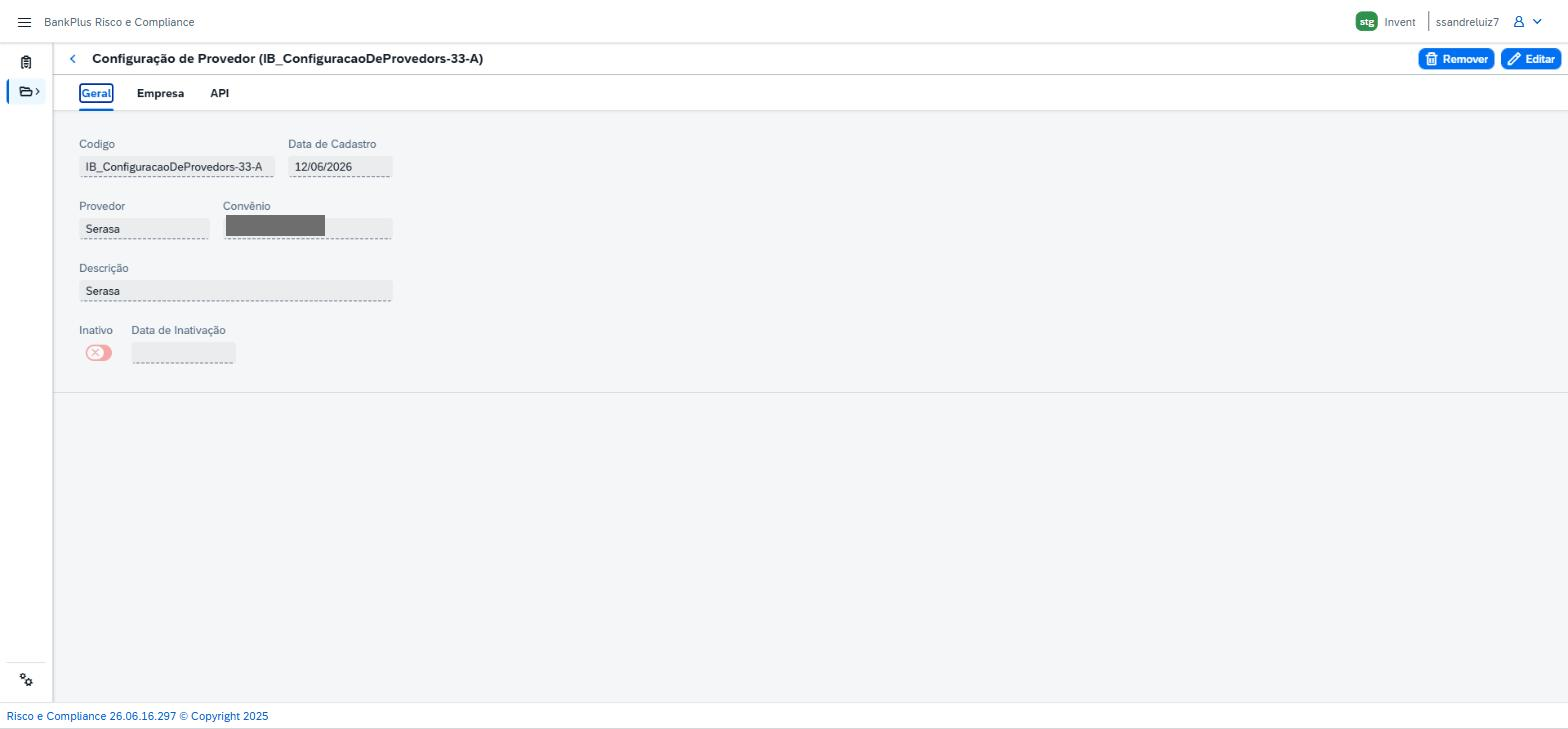
Figura 2: Configurações de Provedor, Aba Geral.
- Código: identificador interno do cadastro. Tipo: texto (somente leitura).
- Data de Cadastro: data de criação do cadastro. Tipo: data.
- Provedor: provedor de consulta selecionado. Tipo: seletor.
- Convênio: número do convênio com o provedor, quando aplicável. Tipo: texto.
- Descrição: descrição livre do cadastro. Tipo: texto.
- Inativo: chave que inativa o provedor. Tipo: seletor (liga/desliga).
- Data de Inativação: data em que o provedor foi inativado, preenchida automaticamente. Tipo: data.
Aba Empresa
A aba Empresa lista as empresas vinculadas ao provedor, ou seja, quais empresas utilizam aquele cadastro nas consultas.
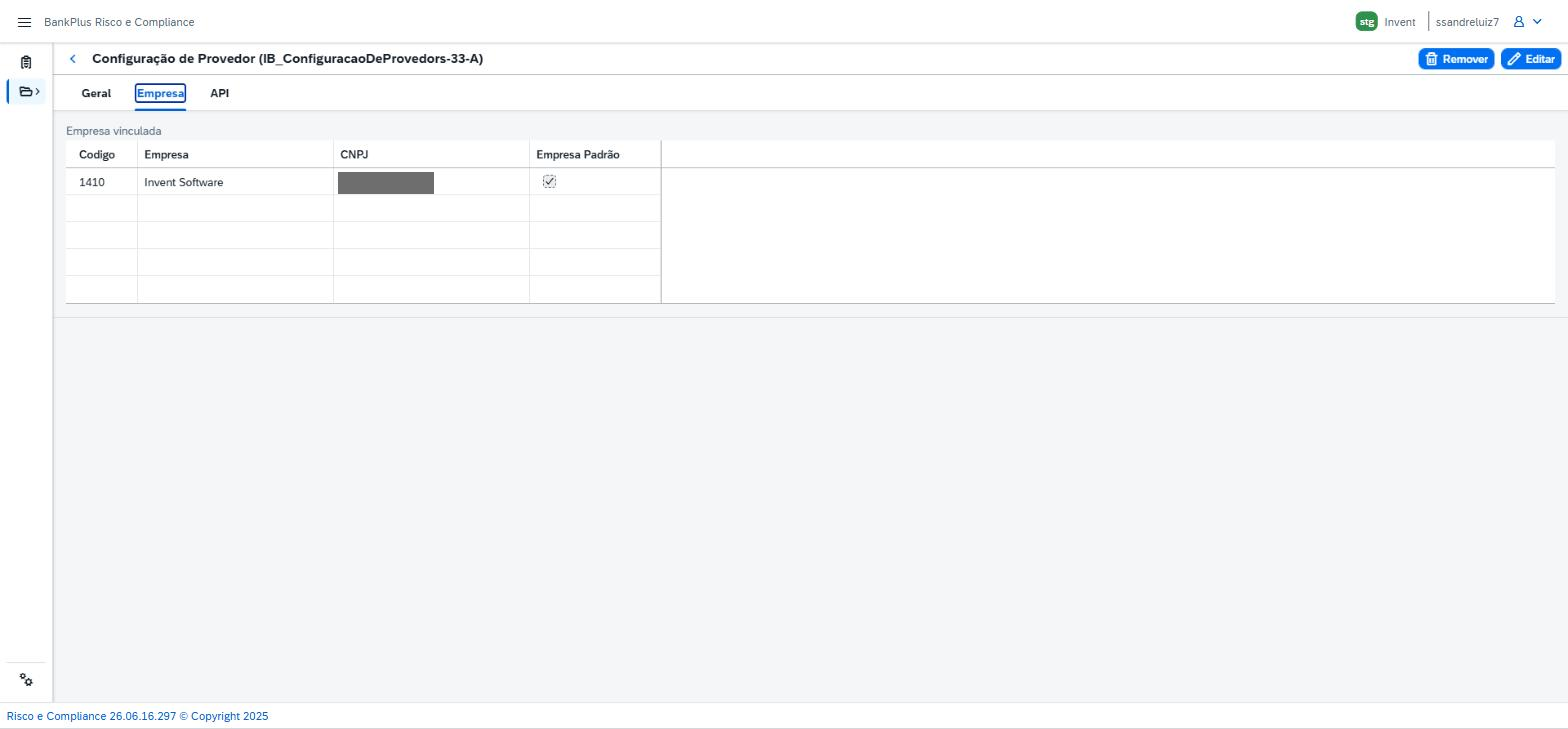
Figura 3: Configurações de Provedor, Aba Empresa.
- Código: código da empresa. Tipo: texto.
- Empresa: nome da empresa. Tipo: texto.
- CNPJ: CNPJ da empresa. Tipo: texto.
- Empresa Padrão: indica a empresa usada por padrão nas consultas com este provedor. Tipo: seletor.
Aba API
A aba API concentra os parâmetros de integração com o provedor. Os campos variam conforme o provedor selecionado, mas três deles são comuns a todos: Consulta Online via API (chave que habilita a consulta online), Versão da API e Tipo de Ambiente (Teste ou Produção). Os demais campos correspondem às credenciais e aos endereços de integração de cada instituição.
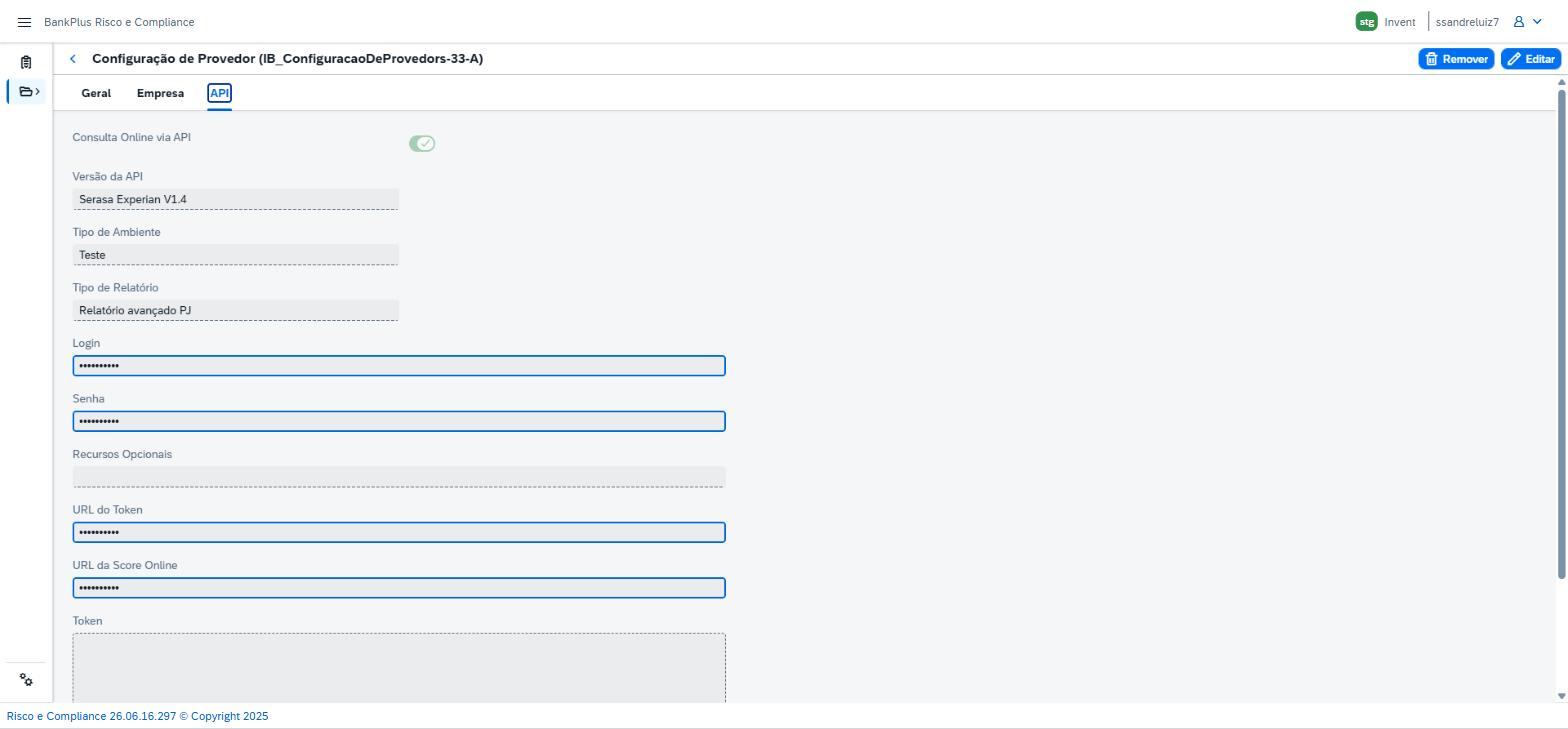
Figura 4: Configurações de Provedor, aba API (Serasa).
A tabela abaixo resume os campos específicos da aba API por provedor:
| Provedor | Campos específicos da aba API |
|---|---|
| Serasa | Tipo de Relatório, Login, Senha, Recursos Opcionais, URL do Token, URL da Score Online, Token, Validade do Token. |
| SPC Brasil | Usuário, Senha, Código do Produto, URL da Consulta de Score Online. |
| Assertiva | Client ID, Client Secret, URL do Token, URL da Score Online, Token, Validade do Token. |
| Regularidade Fiscal | Token, URL da Consulta Online. |
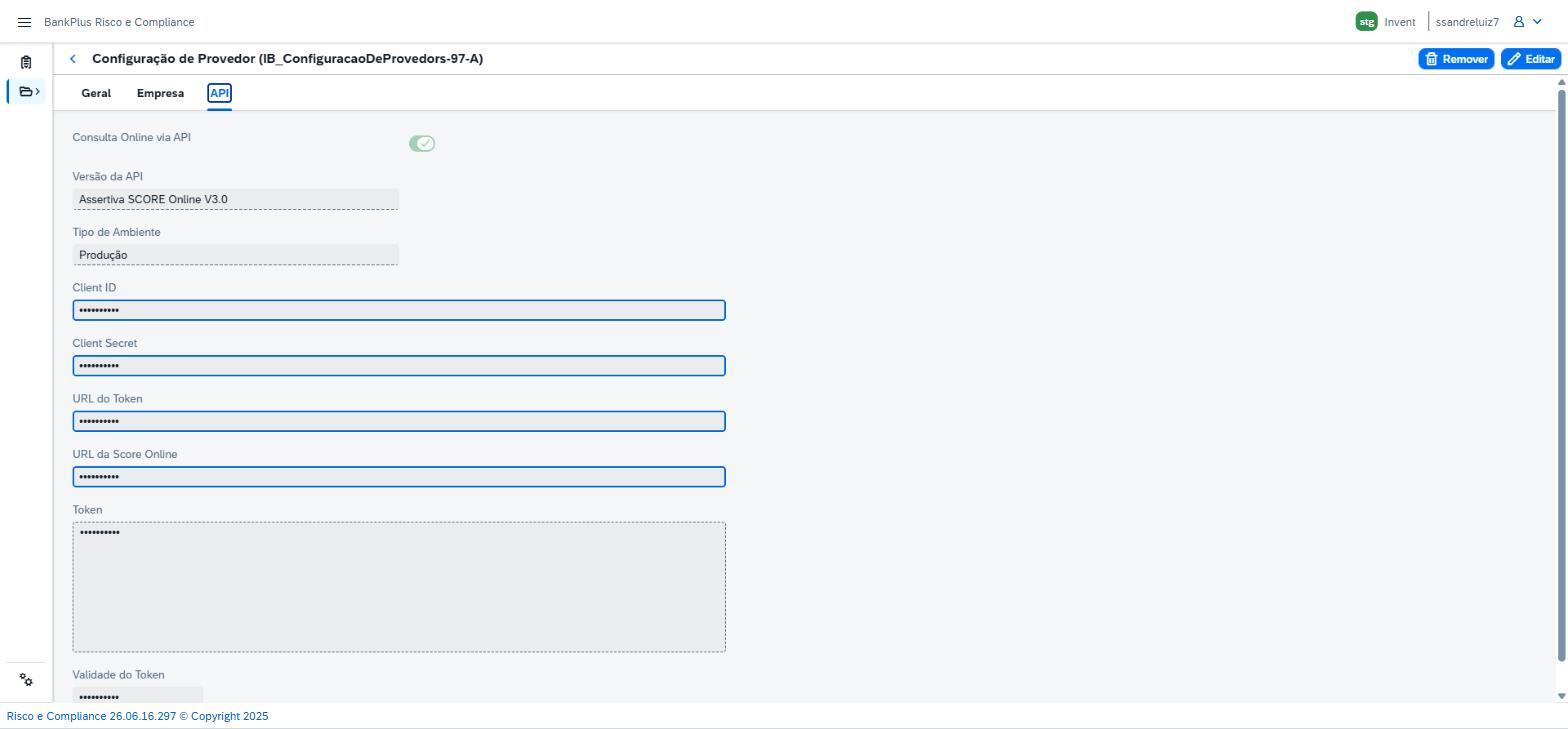
Figura 5: Configurações de Provedor, aba API (Assertiva).
As credenciais de cada provedor (Login, Usuário, Senha, Client ID, Client Secret e Token) são fornecidas pela própria instituição. Preencha-as conforme o contrato com o birô ou serviço e selecione o Tipo de Ambiente correto (Teste ou Produção) antes de realizar consultas.
Conclusão
A tela Configurações de Provedor centraliza o cadastro dos provedores de consulta do App, com seus convênios, empresas vinculadas e parâmetros de integração. Um provedor corretamente configurado e ativo é o pré-requisito para que as consultas de crédito e de regularidade fiscal funcionem na tela Risco e Compliance de Parceiros.